
Nextcloud Mail: naujos pašto dėžutės pridėjimas
Nextcloud Mail (Jūsų Nextcloud tai programa Paštas) yra oficiali Nextcloud pašto programa. Ji puikiai veikia su pašto dėžutėmis, kurias sukuriate WebOké talpinimo planuose, tačiau joje galite naudoti ir kitų paslaugų teikėjų pašto dėžutes. Pati Nextcloud nėra pašto dėžutė: Jūs prie jos prijungiate savo esamą pašto dėžutę.
Patarimas: norite atsisakyti savo @gmail.com, @hotmail.com ar @outlook.com adreso ir vėl patys valdyti savo paštą? Tuomet susipažinkite su mūsų Email Only paketu!
Šiame straipsnyje sužinosite, kaip pridėti savo WebOké pašto dėžutę prie Nextcloud Mail. Kito paslaugų teikėjo pašto dėžutę pridėsite tokiu pačiu būdu, skiriasi tik kiekvieno teikėjo IMAP ir SMTP serveriai.
1 žingsnis: viršutinėje juostoje atidarykite programą Paštas. Pirmą kartą pamatysite Prijunkite savo el. pašto paskyrą.

2 žingsnis: iš pradžių palikite atidarytą skirtuką Automatinis. Įveskite savo el. pašto adresą ir pašto dėžutės slaptažodį (tai pačios pašto dėžutės slaptažodis, o ne Jūsų Nextcloud slaptažodis) ir spustelėkite Prisijungti.
Daugumai WebOké pašto dėžučių tai suveikia iš karto ir viskas baigta. Jei nepavyksta, pasirinkite skirtuką Rankinis. Kaip jį užpildyti, rasite toliau.
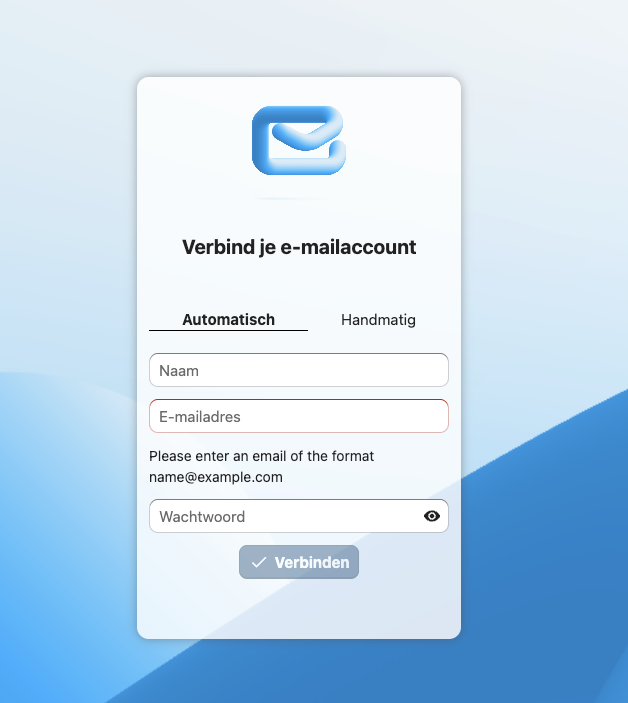
3 žingsnis: skirtuke Rankinis kiekviename lauke įveskite:
IMAP host: Jūsų domeno vardas, pavyzdžiui, testnaam2.nl.
Dėmesio: Jūsų domeno DNS nenukreipia į WebOké, pavyzdžiui, todėl, kad Jūsų svetainė talpinama kitur, o pas mus turite tik Email Only paketą? Tuomet domeno vardas kaip host neveiks. Tokiu atveju įveskite savo paketo serverio pavadinimą. Jį rasite Mano WebOké skiltyje Mano produktai, stulpelyje Serveris, ir savo paketo pasveikinimo laiške. Jis atrodo, pavyzdžiui, taip: linux2023.webawere.nl.
IMAP saugumas: SSL/TLS
IMAP prievadas: 993
IMAP naudotojo vardas: visas Jūsų el. pašto adresas
IMAP slaptažodis : Jūsų pašto dėžutės slaptažodis
SMTP host: toks pat kaip IMAP host
SMTP saugumas: STARTTLS
SMTP prievadas: 587
SMTP naudotojo vardas: visas Jūsų el. pašto adresas
SMTP slaptažodis: Jūsų pašto dėžutės slaptažodis
Tada spustelėkite Prisijungti.

4 žingsnis: viskas! Jūsų pašto dėžutė dabar pridėta prie Nextcloud Mail, o Jūsų Nextcloud parsiunčia Jūsų laiškus. Jei pašto dėžutė didelė, pirmą kartą tai gali šiek tiek užtrukti; tuo metu galite toliau ramiai dirbti.

Išsamus paaiškinimas su ekrano nuotraukomis Nextcloud vadove: Pašto dėžutės pridėjimas prie programos Paštas ir Laiškų skaitymas, rašymas, aplankai ir priedų išsaugojimas skiltyje Failai.