
Nextcloud kalendoriaus įtraukimas į Thunderbird
Thunderbird yra mūsų mėgstamiausia el. pašto programa dėl daugelio priežasčių, tačiau svarbiausia yra ši: Thunderbird yra atvirojo kodo programa, nepriklausoma nuo didžiųjų technologijų bendrovių, todėl labai gerai saugo privatumą.
Thunderbird programoje galite ne tik lengvai prijungti savo talpinimo paketo pašto dėžutes (skaitykite El. pašto adreso pridėjimas prie Thunderbird), bet ir keliais paspaudimais pridėti savo Nextcloud kalendorių.
1 žingsnis: Norėdami pridėti kalendorių prie Thunderbird, Jums reikės programėlės slaptažodžio. Įprastas Jūsų slaptažodis čia neveikia. Kaip sukurti programėlės slaptažodį, skaitykite straipsnyje Programėlės slaptažodžio sukūrimas (reikalingas jungiantis prie programėlių ir įrenginių).
2 žingsnis: Atidarykite Thunderbird ir kairėje juostoje spustelėkite Kalendorius. Tada apačioje kairėje spustelėkite Naujas kalendorius...

3 žingsnis: Pasirinkite Tinkle ir spustelėkite Toliau.
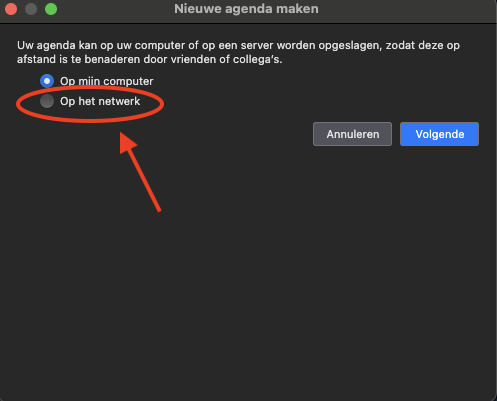
4 žingsnis: Lauke Naudotojo vardas įveskite savo Nextcloud paskyros naudotojo vardą, o lauke Vieta įveskite https://jusu-adresas/remote.php/dav. Vietoje jusu-adresas įrašykite adresą, kuriuo atidarote savo Nextcloud naršyklėje, pavyzdžiui, jusuvardas.webokecloud.nl arba cloud.jusuimone.nl. Tada apačioje dešinėje spustelėkite Rasti kalendorius.

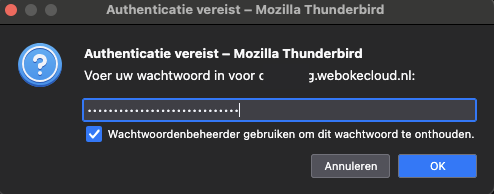
5 žingsnis: Jei Thunderbird paprašys slaptažodžio, įveskite programėlės slaptažodį, kurį sukūrėte 1 žingsnyje, ir pažymėkite, kad Thunderbird jį įsimintų.
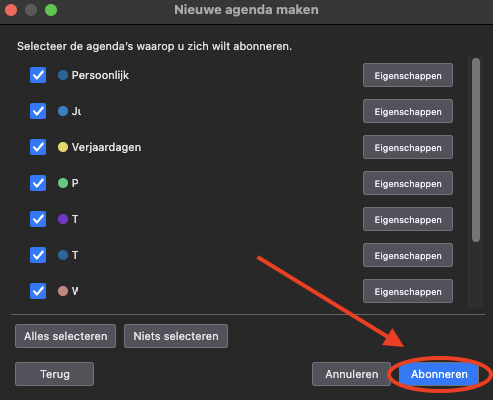
6 žingsnis: Dabar matote visus kalendorius ir užduočių sąrašus, prie kurių turi prieigą Jūsų Nextcloud paskyra, įskaitant kalendorius, kuriais su Jumis dalijasi kiti. Pažymėkite, kuriuos norite pridėti prie Thunderbird, ir spustelėkite Prenumeruoti.
7 žingsnis: Atlikta! Jūsų kalendorius dabar prijungtas prie Thunderbird. Kiekvienas čia pridėtas, ištrintas ar redaguotas susitikimas iš karto sinchronizuojamas su Jūsų Nextcloud, ir atvirkščiai. Atkreipkite dėmesį, kad kurdami naują susitikimą pasirinktumėte savo Nextcloud kalendorių, o ne kalendorių Mano kompiuteryje.
Neveikia? Jei matote pranešimą „Įvesti prisijungimo duomenys nebuvo priimti“, patikrinkite savo naudotojo vardą ir naudokite programėlės slaptažodį. Jei Thunderbird praneša, kad kalendorių nerasta, patikrinkite vietą: ji turi prasidėti https:// ir baigtis /remote.php/dav.
Išsamus paaiškinimas su ekrano nuotraukomis: Nextcloud kalendorių ir užduočių sąrašų pridėjimas ir Nextcloud kontaktų pridėjimas Thunderbird vadove.