
Nextcloud kalendoriaus ir kontaktų sinchronizavimas su Android (per DAVx5)
Pereisime iš karto prie esmės:
Kitaip nei iOS, Android standartiškai nepalaiko atvirųjų protokolų CalDAV ir CardDAV, kurių reikia Jūsų Nextcloud kalendoriams ir kontaktams sinchronizuoti.
Kad tai vis dėlto būtų įmanoma, įdiekite programėlę DAVx5. Google Play ji yra mokama (vienkartinai keli eurai), o per F-Droid nemokama. Nuorodą taip pat rasite mūsų atsisiuntimų puslapyje, skiltyje Nextcloud.
Spustelėkite čia, kad peržiūrėtumėte programėlę Google Play.
Šiame straipsnyje paaiškiname, kaip su DAVx5 sukurti CalDAV ir CardDAV ryšį.
1 žingsnis: Atidarykite programėlę DAVx5 ir nustatykite savo nuostatas. Suteikite programėlei visas teises Jūsų kalendoriams ir kontaktams, o jei programėlė to paprašys, leiskite DAVx5 veikti be akumuliatoriaus optimizavimo. Priešingu atveju sinchronizavimas sustos.
2 žingsnis: Nustatę savo nuostatas, pamatysite šį ekraną. Bakstelėkite „Pridėti paskyrą“ (pliuso mygtuką).
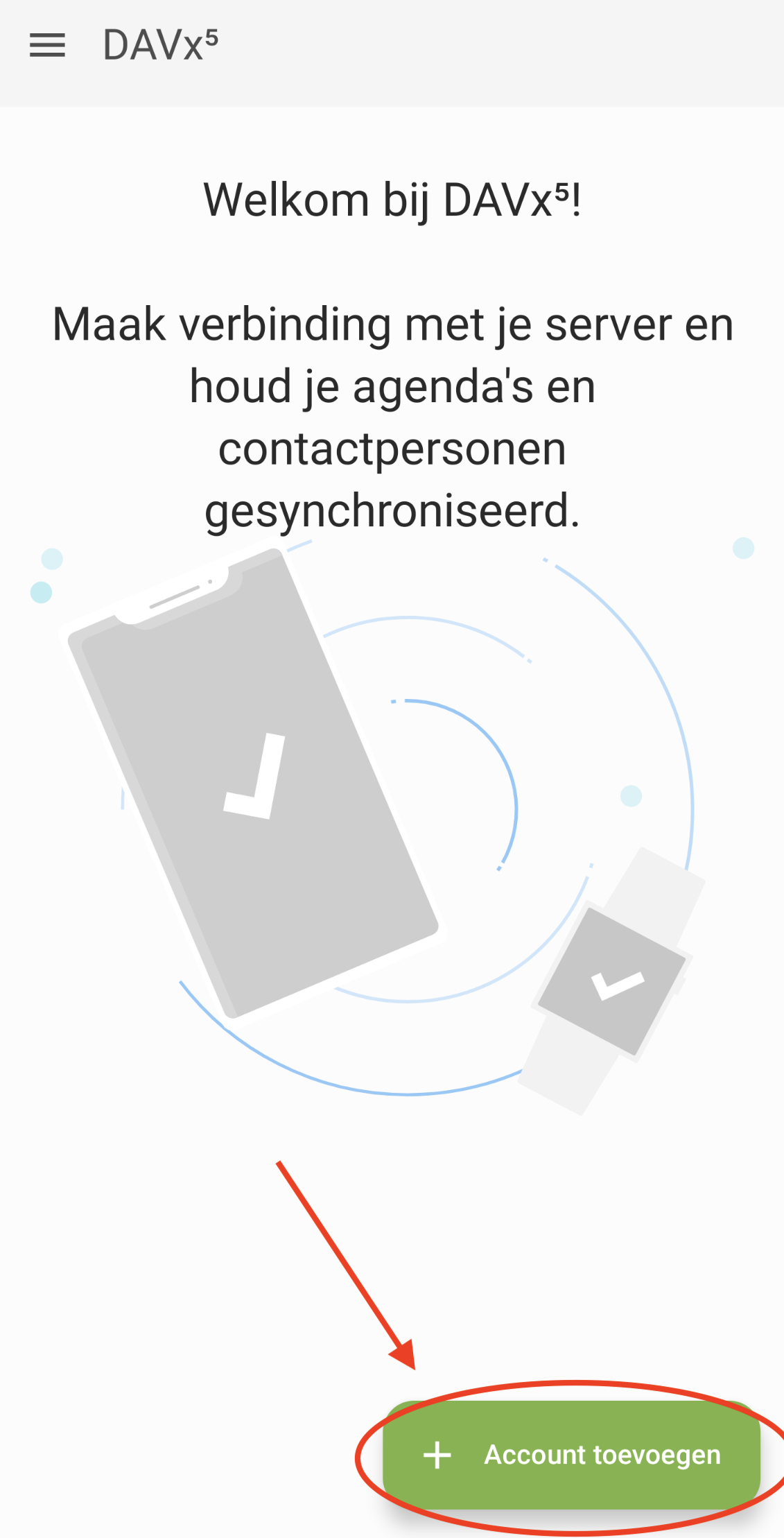
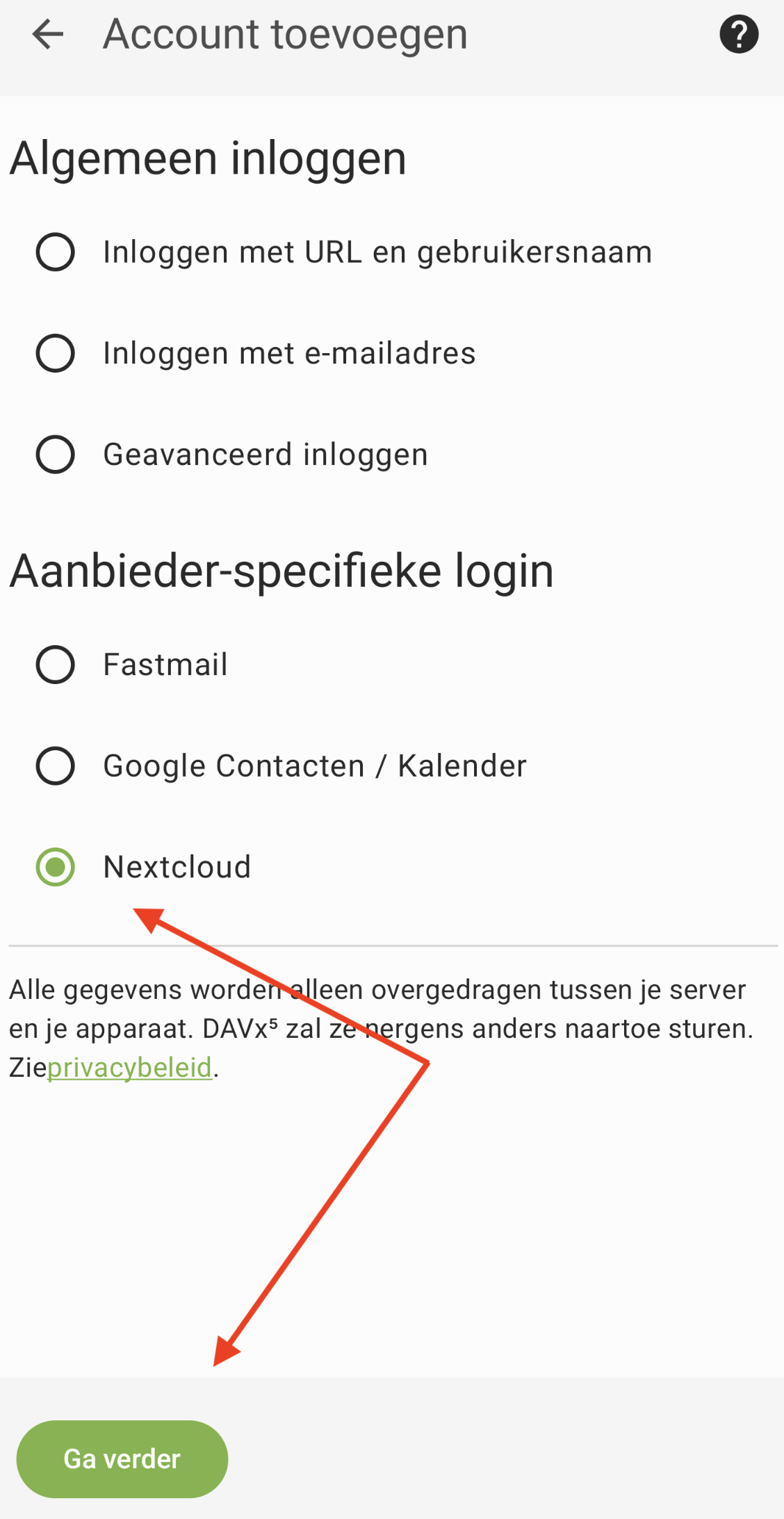
3 žingsnis: Pasirinkite Nextcloud ir bakstelėkite Tęsti
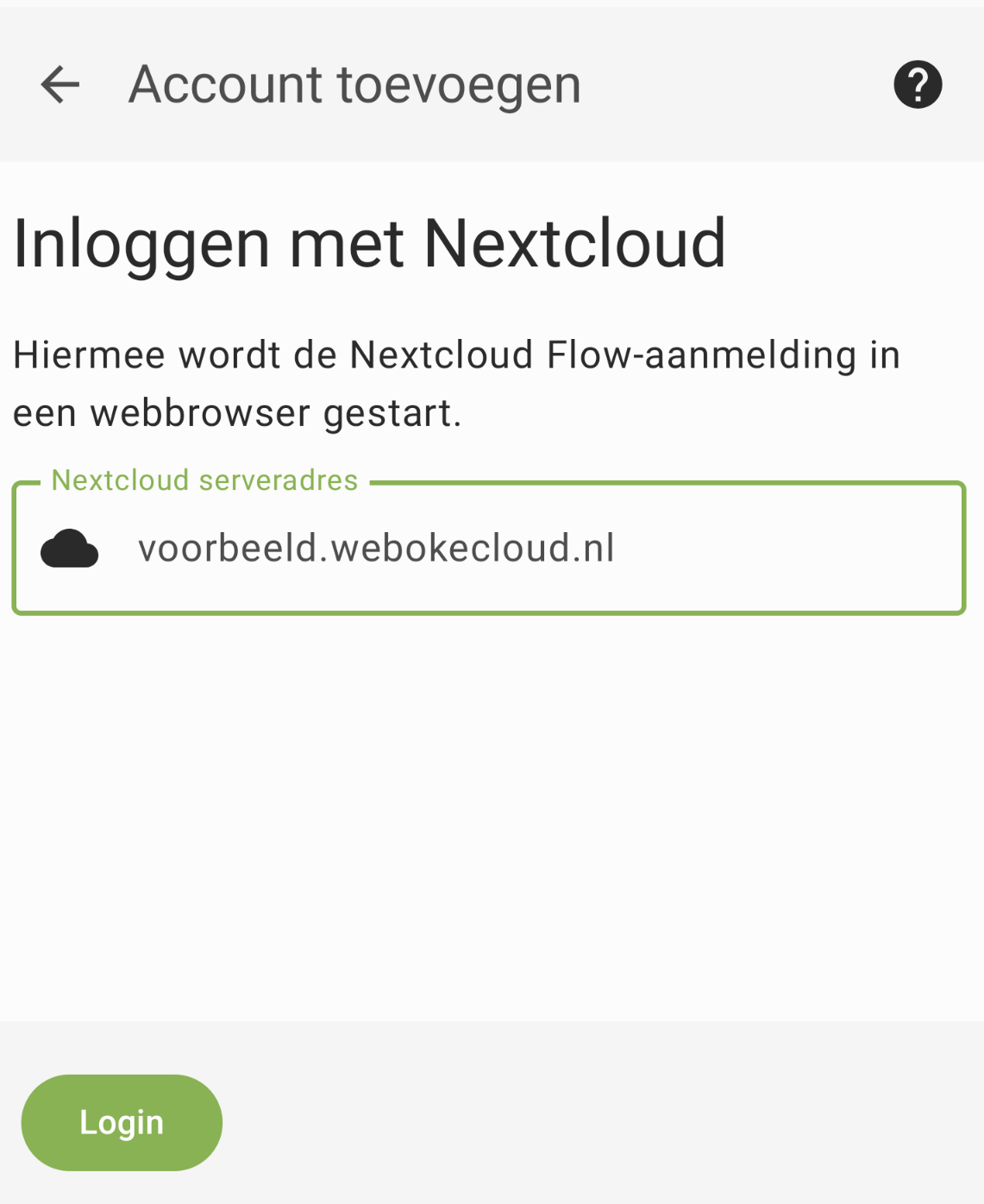
4 žingsnis: Įveskite savo Nextcloud adresą su https:// priekyje (pavyzdžiui, https://jusuvardas.webokecloud.nl) ir bakstelėkite Prisijungti
5 žingsnis: Naršyklė atidarys Jūsų Nextcloud prisijungimo ekraną. Prisijunkite kaip įprasta, naudodami savo naudotojo vardą, slaptažodį ir prisijungimo kodą. Tada pasirinkite Suteikti prieigą, kad programėlė galėtų prisijungti prie Jūsų Nextcloud paskyros.
6 žingsnis: Pažymėkite kalendorius ir kontaktų sąrašus, kuriuos norite sinchronizuoti, ir bakstelėkite „Sinchronizuoti dabar“.
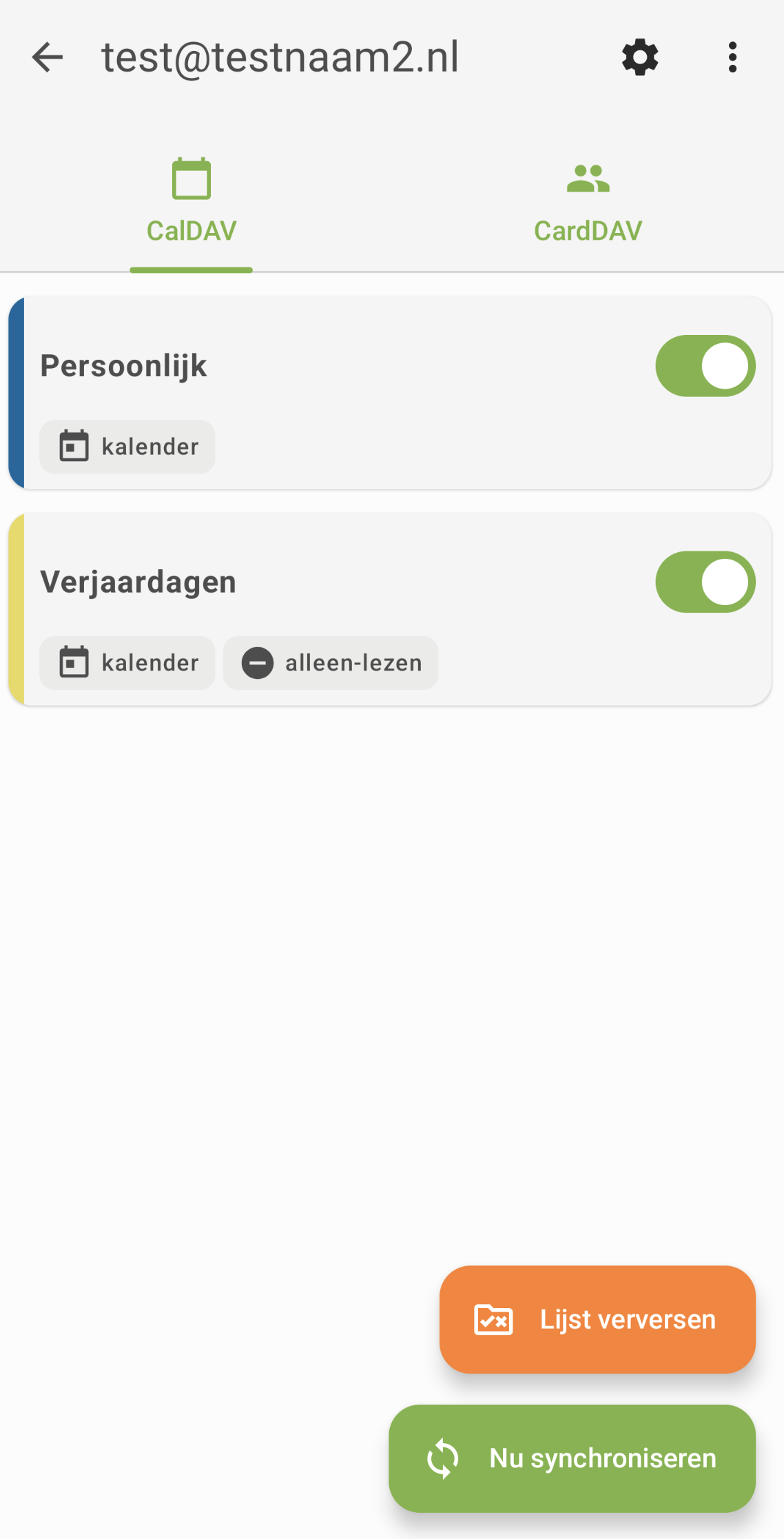
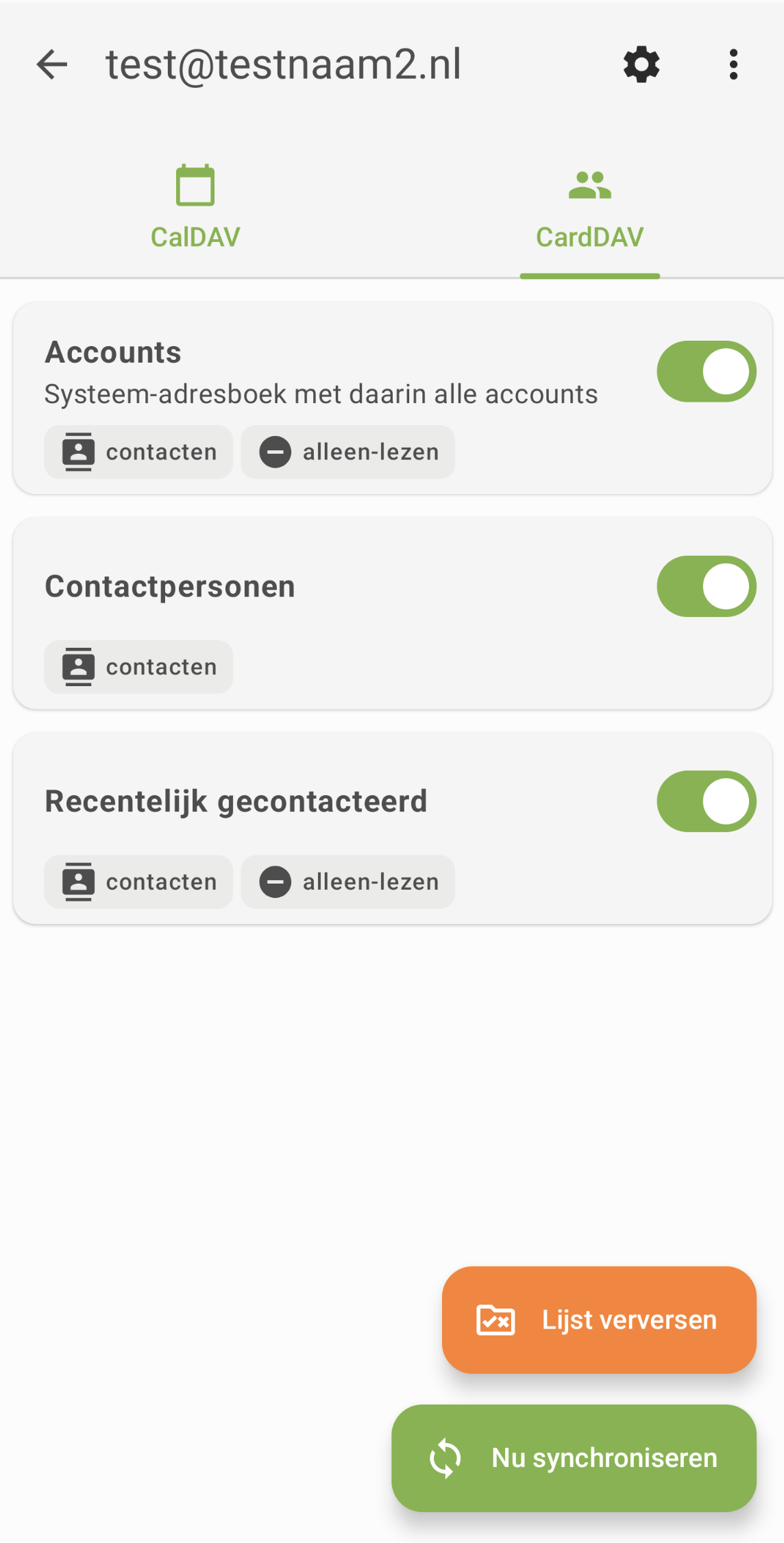
7 žingsnis: Atlikta! Jūsų kalendoriai ir kontaktų sąrašai dabar sinchronizuojami su Jūsų Android įrenginiu. Juos rasite savo įprastoje kalendoriaus ir kontaktų programėlėje.
Ar po prisijungimo naršyklė negrąžina Jūsų į DAVx5? Tuomet prisijunkite naudodami URL, savo naudotojo vardą ir programėlės slaptažodį. Kaip jį sukurti, skaitykite straipsnyje Programėlės slaptažodžio sukūrimas.
Išsamus paaiškinimas su ekrano nuotraukomis: Kalendorius ir kontaktai Android įrenginyje su DAVx5 Nextcloud vadove.