
Nextcloud Files diegimas Apple Mac kompiuteryje
Naudodami programėlę Nextcloud Files, visus failus iš savo WebOké Nextcloud matysite tiesiog Finder lange savo Mac kompiuteryje. Tai, ką įdėsite ar nutempsite į Nextcloud aplanką, automatiškai atsidurs Jūsų Nextcloud.
Mac kompiuteryje programėlė veikia su Apple File Provider, ta pačia technologija, kurią naudoja iCloud Drive ir OneDrive. Matysite visus savo failus, tačiau failas atsisiunčiamas tik tada, kai jį atidarote. Taip 80 GB Jūsų Nextcloud neužims tiek pat vietos Jūsų Mac kompiuteryje.
Tai galima nustatyti atlikus kelis veiksmus, kuriuos paaiškiname toliau:
1 žingsnis: Eikite į www.weboke.lt/download ir prie Nextcloud Files spustelėkite macOS. Jums reikės macOS 13 arba naujesnės versijos.
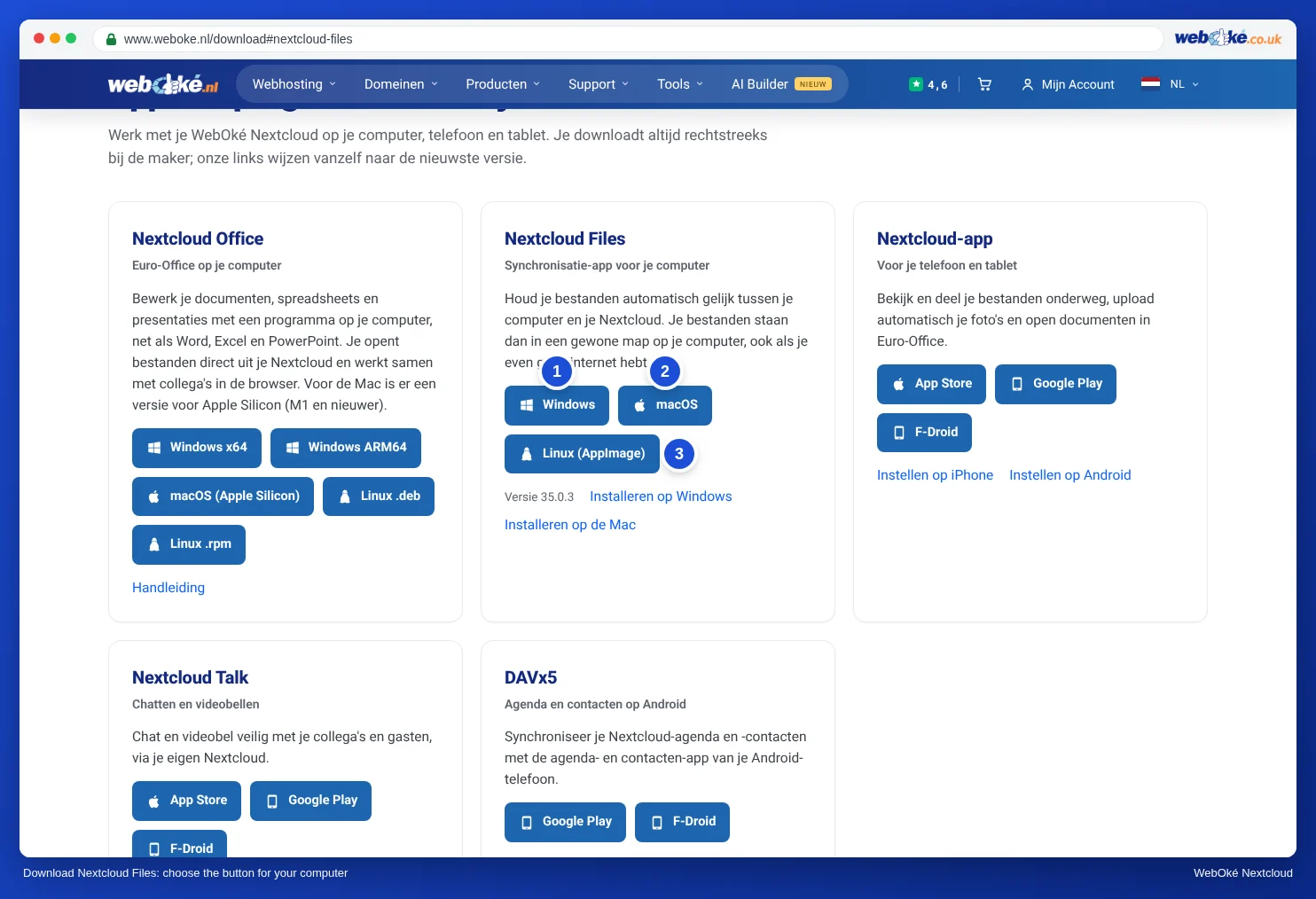
2 žingsnis: Atidarykite atsisiųstą failą (pavyzdžiui, Nextcloud-35.0.0.pkg) ir vykdykite diegimo programos nurodymus. Mac paprašys Jūsų Mac kompiuterio slaptažodžio, o ne Nextcloud slaptažodžio. Tada atidarykite Nextcloud iš aplanko Programos.
3 žingsnis: Programėlėje spustelėkite Log in.

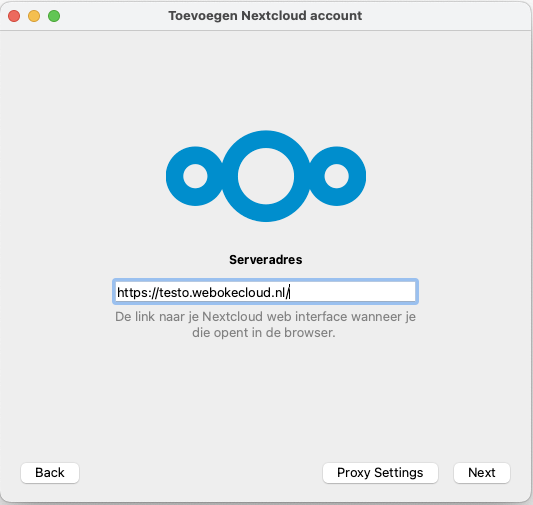
4 žingsnis: Lauke Server address įveskite savo Nextcloud adresą ir spustelėkite Log in.
5 žingsnis: Jūsų naršyklėje atsidarys puslapis Prisijungti prie savo paskyros. Spustelėkite Prisijungti. Jei dar nesate prisijungę, įveskite savo naudotojo vardą, slaptažodį ir prisijungimo kodą iš el. laiško arba autentifikavimo programėlės.

6 žingsnis: Spustelėkite Suteikti prieigą. Programėlės slaptažodžio kurti nereikia: programėlė tai atliks pati.

7 žingsnis: Grįžus į programėlę, parinktis File Provider bus paruošta. Palikite ją įjungtą ir spustelėkite Connect. Jei macOS paprašys leidimo plėtiniui, failų teikėjui ar prieigai prie aplankų, leiskite, kitaip programėlė negalės sinchronizuoti.
8 žingsnis: Viskas! Atidarykite Finder. Kairėje, skiltyje Vietos, dabar matysite savo Nextcloud. Dukart spustelėkite failą, ir jis bus atsisiųstas bei atidarytas. Norite, kad aplanką būtų galima atidaryti ir be interneto? Spustelėkite jį dešiniuoju pelės mygtuku ir pasirinkite, kad jis visada liktų atsisiųstas (angliškai Keep Downloaded).

Viršutinėje Jūsų Mac meniu juostoje dabar matysite Nextcloud debesėlį. Spustelėkite jį, kad peržiūrėtumėte savo veiklą ir valdytumėte nustatymus.

Išsamus paaiškinimas su ekrano nuotraukomis: Nextcloud Files diegimas Mac kompiuteryje (File Provider) Nextcloud vadove.