
PHP versijos ir PHP nustatymų keitimas (ir ką daryti, jei po atnaujinimo atsiranda klaidų)
WebOké klientai patys pasirenka, kurią PHP versiją naudoja jų svetainė, ir patys keičia nustatymus, pavyzdžiui, upload_max_filesize, memory_limit ir max_execution_time. Tai galite padaryti DirectAdmin skiltyje Select PHP version. Jūsų svetainė nebeveikia po atnaujinimo? Toliau rasite, ką tokiu atveju daryti.
PHP versijos keitimas
- Prisijunkite prie DirectAdmin: Mano WebOké eikite į Mano produktai ir prie savo hostingo plano spustelėkite DirectAdmin.
- Skiltyje Extra Features spustelėkite Select PHP version.
- Sąraše pasirinkite norimą versiją ir išsaugokite pasirinkimą.
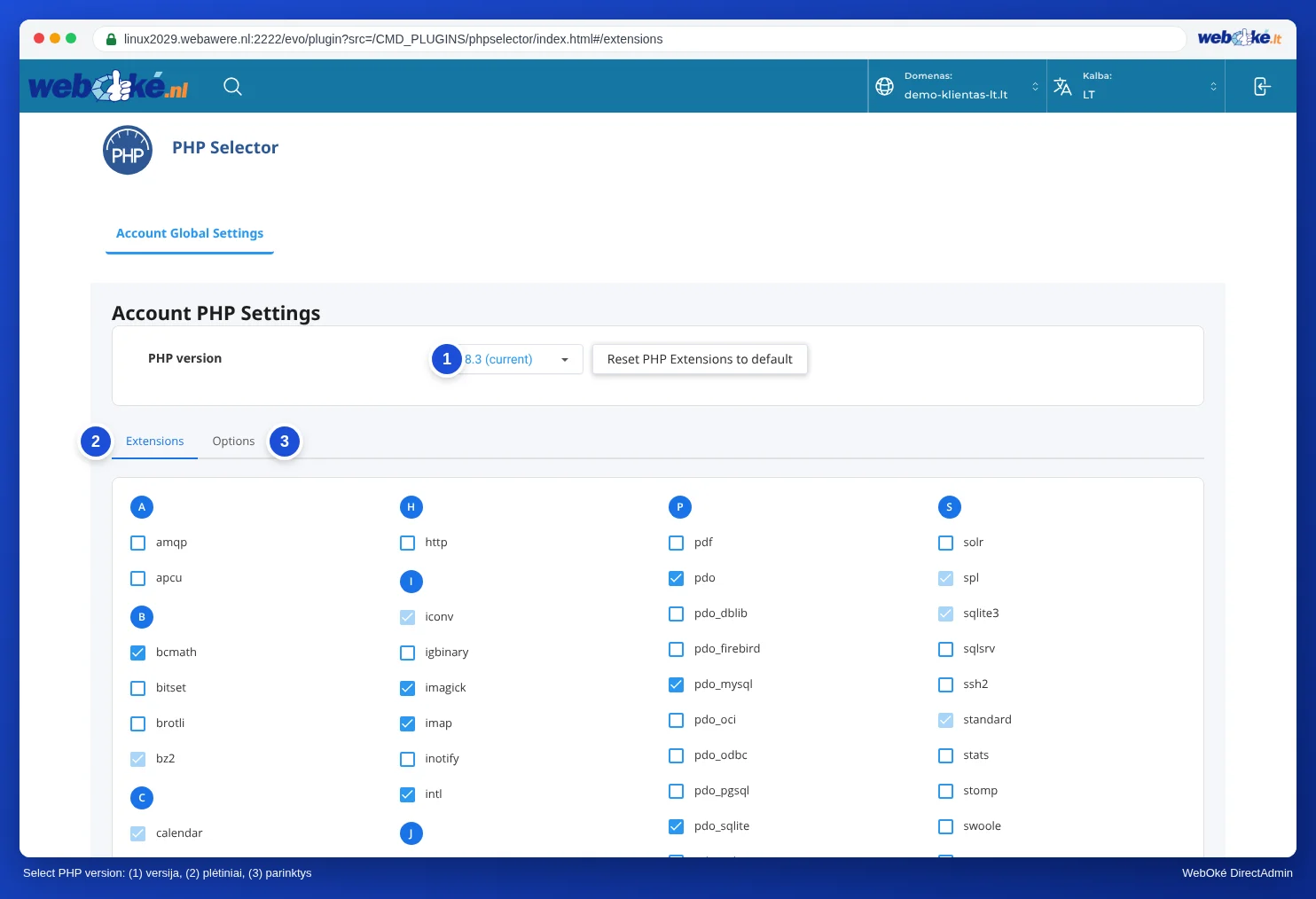
Iškart po pakeitimo išbandykite savo svetainę. Jei kas nors nebeveikia, skaitykite toliau pateiktą skyrių.
Svetainė nebeveikia po PHP atnaujinimo
Jūsų svetainė rodo baltą puslapį, klaidos pranešimą ar dalis jos nebeveikia? Beveik visada to priežastis yra įskiepis, tema arba nuosavas kodas, kuris nepritaikytas naujai versijai.
- Grąžinkite ankstesnę versiją. Skiltyje Select PHP version vėl pasirinkite versiją, kurią naudojote anksčiau. Jūsų svetainė iškart vėl veiks kaip anksčiau. Naujos versijos pakeisti plėtiniai ir parinktys išliks kitam bandymui.
- Raskite klaidą klaidų žurnale. DirectAdmin skiltyje System Info & Files spustelėkite Site Summary / Statistics / Logs, o tada prie savo domeno spustelėkite Error Log. Žurnalo apačioje ieškokite eilučių su
PHP Fatal errorarbaPHP Warning. Kelyje dažniausiai matyti, kuris įskiepis ar tema sukelia problemą. Jei nieko naudingo nerandate, skaitykite PHP klaidų rodymas nekeičiant php.ini. - Atnaujinkite savo programinę įrangą. Pirmiausia pasidarykite atsarginę kopiją. Tada, kol dar veikia senoji PHP versija, atnaujinkite WordPress (ar kitą naudojamą programinę įrangą), temą ir įskiepius. Pašalinkite nenaudojamus įskiepius.
- Bandykite dar kartą. Vėl įjunkite naująją versiją, išbandykite svetainę ir dar kartą peržiūrėkite klaidų žurnalą.
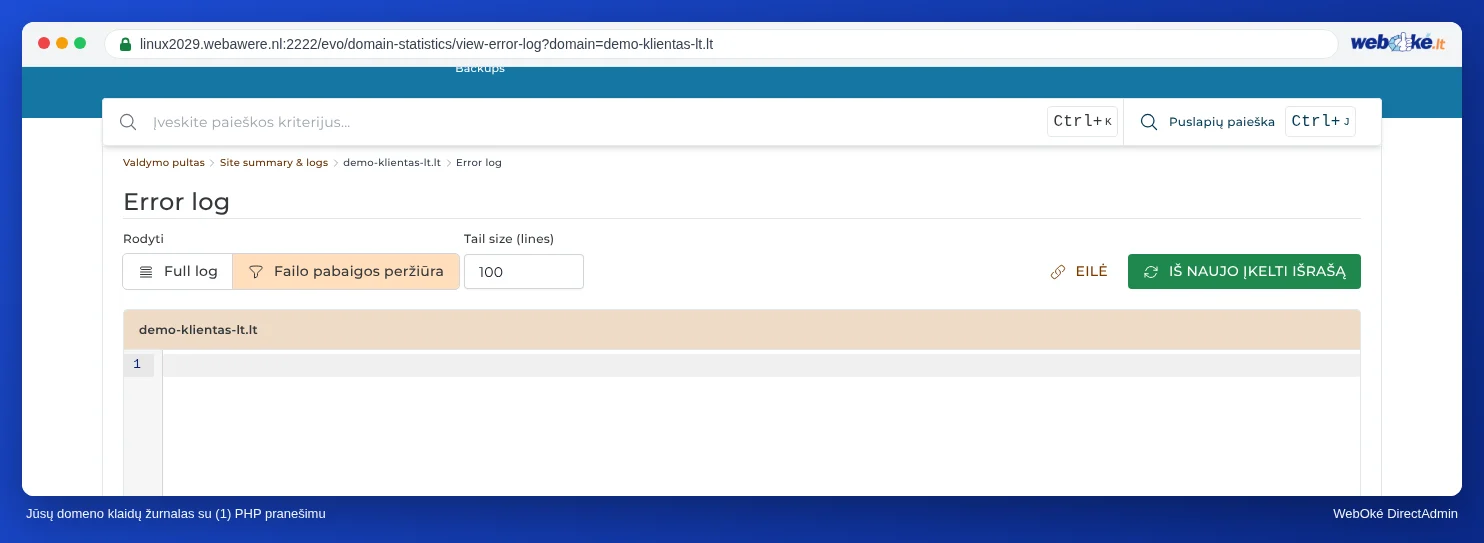
Jei matote Call to undefined function, dažnai trūksta PHP plėtinio. Jį galite įjungti patys, žr. toliau.
Plėtinio įjungimas, pavyzdžiui, ionCube
Kai kuri mokama programinė įranga, pavyzdžiui, tam tikri įskiepiai ar el. parduotuvių moduliai, yra užšifruota. Ji veikia tik su įkėlikliu: ionCube (ioncube_loader) arba SourceGuardian (sourceguardian). Programinės įrangos kūrėjas nurodys, kurio Jums reikia. Tai dažnai matyti iš pranešimo, pavyzdžiui, "requires the ionCube PHP Loader".
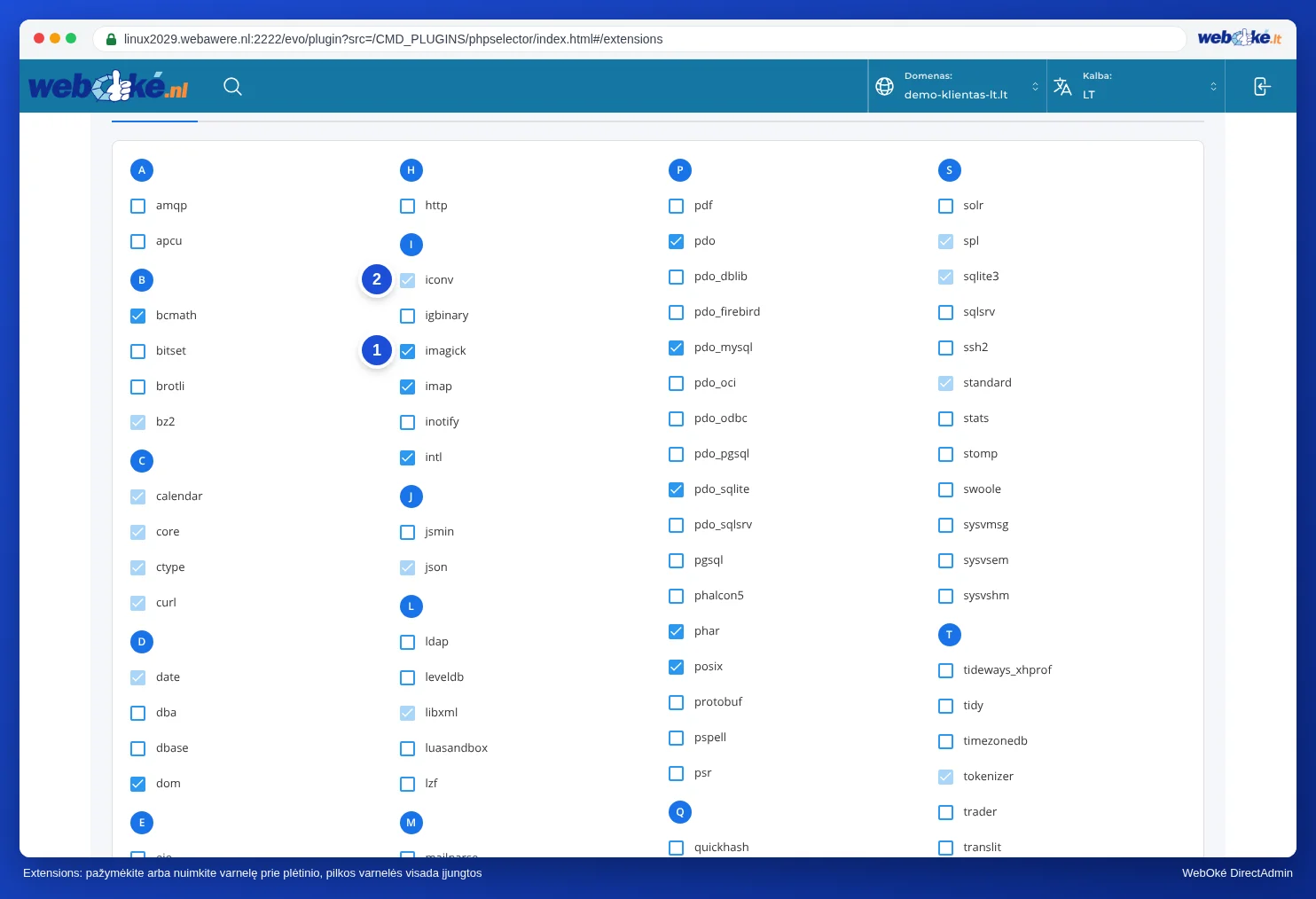
- Atidarykite Select PHP version ir viršuje patikrinkite, ar pasirinkta tinkama versija. Plėtiniai nustatomi kiekvienai PHP versijai atskirai.
- Eikite į skirtuką Extensions.
- Pažymėkite
ioncube_loader(arba Jums reikalingą plėtinį). Pakeitimas įsigalioja per minutę.
PHP nustatymų keitimas
- Atidarykite Select PHP version ir eikite į skirtuką Options.
- Pakeiskite reikiamą nustatymą, pavyzdžiui,
upload_max_filesize, jei norite įkelti didesnius failus. Tokiu atveju padidinkite irpost_max_size. - Pakeitimas išsaugomas iškart.
Taip nieko nereikia rašyti į .htaccess failą.
WordPress ar WooCommerce variantai, meniu ar ilgos formos neišsaugomos arba išsaugomos tik iš dalies? Tuomet dažnai per maža max_input_vars reikšmė. Skaitykite Variantai ar meniu neišsaugomi: max_input_vars padidinimas.
Norite, kad tai sutvarkytume mes?
Nepavyksta arba Jūsų svetainė jau daug metų neatnaujinta? Su PHP atnaujinimo paslauga mes pritaikysime Jūsų svetainę naujausiai PHP versijai už fiksuotą kainą. Jei nepavyks, grąžinsime Jums pinigus. Skaitykite PHP atnaujinimo užsakymas.
Taip pat žr. DirectAdmin vadove: PHP parinktys: upload_max_filesize, memory_limit ir max_execution_time, PHP plėtinių įjungimas ir išjungimas ir Klaidos po PHP atnaujinimo ir klaidų žurnalo radimas.
Išsamus paaiškinimas su ekrano nuotraukomis: PHP versijos pasirinkimas (Select PHP version) DirectAdmin vadove.
Norite sužinoti daugiau? Lankykite nemokamą WordPress kursą, pamoka 8.4 PHP versijos ir atnaujinimai.