
Parašo kūrimas Webmail
Šiame straipsnyje sužinosite, kaip žiniatinklio pašte sukurti nuolatinį parašą, kuris bus automatiškai pridedamas po Jūsų laiškais.
1 žingsnis: prisijunkite prie webmail.weboke.lt naudodami visą savo el. pašto adresą ir to adreso slaptažodį.
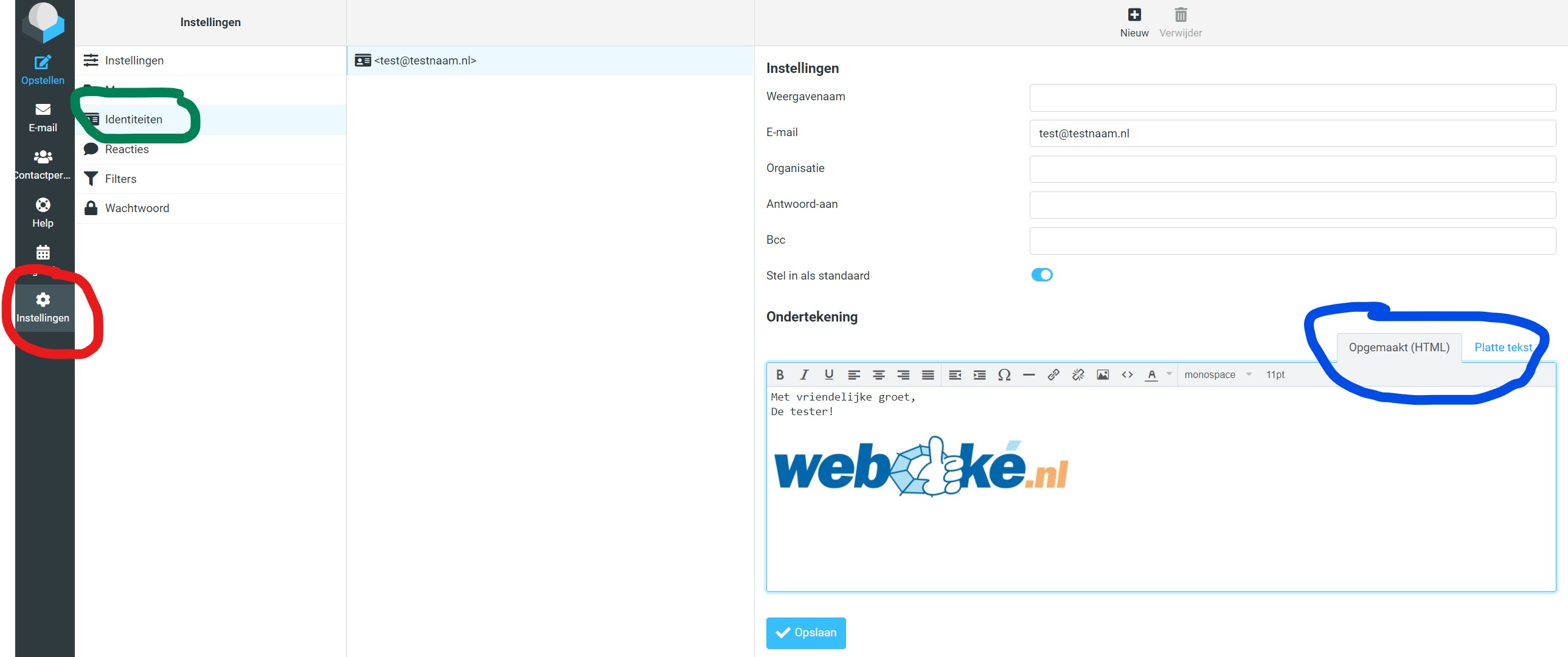
2 žingsnis: spustelėkite Nustatymai, tada Tapatybės ir pasirinkite el. pašto adresą, kuriam norite sukurti parašą. Laukelyje Rodomas vardas įrašykite tai, ką gavėjas matys kaip siuntėją, pavyzdžiui, savo vardą arba įmonės pavadinimą.
3 žingsnis: laukelyje Parašas įveskite savo parašą, pavyzdžiui, vardą, telefono numerį ir svetainės adresą. Norite formatavimo ar logotipo? Tuomet laukelyje Parašas spustelėkite mygtuką su paveikslėliu. Atsiras įrankių juosta, kurioje rasite, be kita ko, paryškinimą, spalvas ir nuorodas. Logotipą galite pridėti kaip paveikslėlį su žiniatinklio adresu, t. y. paveikslėlį, kuris jau yra Jūsų svetainėje. Logotipas turėtų būti nedidelis.
4 žingsnis: spustelėkite Išsaugoti.
Atlikta! Nusiųskite laišką sau ir patikrinkite, ar viskas atrodo tinkamai. Skiltyje Nustatymai, Laiškų rašymas galite pasirinkti, ar parašas bus pridedamas ir po atsakymais bei persiunčiamais laiškais.
Išsamus paaiškinimas su ekrano nuotraukomis: Parašo sukūrimas ir Jūsų vardas kaip siuntėjo Roundcube vadove.
Taip pat žiūrėkite: parašas programoje Thunderbird arba Outlook.