
Videobellen in Nextcloud Talk werkt niet: oorzaken en oplossingen
Zie je geen beeld, hoort niemand je, of is de belknop grijs in Nextcloud Talk? Bijna altijd ligt het aan een toestemming op je computer of telefoon, of aan het netwerk waarop je zit. In dit artikel lees je de meest voorkomende oorzaken en wat je eraan doet.
Wat WebOké voor Talk regelt
Talk zit in je WebOké Nextcloud zodra er minstens één Office Suite-licentie op je pakket staat. Zie je Talk niet in het menu, lees dan Wat is Talk en wie heeft het?
Voor je gesprekken gebruikt Talk onze eigen servers in de EU. Daar hoort ook een server bij die gesprekken doorgeeft als een rechtstreekse verbinding niet lukt, bijvoorbeeld achter een strenge firewall of een thuisrouter. Videobellen werkt dus ook in de meeste bedrijfsnetwerken. Jij hoeft daarvoor niets in te stellen.
Eerst testen: Apparaten controleren
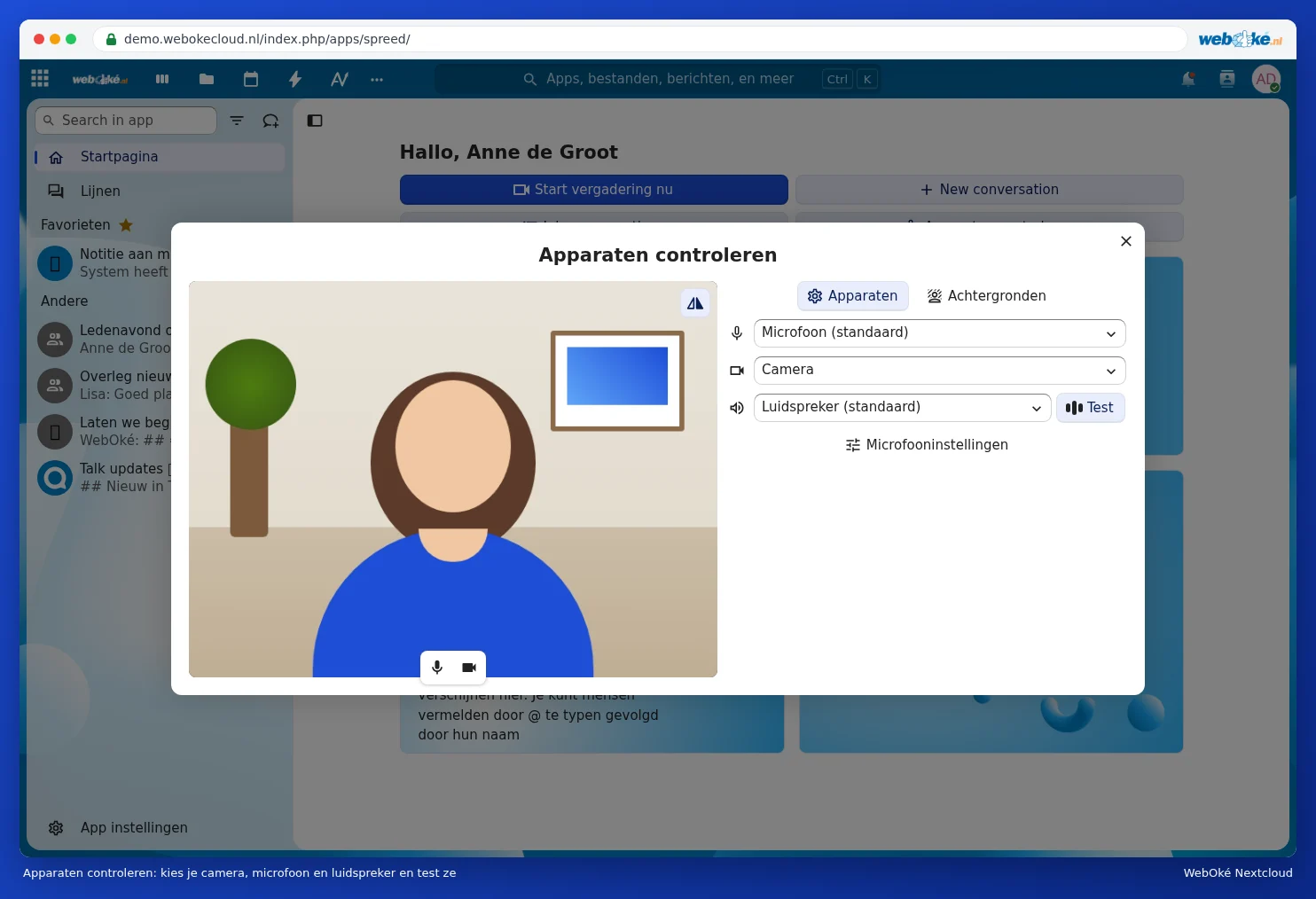
Klik op de Startpagina van Talk op Apparaten controleren. Zie je jezelf en beweegt het balkje van de microfoon als je praat, dan werken camera en microfoon. Met Test hoor je een geluid via je luidspreker. Hier kies je ook de goede microfoon, camera of koptelefoon.
De meest voorkomende oorzaken
- De browser mag de camera of microfoon niet gebruiken. Klik op het slotje links in de adresbalk, zet Camera en Microfoon op Toestaan en ververs de pagina.
- Je computer blokkeert de toegang. Op Windows: Instellingen › Privacy en beveiliging › Camera en daarna Microfoon, en zet de toegang voor je browser aan. Op de Mac: Systeeminstellingen › Privacy en beveiliging en zet je browser aan bij Camera en Microfoon. Start de browser daarna opnieuw.
- De camera is bezet. Sluit andere programma's die de camera gebruiken, zoals Teams, Zoom of een tweede tabblad met Talk.
- De belknop is grijs. Een moderator heeft de rechten van het gesprek beperkt of er staat een lobby aan. Vraag de moderator om je toe te laten.
- Op je telefoon geen beeld of geluid. Geef de app Nextcloud Talk toegang tot camera en microfoon in de instellingen van je telefoon.
- Je browser is te oud. Gebruik de nieuwste versie van Chrome, Edge, Firefox of Safari.
Het ligt aan het netwerk
- Beeld hapert of valt weg: zet je camera uit, sluit programma's die veel internet gebruiken, of gebruik een kabel in plaats van wifi.
- Via een VPN of op kantoor lukt het niet, thuis wel: dan houdt dat netwerk de verbinding tegen. Probeer het zonder VPN of via je telefoon (4G of 5G). Werkt het dan wel, vraag dan je ICT-beheerder om videobellen naar je Nextcloud toe te staan.
- Grote groepen: hoe meer mensen met video, hoe meer internet het vraagt. Hapert het, vraag dan deelnemers die niet praten om hun camera uit te zetten.
Werkt het nog steeds niet?
Probeer een andere browser of je telefoon met de app Nextcloud Talk. Werkt het daar wel, dan zit het probleem in de instellingen van je computer. Werkt het nergens, maak dan een ticket aan of vraag het de AI-assistent in Mijn WebOké. Vermeld het adres van je Nextcloud, de naam van het gesprek, het tijdstip en welke browser je gebruikt.
Uitgebreide uitleg met schermafbeeldingen: Camera of microfoon werkt niet, of de belknop is grijs en Videobellen en vergaderen in de Nextcloud-handleiding.