
Geen toegang meer tot je VPS: wat nu?
Kom je niet meer binnen? Loop deze stappen van boven naar beneden door.
1. Staat je VPS aan?

Kijk in je VPS-scherm bij Aan/uit. Staat hij uit, klik dan op Starten. Staat er "opgeschort", kijk dan bij Mijn Facturen of er een factuur openstaat: na betaling gaat je VPS vanzelf weer aan.
2. Wachtwoord kwijt
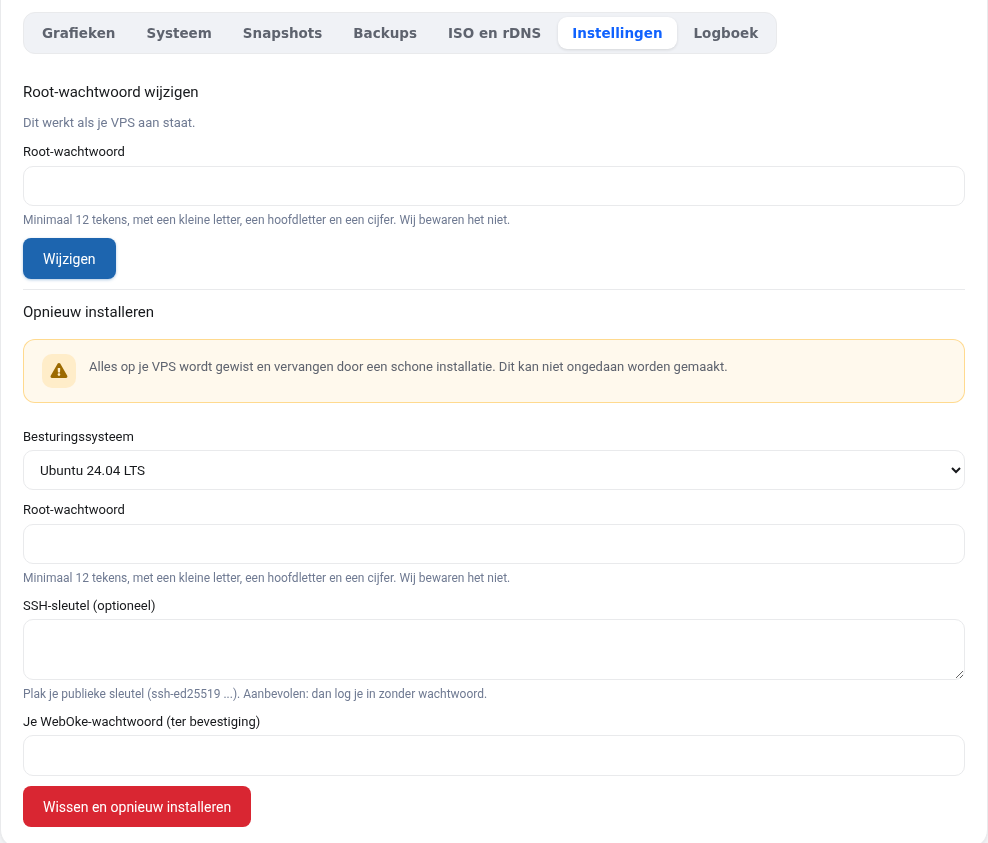
Zet in het tabblad Instellingen een nieuw root-wachtwoord. Dat gaat zonder herstart, maar werkt alleen als je VPS aan staat en de qemu-guest-agent draait. Kijk in het tabblad Systeem: zie je daar je besturingssysteem, dan draait de agent.
3. Buitengesloten door je eigen firewall of SSH-instellingen
Klik in je VPS-scherm op Console. Je ziet dan het scherm van je VPS in je browser, alsof je er met een toetsenbord en beeldscherm naast zit. Dat werkt ook als SSH of het netwerk niet meer werkt: log in als root en draai je wijziging terug (bijvoorbeeld ufw disable). Plakken gaat met de knop Klembord typen.
Lukt dat niet, maak dan eerst een snapshot, zodat je altijd terug kunt. Daarna heb je twee opties:
- Backup terugzetten van een dag waarop het nog werkte (tabblad Backups).
- Opstarten vanaf een ISO (tabblad ISO en rDNS), bijvoorbeeld een Debian- of Ubuntu-installatie-ISO in de reddingsmodus. Daarmee kun je je schijf koppelen en de instelling terugdraaien.
4. Traag of onbereikbaar
Kijk in het tabblad Grafieken. Staat de processor of het geheugen langdurig op 100%, dan loopt er iets uit de hand of is je pakket te klein. Een groter pakket kies je via Mijn Producten.
5. Denk je dat je VPS gehackt is?
Zie je onbekende gebruikers of processen, verstuurt je VPS spam of krijg je een melding van misbruik? Dan is het geen kwestie van toegang herstellen, maar van een inbraak. Haal je VPS van het net of zet hem uit, maak een snapshot als bewijs en volg de stappen in Gehackt? De eerste stappen in de VPS-handleiding.
Kom je er niet uit?
Je VPS is volledig zelfbeheer. We helpen met het WebOké-deel: het VPS-scherm, het netwerk, de console, snapshots en backups. Werkt daar iets niet, maak dan een ticket aan en vermeld wat je al geprobeerd hebt. De server zelf, zoals het besturingssysteem, de firewall, SSH en je programma's, beheer je zelf.
Uitgebreide uitleg met de commando's om je wijziging terug te draaien: Buitengesloten: je komt niet meer op je server in de VPS-handleiding.
Meer leren? Volg de gratis cursus VPS en Linux-serverbeheer, les 10.3 Als het misgaat.