
Nextcloud-gebruikers, teams en gedeelde mappen beheren
Bij een Nextcloud-pakket van WebOké maak je zelf gebruikers aan in Mijn WebOké. Je hoeft daarvoor niet in Nextcloud zelf te zijn. Hoeveel gebruikers je kunt aanmaken hangt af van je pakket en van de configureerbare opties. Onderaan lees je hoe je gebruikers in teams zet en mappen met een heel team deelt.
Een gebruiker aanmaken
- Log in op Mijn WebOké, ga naar Mijn Producten en klik bij je Nextcloud-pakket op Beheer.
- Bovenaan de pakketpagina zie je drie tellers: Nextcloud-gebruikers, Office Suite-licenties en Opslagruimte, telkens als gebruikt van limiet. Scroll naar Gebruikersbeheer. Daar staan alle gebruikers met accountnaam, weergavenaam, e-mailadres, Office Suite, status en laatste login.
- Klik op Gebruiker toevoegen en vul de velden in (zie hieronder).
- Klik op Gebruiker aanmaken. De gebruiker staat meteen in de lijst en kan direct inloggen op je Nextcloud met de gebruikersnaam en het wachtwoord. Met de knop Open Nextcloud op de pakketpagina ga je naar je Nextcloud.
- Gebruikersnaam: hiermee logt de gebruiker in. Kleine letters, cijfers, punt of streepje, 2 tot 64 tekens. Deze naam kun je later niet meer wijzigen.
- Weergavenaam: de naam die anderen zien bij het delen van bestanden en in Nextcloud Talk. Later te wijzigen.
- E-mailadres: hierop ontvangt de gebruiker meldingen van Nextcloud, zoals wachtwoordherstel en gedeelde mappen. Later te wijzigen.
- Wachtwoord: minimaal 10 tekens met minstens één cijfer en één speciaal teken. Met Genereer maak je een sterk wachtwoord. Deel het veilig met de gebruiker: er wordt geen e-mail met het wachtwoord verstuurd.
- Office Suite-licentie toewijzen: vink dit aan als deze gebruiker documenten moet kunnen bewerken met de Office Suite (Euro-Office). Daarvoor heb je een vrije licentie nodig.
Gebruikers beheren
Via het actiemenu achter een gebruiker wijzig je het wachtwoord, bewerk je de weergavenaam en het e-mailadres, schakel je de gebruiker uit of weer in, en verwijder je de gebruiker. Met de schakelaar in de kolom Office Suite zet je een licentie aan of uit. Wijzigingen in Gebruikersbeheer worden direct opgeslagen.
Meer gebruikers of licenties nodig?
Zit je aan je limiet, dan verhoog je het aantal op dezelfde pagina bij Configureerbare opties. Een uitbreiding betaal je naar rato bij voor de rest van je looptijd en gaat in na betaling. Een verlaging gaat direct in. Wil je een ander pakket, klik dan op Hostingpakket wijzigen.
Teams en gedeelde mappen
Werk je vaak met dezelfde mensen, zoals een afdeling, een bestuur of je gezin? Zet ze dan in een team. In Nextcloud heet een groep die je zelf maakt een team.
- Open in Nextcloud de app Teams via het menu met de negen puntjes linksboven.
- Klik op Nieuw team, vul een Teamnaam in en klik op Volgende.
- Voeg de leden toe: typ hun naam en kies ze uit de lijst.
- Wil je een map met het hele team delen? Open bij de map het tabblad Delen, typ onder Intern delen de naam van het team en kies de rechten.
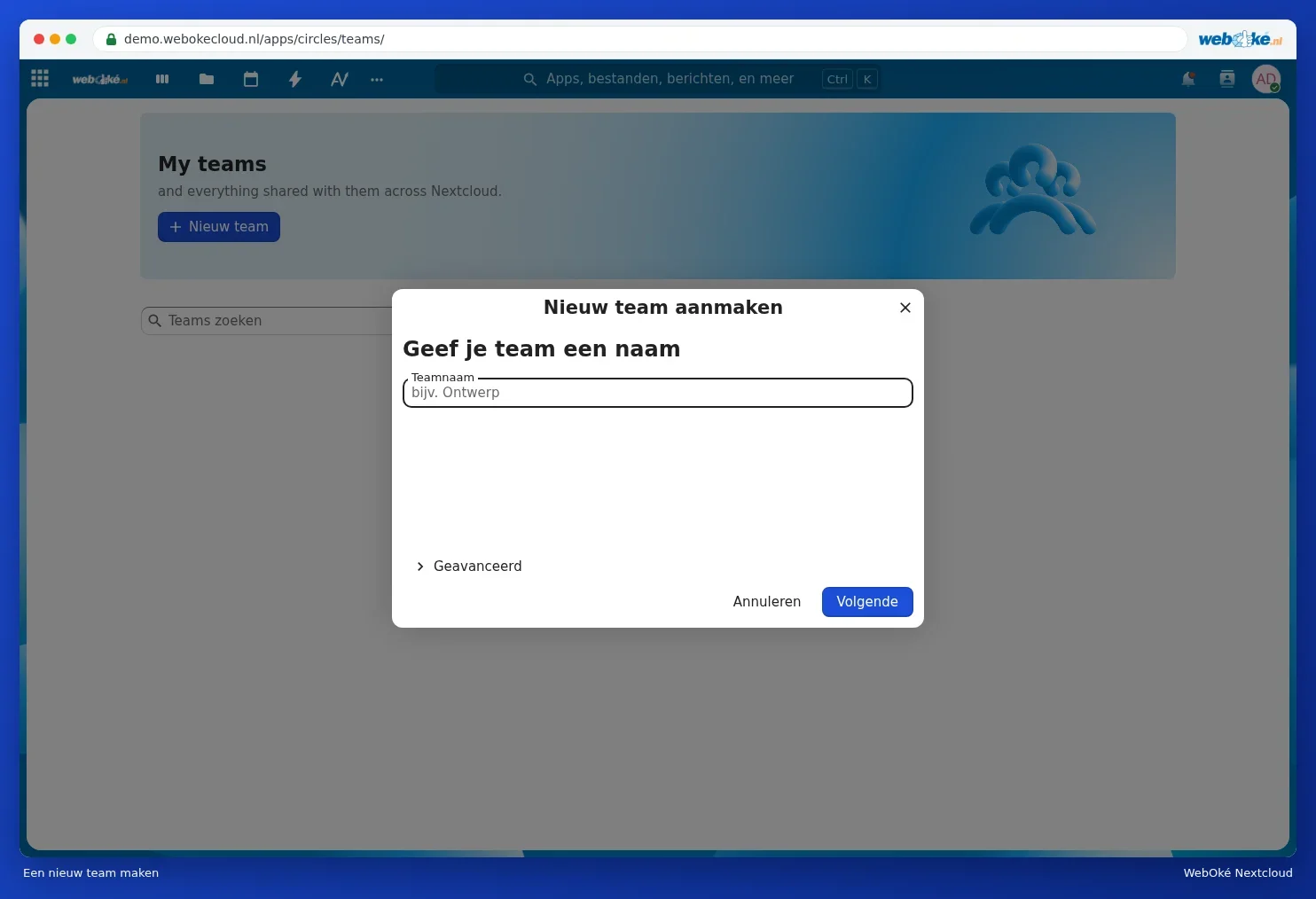
Wie later bij het team komt, krijgt vanzelf toegang tot de gedeelde map. Wie je uit het team haalt, verliest die toegang.
Een gedeelde map blijft wel van degene die hem maakte, en telt mee voor diens opslag. Wil je een map die van het team zelf is en blijft bestaan als iemand vertrekt? Vraag dan een teammap aan. Een teammap maakt WebOké voor je aan:
- Maak eerst het team aan in de app Teams.
- Maak in Mijn WebOké een ticket aan met de naam van de map en de naam van het team.
Teammappen zijn er in Personal, Family en Max, niet in Nextcloud Free. De opslag van een teammap telt niet mee bij één persoon, maar wel bij de totale opslag van je pakket.
Meer uitleg in de Nextcloud-handleiding: Teams maken en een map met je hele team delen, Teammappen: een gezamenlijke map die van het team is en Rechten: wie beheert wat in je Nextcloud?
Uitgebreide uitleg met schermafbeeldingen: Gebruikers aanmaken, bewerken, uitschakelen en verwijderen in de Nextcloud-handleiding.