
Reindirizzare obbligatoriamente i visitatori a https
Ha un certificato SSL sul Suo sito web? Allora vorrà anche che tutti i visitatori arrivino sulla versione protetta https e non più su http. Qui sotto trova come impostarlo e cosa fare se, dopo questa modifica o dopo un trasferimento, il Suo sito non funziona più.
In DirectAdmin
- Acceda a DirectAdmin: in Mio WebOké vada su I miei prodotti e, accanto al Suo pacchetto di hosting, clicchi su DirectAdmin.
- Sotto Account Manager clicchi su Domain Setup e poi sul Suo nome di dominio.
- Verifichi che Secure SSL sia attivo. Solo in quel caso vedrà le opzioni qui sotto.
- Alla voce SSL attivi l'interruttore Force SSL with https redirect.
- Clicchi su Save per salvare.
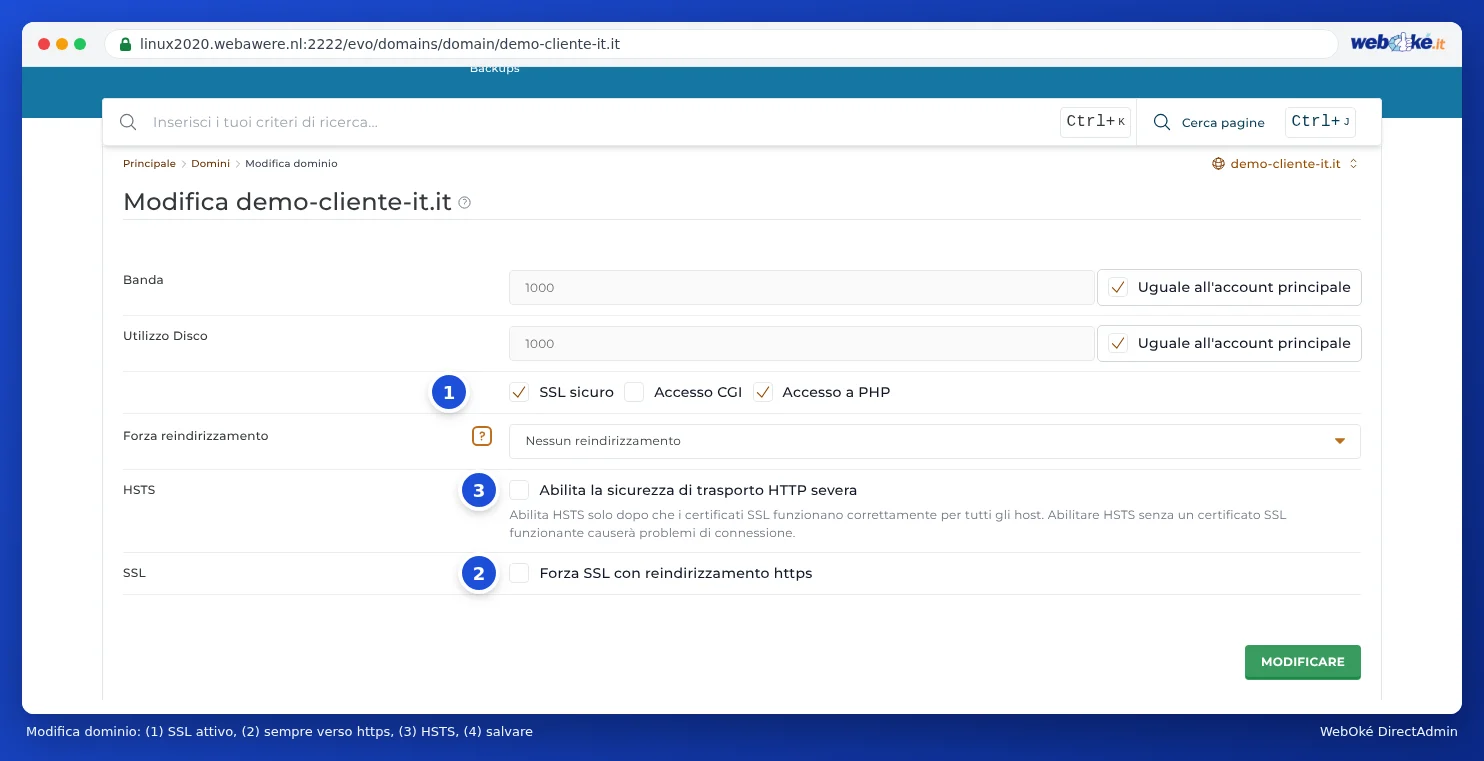
Nella stessa pagina trova anche Enable HTTP Strict Transport Security (HSTS). Sulla maggior parte dei nostri server il webserver invia già HSTS in modo predefinito per ogni sito web con https, con un max-age di un anno. In quel caso l'interruttore non Le serve. Se il Suo sito invia già HSTS, lo può verificare con il test di internet.nl. Attivi l'interruttore solo se il Suo sito non invia ancora HSTS e il Suo certificato funziona per tutti i nomi: i browser memorizzano HSTS a lungo e, se in seguito il certificato smette di funzionare, i visitatori non potranno più aprire il Suo sito. Trova maggiori spiegazioni in HSTS e header di sicurezza per il Suo sito web.
Nella stessa pagina, alla voce Force Redirect, sceglie se i visitatori devono andare sempre all'indirizzo con www oppure senza www.
Il reindirizzamento di Force SSL with https redirect è permanente (301) e mantiene il percorso: http://ilsuodominio.nl/contact porta a https://ilsuodominio.nl/contact, non alla Sua home page. In questo modo i motori di ricerca e i vecchi link mantengono la loro posizione. Dopo l'attivazione lo verifichi con un indirizzo che contiene un percorso. Se lo gestisce con un plugin o in .htaccess, si assicuri che anche quel reindirizzamento sia un 301 e mantenga il percorso.
Oppure nel Suo sito web
Molti programmi possono farlo autonomamente. In WordPress, in Impostazioni › Generali, imposti l'Indirizzo WordPress e l'Indirizzo sito su https://. Utilizzi un solo reindirizzamento: non contemporaneamente in DirectAdmin e in un plugin o in .htaccess. Altrimenti il Suo sito web potrebbe continuare a reindirizzare in un ciclo infinito.
Il Suo sito non funziona più dopo il passaggio a https o un trasferimento?
Segua questi passaggi nell'ordine indicato:
- Provi prima con una finestra privata o un altro browser. Il Suo browser potrebbe ricordare una vecchia pagina o un vecchio reindirizzamento. Se lì funziona, svuoti la cache del Suo browser.
- Messaggio "troppi reindirizzamenti" o "la pagina non reindirizza correttamente"? In tal caso due impostazioni si rimandano a vicenda. Ad esempio Force SSL e un plugin, una regola personalizzata in
.htaccess, oppure una scelta diversa tra con o senza www in DirectAdmin rispetto a WordPress. Disattivi una delle due. Se utilizza il proxy di Cloudflare con la modalità SSL Flexible, scelga lì Full (strict). Trova altre cause in ERR_TOO_MANY_REDIRECTS: troppi reindirizzamenti. - Errore di certificato o un certificato intestato al server? Dopo un trasferimento o una modifica DNS, spesso il certificato non è ancora stato emesso. Ciò è possibile solo quando il dominio punta al nostro server e a volte richiede alcune ore. Nel frattempo disattivi il reindirizzamento https e richieda il certificato come descritto in Attivare il certificato SSL.
- Errore di certificato senza pulsante per proseguire comunque? In tal caso il Suo browser ha memorizzato HSTS per il Suo sito. Questo avviso non può essere ignorato: si assicuri prima di avere un certificato funzionante. I visitatori che hanno già aperto il Suo sito tramite https in precedenza potranno accedervi di nuovo solo quando il certificato funzionerà.
- Con https vede una pagina vuota o diversa, con il testo che indica di inserire un index.html in private_html? In tal caso private_html per il Suo dominio è ancora una cartella separata. Legga Messaggio: To change this page, upload a new index.html to your private folder.
L'intero sito web non è raggiungibile, anche senza https? Segua allora la procedura Il mio sito web non è raggiungibile.
Non riesce a risolvere? Apra un ticket indicando il Suo nome di dominio e il messaggio che visualizza.
Veda anche nella guida di DirectAdmin: Nessun lucchetto o "non sicuro": risolvere i contenuti misti, Let's Encrypt non funziona: cause e soluzioni e Impostazioni di un dominio: SSL, PHP, www e private_html.
Spiegazione dettagliata con schermate: Indirizzare sempre i visitatori a https nella guida di DirectAdmin.
Desidera saperne di più? Segua il corso gratuito Farsi trovare online, lezione 4.1 https e un reindirizzamento corretto.
Desidera saperne di più? Segua il corso gratuito di WordPress, lezione 3.2 www, reindirizzamenti e contenuti misti.