
Ordinare, trasferire, spostare, cedere o scollegare un dominio: tutti gli scenari
In questo articolo scoprirà cosa può fare con un dominio presso WebOké: ordinarlo, trasferirlo, spostarlo tra pacchetti, cederlo a un'altra persona, scollegarlo o rinominarlo. Cerchi la Sua situazione nell'elenco qui sotto.
- 1. Ordinare un nuovo dominio insieme a un pacchetto di hosting
- 2. Il nome di dominio è già presente nel nostro sistema
- 3. Spostare un dominio in un altro pacchetto
- 4. Scollegare un dominio mantenendo solo la registrazione
- 5. Un dominio a un altro titolare o a un altro account WebOké
- 6. Sostituire o rinominare il dominio (principale) del Suo pacchetto
- 7. Domande frequenti
1. Ordinare un nuovo dominio insieme a un pacchetto di hosting
Vada al nostro web hosting e scelga un pacchetto di hosting. Nel pacchetto, alla voce Cosa desidera fare?, scelga una di queste opzioni:
- Registrare un nuovo dominio: il nome di dominio non appartiene ancora a nessuno. Verifichiamo che sia libero e lo registriamo per Lei.
- Trasferire il dominio: attualmente il dominio si trova presso un altro provider. Indichi il nome di dominio e il codice di trasferimento e avvieremo il trasferimento. Legga anche Come trasferisco il mio dominio a WebOké?
- Ho già un dominio: il dominio resta presso il Suo registrar attuale, ma il Suo sito web e la Sua posta passano a noi. Successivamente modifichi Lei stesso i nameserver impostando i nostri ns1 e ns2.
- Dominio già presso WebOké: sceglie un dominio singolo dal Suo account che non è ancora associato a un pacchetto. In questo caso paga solo il pacchetto e i Suoi record DNS vengono trasferiti automaticamente.
- Scegliere più tardi: utile se è ancora indeciso. Riceve un indirizzo temporaneo e sceglie il Suo dominio in un secondo momento.
Come impostare per ogni dominio i nameserver, il pacchetto e il titolare è spiegato in Configurare il Suo dominio: nameserver, collegamento al pacchetto e titolare.
2. Il nome di dominio è già presente nel nostro sistema
Durante l'ordine potrebbe ricevere un avviso che il dominio è già gestito da noi. Il dominio si trova quindi già in un account, Suo o di un'altra persona. Come procedere dipende dalla situazione.
2a. Il dominio è presente come dominio singolo nel Suo account
Effettui l'accesso e, nel pacchetto, scelga l'opzione Dominio già presso WebOké. Selezioni lì il dominio. Durante l'elaborazione del Suo ordine lo associamo al Suo nuovo pacchetto, insieme ai Suoi record DNS.
2b. Il dominio si trova già in un altro Suo pacchetto
Sposti il dominio nel nuovo pacchetto (vedere il punto 3), oppure lo scolleghi prima (vedere il punto 4) e poi lo selezioni durante l'ordine con Dominio già presso WebOké. Attenzione: il sito web e la posta di questo dominio nel vecchio pacchetto verranno eliminati.
2c. Il nome di dominio appartiene a un'altra persona
Per motivi di privacy, l'avviso non mostra chi gestisce il dominio. Se il dominio appartiene a una persona che conosce, le chieda di cederle il dominio (vedere il punto 5). Se ritiene di avere diritto al dominio ma non riesce a ottenerlo, scriva a support@weboke.it. La aiuteremo.
2d. Desidera proseguire subito con l'ordine
Nel pacchetto scelga Scegliere più tardi. Riceverà un indirizzo temporaneo. Non appena l'ordine è attivo, potrà collegare il nome di dominio effettivo tramite I miei domini, scheda Spostare.
3. Spostare un dominio in un altro pacchetto
Se ha più pacchetti nello stesso account, può spostare autonomamente un dominio da un pacchetto all'altro.
- Acceda a Mio WebOké e vada su I miei domini › Spostare. In alternativa, in I miei prodotti › Domini per pacchetto, può fare clic su Aggiungere dominio o Spostare.
- In Selezionare i domini, faccia clic sui domini che desidera spostare.
- In Scegliere la destinazione, selezioni il pacchetto in cui devono essere spostati.
- Faccia clic sul pulsante in basso a destra, lasci selezionata l'opzione Trasferire anche il DNS, spunti le due caselle di conferma e faccia clic su Confermare lo spostamento.
Per impostazione predefinita i Suoi record DNS vengono trasferiti al nuovo pacchetto, così, ad esempio, le Sue impostazioni di posta elettronica continuano a funzionare. Il sito web e la posta del dominio sul vecchio pacchetto vengono invece eliminati. Il nuovo pacchetto ha bisogno di qualche secondo per aggiornare il DNS sui nostri nameserver. In questo intervallo il Suo sito web potrebbe non essere raggiungibile per un momento.
4. Scollegare un dominio mantenendo solo la registrazione
Desidera mantenere un dominio, ma senza collegarlo più a un pacchetto di hosting? Lo sposti allora nello stesso modo descritto al punto 3 e scelga come destinazione Solo registrazione dominio.
La registrazione resta attiva e il dominio resta Suo. Il sito web e la posta di quel dominio sull'hosting vengono eliminati. In seguito potrà collegarlo di nuovo a un pacchetto con Aggiungere all'hosting, oppure selezionarlo in un nuovo ordine con Dominio già presso WebOké.
5. Trasferire un dominio a un altro titolare o a un altro account WebOké
Sta vendendo la Sua azienda, qualcun altro rileva il Suo sito web oppure desidera rilevare un dominio da un'altra persona? In questi casi esistono alcune possibilità. Si somigliano, ma hanno effetti diversi.
- Account: il Suo account cliente in Mio WebOké, con le Sue fatture e i Suoi dati di accesso.
- Pacchetto: un pacchetto hosting o email nel Suo account. Contiene uno o più domini.
- Titolare: la persona o l'organizzazione che risulta proprietaria del dominio presso il registry (vedere Che cos'è un titolare di dominio?).
Quale scelta fa al caso Suo?
- Modificare solo il titolare: il dominio resta nel Suo account, ma presso il registry risulta intestato a un'altra persona. Questa operazione si effettua nei contatti del dominio, vedere Gestire i contatti dei domini in un'unica panoramica. Attenzione: la modifica viene applicata immediatamente presso il registry e da quel momento il dominio appartiene legalmente all'altra persona.
- Trasferire a un altro cliente WebOké: il dominio, oppure un intero pacchetto con tutti i suoi domini, passa all'account di un'altra persona. Anche il titolare viene trasferito. Questa operazione è gratuita.
- Unire account: se possiede due account WebOké, può unirli in un unico account.
- Trasferire a un altro provider: il dominio lascia WebOké. Vedere Come richiedo il codice di trasferimento/token EPP?
- Consentire a qualcuno solo di visualizzare o di aiutarLa: in questo caso non è necessario trasferire nulla. Inviti questa persona come utente, vedere Aggiungere un utente agli account WebOké.
Trasferire a un altro cliente WebOké
- In Mio WebOké, vada su La mia amministrazione › Trasferire. Vengono visualizzati i Suoi pacchetti hosting e le Sue registrazioni di dominio singole.
- Accanto al pacchetto o al dominio, clicchi su Trasferire.
- Inserisca due volte l'indirizzo email dell'account WebOké del destinatario e, come conferma, la Sua password.
- Clicchi su Trasferire.
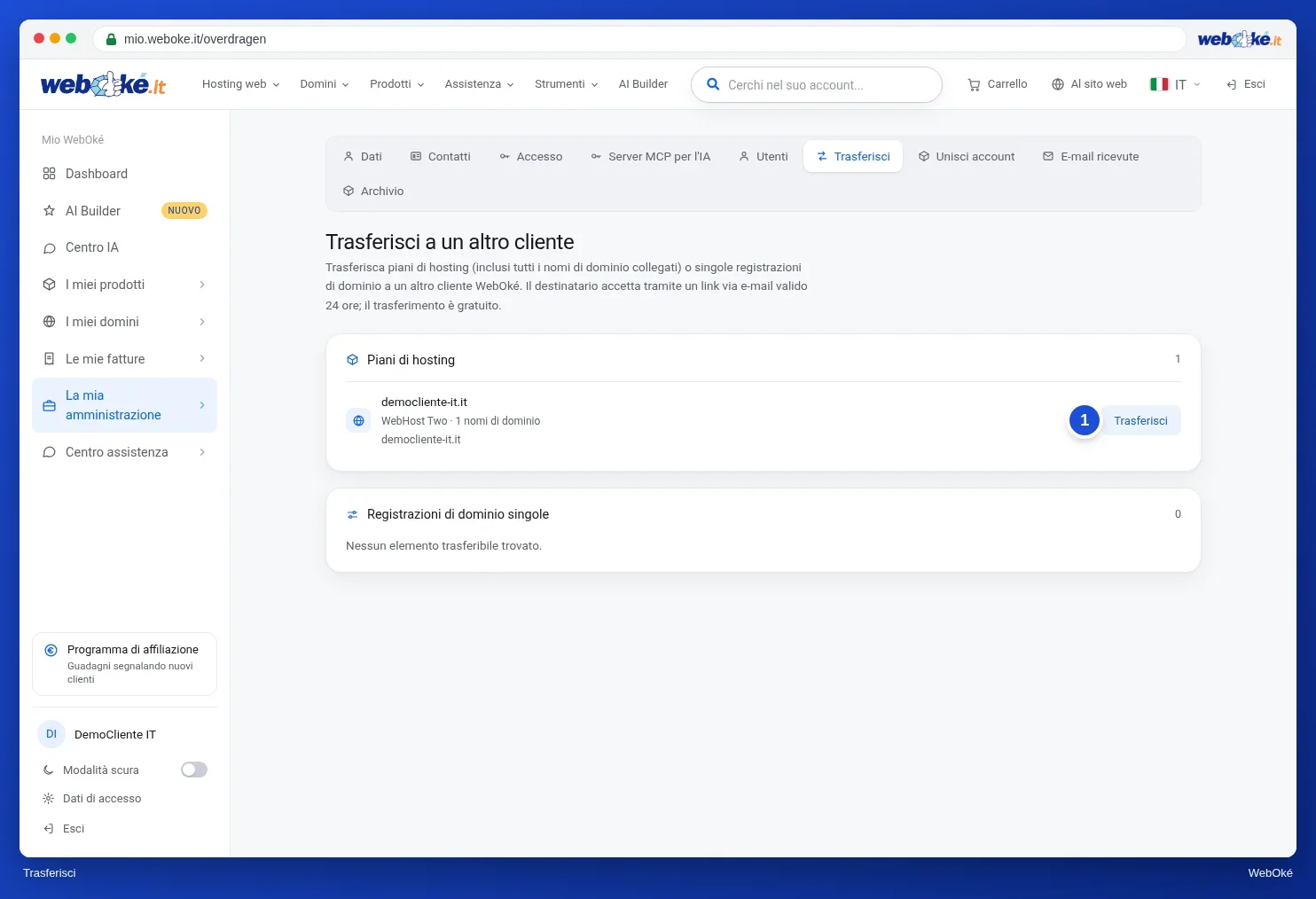
Il destinatario riceve un'email con un pulsante per accettare. Il link è valido 24 ore. Il trasferimento viene eseguito solo dopo l'accettazione. Se il destinatario non ha ancora un account, l'email spiega come crearne uno. Finché il destinatario non ha accettato, può annullare il trasferimento con Revocare il trasferimento.
Utile da sapere:
- Nel caso di un pacchetto, tutti i siti web, le email e i dati passano al nuovo proprietario. Il DNS e l'hosting non subiscono modifiche: tutto continua a funzionare normalmente.
- Se per il pacchetto è ancora aperta una fattura, potrà effettuare il trasferimento solo dopo averla pagata. Le fatture già inviate restano a Suo nome. Le nuove fatture saranno intestate al destinatario.
- Un dominio incluso in un pacchetto hosting può essere trasferito solo insieme all'intero pacchetto. Se desidera trasferire solo il dominio, lo scolleghi prima dal pacchetto (passaggio 4).
- Solo il proprietario dell'account può effettuare un trasferimento. I pacchetti reseller non possono (ancora) essere trasferiti autonomamente.
- Può effettuare il trasferimento anche dalla pagina del dominio (scheda Avanzate) o in fondo alla pagina del prodotto di un pacchetto.
Desidera rilevare un dominio da un altro cliente WebOké? Chieda a quel cliente di trasferirlo all'indirizzo email del Suo account e accetti il trasferimento entro 24 ore.
Unire account
Vada su La mia amministrazione › Unire account. Servizi, domini, profili di contatto, fatture, ticket e credito vengono trasferiti all'altro account. I domini in sé non subiscono modifiche, nemmeno presso il registry. Il proprietario dell'altro account deve accettare entro 24 ore.
Spiegazione dettagliata con schermate: Trasferire e unire account, Disdire o trasferire un dominio e Modificare i contatti del dominio e il proprietario nel manuale WebOké.
6. Sostituire o rinominare il dominio (principale) del Suo pacchetto
Continua con un nuovo nome di dominio? In tal caso ha due possibilità.
Aggiungere il nuovo nome e reindirizzare quello vecchio (consigliato)
Aggiunga il nuovo nome di dominio al Suo pacchetto e trasformi il vecchio nome in un puntatore o in un reindirizzamento verso quello nuovo. In questo modo i vecchi link e i vecchi indirizzi e-mail continuano a funzionare. Consulti Puntatori di dominio e Reindirizzamento sito.
Rinominare il dominio in DirectAdmin
- Apra DirectAdmin e, sotto Gestione Account, clicchi su Domini.
- In alto a destra clicchi su Rinomina dominio.
- In Vecchio dominio selezioni il dominio e in Nuovo dominio inserisca il nuovo nome.
- Clicchi su Salvare.
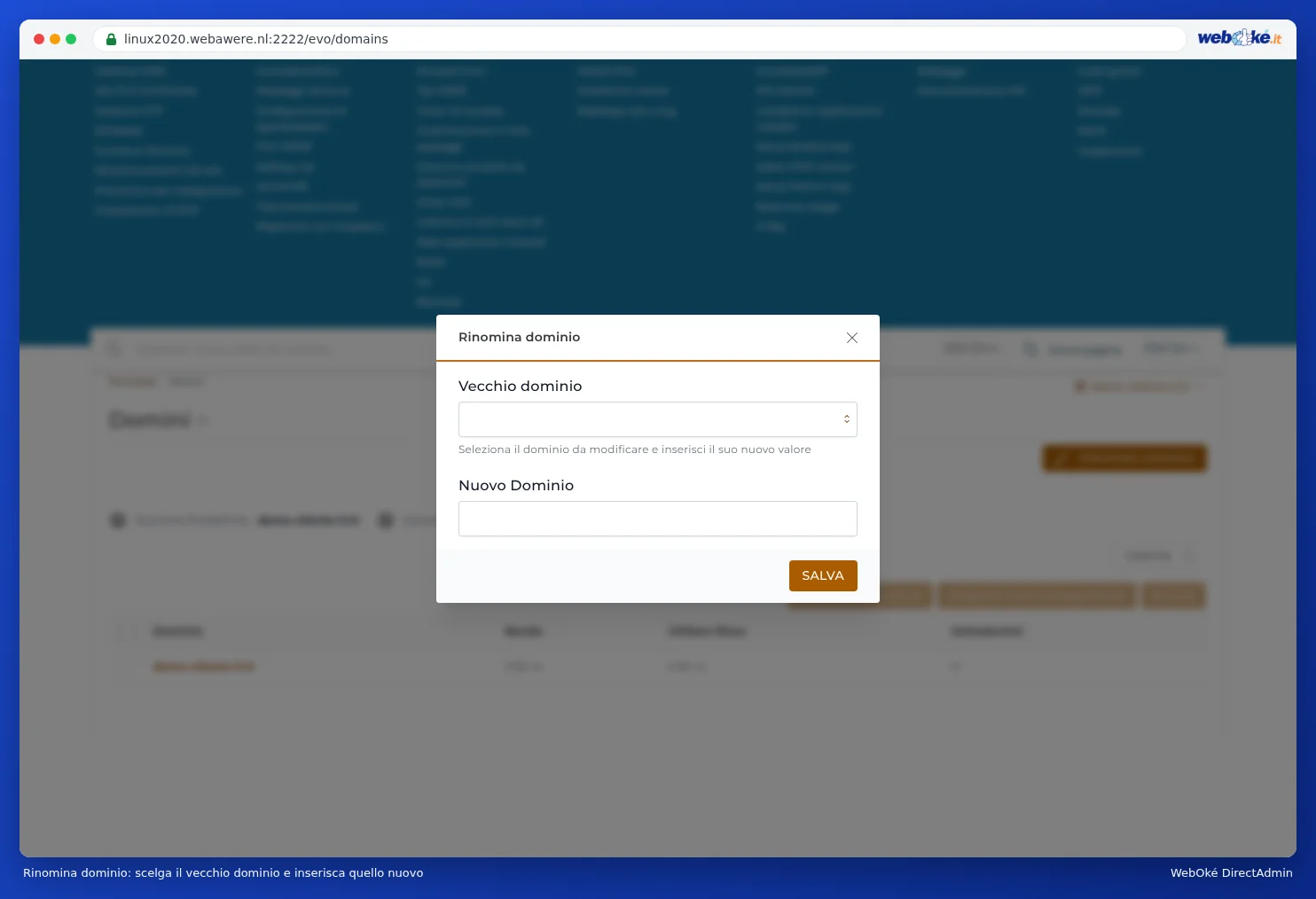
Verifichiamo se il nuovo nome è ancora disponibile nel nostro sistema. DirectAdmin trasferisce il sito web, gli indirizzi e-mail e il DNS al nuovo nome. Dopodiché il vecchio nome non funziona più. Successivamente aggiorni Lei stesso:
- i Suoi programmi di posta: l'indirizzo e-mail e il nome utente cambiano di conseguenza;
- l'indirizzo del sito web in WordPress o in un altro CMS: in WordPress, in Impostazioni › Generali, l'Indirizzo WordPress e l'Indirizzo sito;
- il certificato SSL: richieda un nuovo certificato per il nuovo nome (consulti Attivare il certificato SSL).
Spiegazione dettagliata con screenshot: Eliminare o rinominare un dominio nella guida di DirectAdmin.
7. Domande frequenti
Posso collegare un unico nome di dominio a due pacchetti di hosting?
No. Un nome di dominio punta sempre a un solo server di hosting. Desidera avere siti web diversi su pacchetti diversi? In tal caso utilizzi i sottodomini, ad esempio shop.nomedominio.it sul pacchetto A e blog.nomedominio.it sul pacchetto B.
Quanto tempo occorre prima che il mio dominio sia attivo?
Quando aggiungiamo il dominio a un pacchetto, di solito è attivo sui nostri nameserver entro un minuto. Se trasferisce il dominio da un altro provider, i tempi di attesa del DNS possono allungare l'operazione, in casi eccezionali fino a 24 ore.
Cosa succede se lo spostamento non riesce?
In tal caso riceviamo automaticamente una notifica, ad esempio se un server è temporaneamente irraggiungibile. Risolviamo il problema oppure La contattiamo. Lei non deve fare nulla.
Posso aggiungere personalmente un dominio al mio pacchetto in DirectAdmin?
Sì, per i domini di Sua proprietà che non sono ancora gestiti altrove presso di noi. Se il dominio si trova già altrove, riceverà un messaggio con una spiegazione. Aggiungere un dominio in DirectAdmin non equivale a registrarlo: un nome di dominio si registra sempre tramite il nostro sito web.
Ho utilizzato un nome di dominio temporaneo. Come collego il nome definitivo?
Ordini o trasferisca il nome di dominio definitivo e successivamente lo colleghi al Suo pacchetto tramite I miei domini › Spostare. In caso di dubbi, apra un ticket: lo configureremo noi correttamente nel Suo pacchetto.
Ha bisogno di aiuto?
Qualcosa non funziona? Scriva a support@weboke.it oppure invii un messaggio WhatsApp al numero +31 970 1025 5083. Saremo lieti di aiutarLa.
Desidera registrare o trasferire molti domini contemporaneamente? Li incolli tutti in una volta, consulti Registrare o trasferire molti domini contemporaneamente.
Desidera saperne di più? Segua il corso gratuito Scegliere e gestire un nome di dominio, lezione 6.4 Cambio di assegnatario e cessione.