
Aggiungere il calendario Nextcloud a Thunderbird
Thunderbird è il nostro programma di posta preferito per molte ragioni, ma la più importante è questa: Thunderbird è open source e indipendente dalle big tech, e quindi molto rispettoso della privacy.
In Thunderbird può collegare facilmente non solo le caselle di posta del Suo pacchetto di hosting (legga Aggiungere un indirizzo e-mail a Thunderbird), ma anche il Suo calendario Nextcloud, con pochi clic.
Passo 1: Per aggiungere il Suo calendario a Thunderbird Le serve una password per app. La Sua password normale qui non funziona. Come creare una password per app è spiegato in Creare una password per app (necessaria per connettersi ad app e dispositivi).
Passo 2: Apra Thunderbird e clicchi su Calendario nella barra a sinistra. Clicchi poi in basso a sinistra su Nuovo calendario...

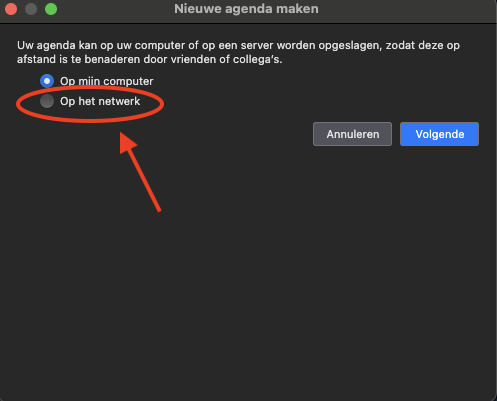
Passo 3: Scelga Sulla rete e clicchi su Avanti.
Passo 4: In Nome utente inserisca il nome utente del Suo account Nextcloud e in Posizione https://suo-indirizzo/remote.php/dav. Sostituisca suo-indirizzo con l'indirizzo con cui apre il Suo Nextcloud nel browser, ad esempio suonome.webokecloud.nl o cloud.suaazienda.nl. Clicchi poi in basso a destra su Trova calendari.

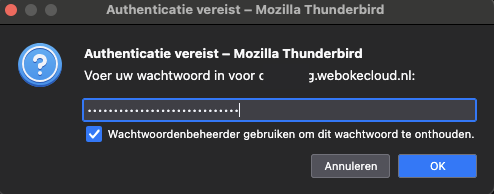
Passo 5: Se Thunderbird chiede una password, inserisca la password per app creata al passo 1 e selezioni l'opzione che consente a Thunderbird di ricordarla.
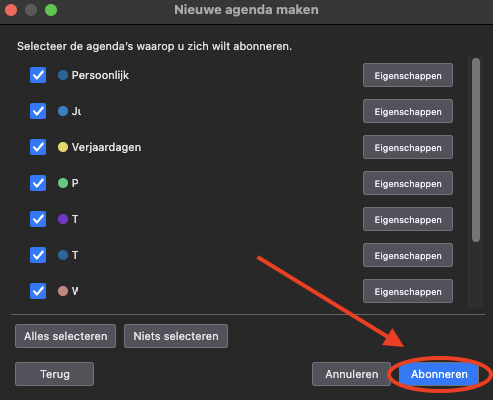
Passo 6: Ora vede tutti i calendari e gli elenchi di attività a cui il Suo account Nextcloud ha accesso, compresi i calendari che altri condividono con Lei. Selezioni quelli che desidera aggiungere a Thunderbird e clicchi su Iscriviti.
Passo 7: Fatto! Il Suo calendario è ora collegato a Thunderbird. Ogni appuntamento che aggiunge, elimina o modifica qui viene sincronizzato immediatamente con il Suo Nextcloud, e viceversa. Quando crea un nuovo appuntamento, si assicuri di scegliere il Suo calendario Nextcloud e non un calendario Sul mio computer.
Non funziona? Se riceve il messaggio "Le credenziali inserite non sono state accettate", controlli il Suo nome utente e utilizzi la password per app. Se Thunderbird indica che non è stato trovato alcun calendario, controlli la posizione: deve iniziare con https:// e terminare con /remote.php/dav.
Spiegazione dettagliata con screenshot: Aggiungere i Suoi calendari ed elenchi di attività Nextcloud e Aggiungere i Suoi contatti Nextcloud nella guida di Thunderbird.