
Sincronizzare calendario e contatti di Nextcloud con Android (tramite DAVx5)
Andiamo subito al punto:
A differenza di iOS, Android non supporta in modo nativo i protocolli aperti CalDAV e CardDAV, necessari per sincronizzare i Suoi calendari e contatti di Nextcloud.
Per renderlo comunque possibile, installi l'app DAVx5. Su Google Play è un'app a pagamento (pochi euro, una tantum), mentre tramite F-Droid è gratuita. Il link si trova anche nella nostra pagina di download, alla voce Nextcloud.
Clicchi qui per visualizzare l'app su Google Play.
In questo articolo spieghiamo come configurare una connessione CalDAV e CardDAV con DAVx5.
Passo 1: Apra l'app DAVx5 e imposti le Sue preferenze. Conceda all'app tutte le autorizzazioni per i Suoi calendari e contatti e, se l'app lo richiede, escluda DAVx5 dall'ottimizzazione della batteria. In caso contrario, la sincronizzazione si interrompe.
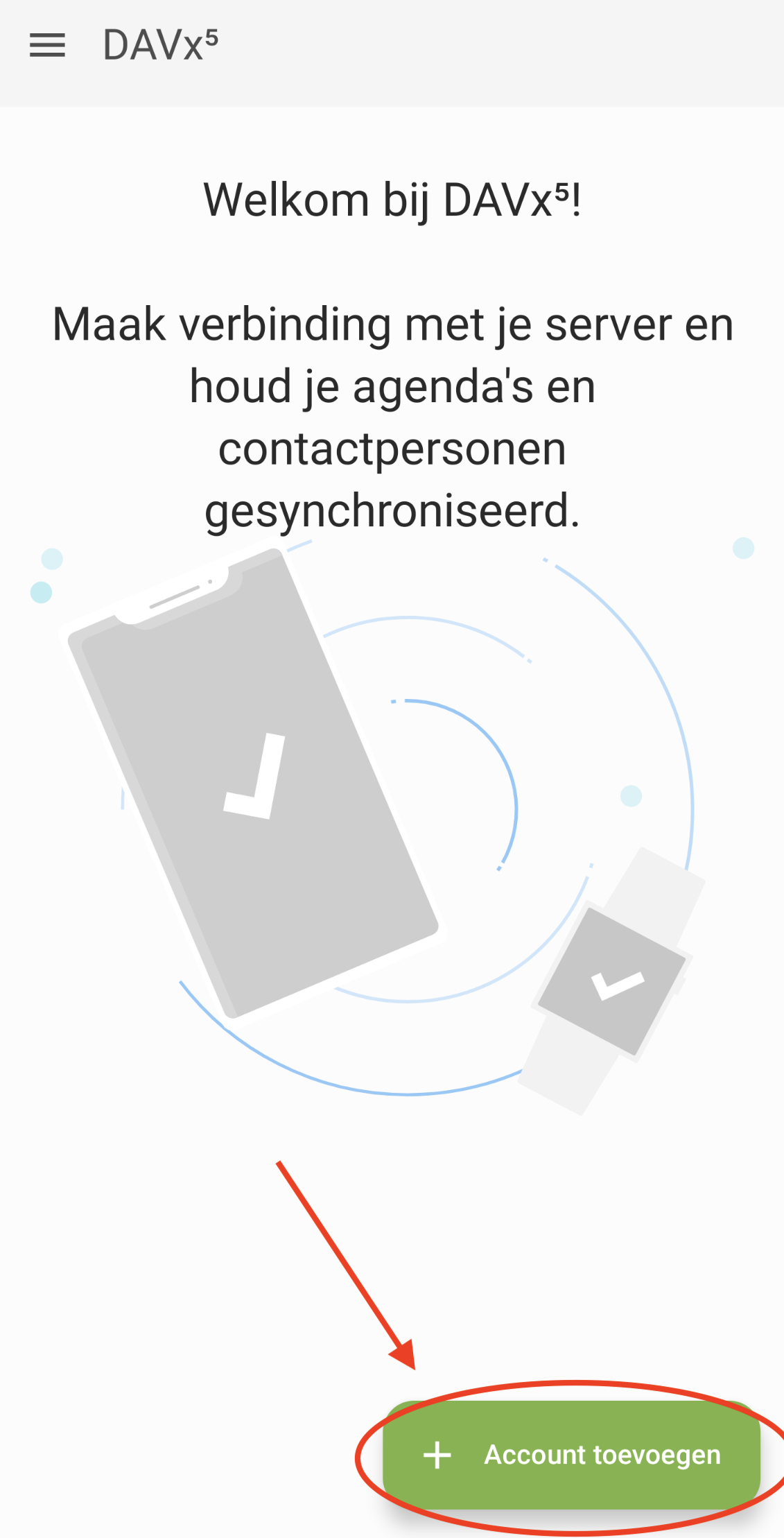
Passo 2: Dopo aver impostato le Sue preferenze, visualizzerà questa schermata. Tocchi 'Aggiungere account' (il pulsante con il segno più).
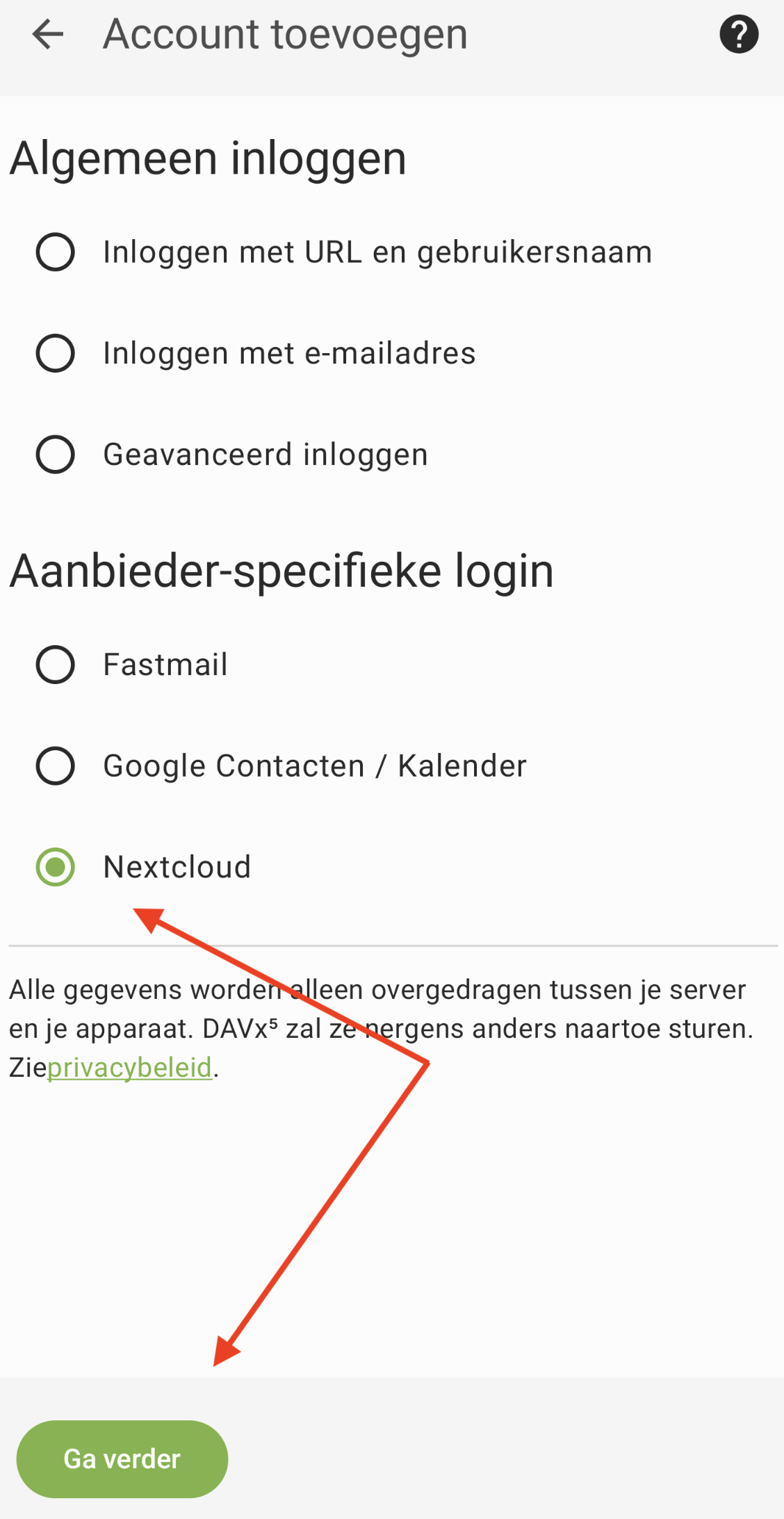
Passo 3: Scelga Nextcloud e tocchi Continuare
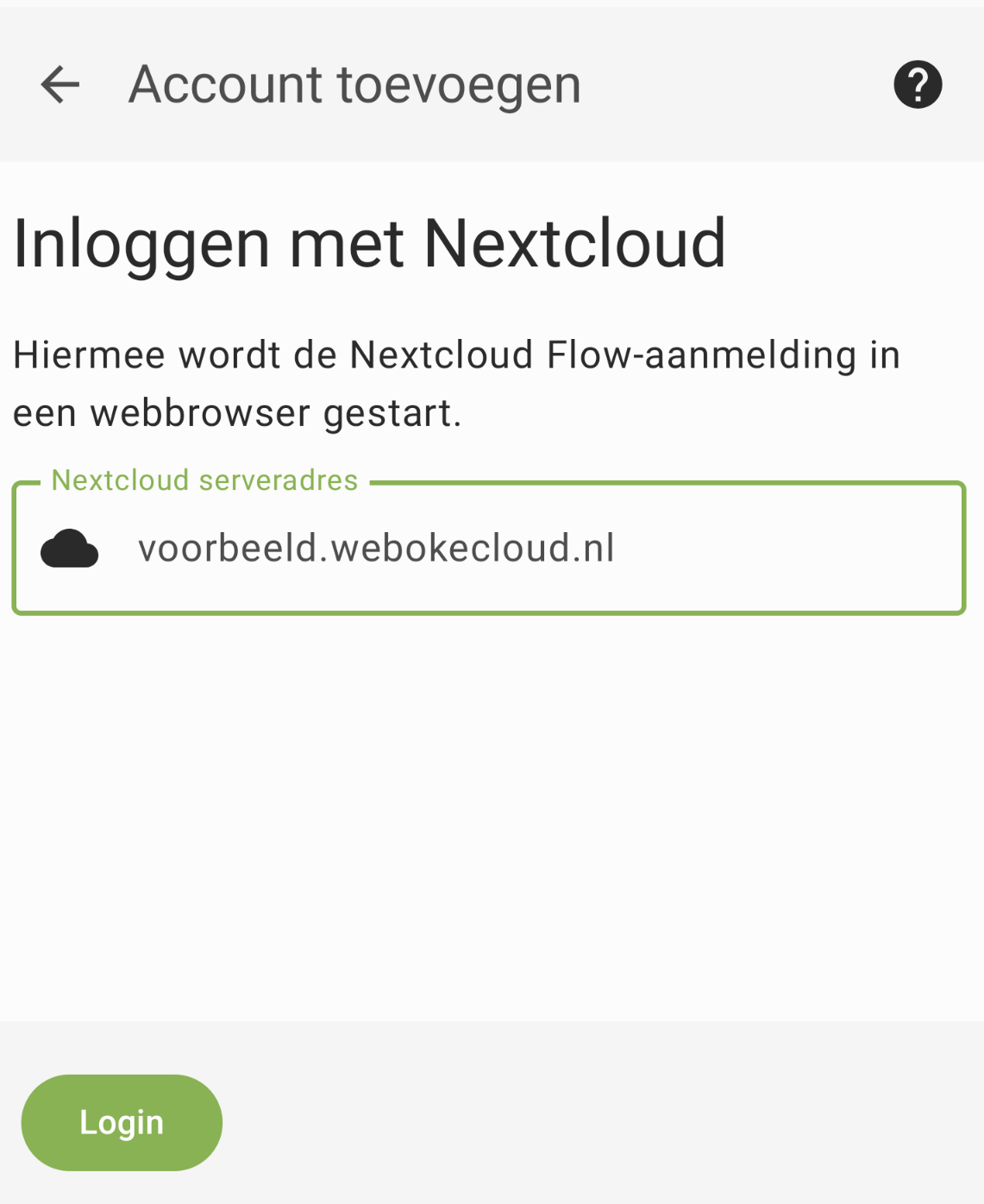
Passo 4: Inserisca l'indirizzo del Suo Nextcloud, preceduto da https:// (ad esempio https://jouwnaam.webokecloud.nl), e tocchi Accedere
Passo 5: Il browser apre la schermata di accesso del Suo Nextcloud. Effettui l'accesso come di consueto, con il Suo nome utente, la Sua password e il codice di accesso. Scelga quindi Concedere l'accesso, in modo che l'app possa connettersi al Suo account Nextcloud.
Passo 6: Selezioni i calendari e le rubriche che desidera sincronizzare e tocchi 'Sincronizzare ora'.
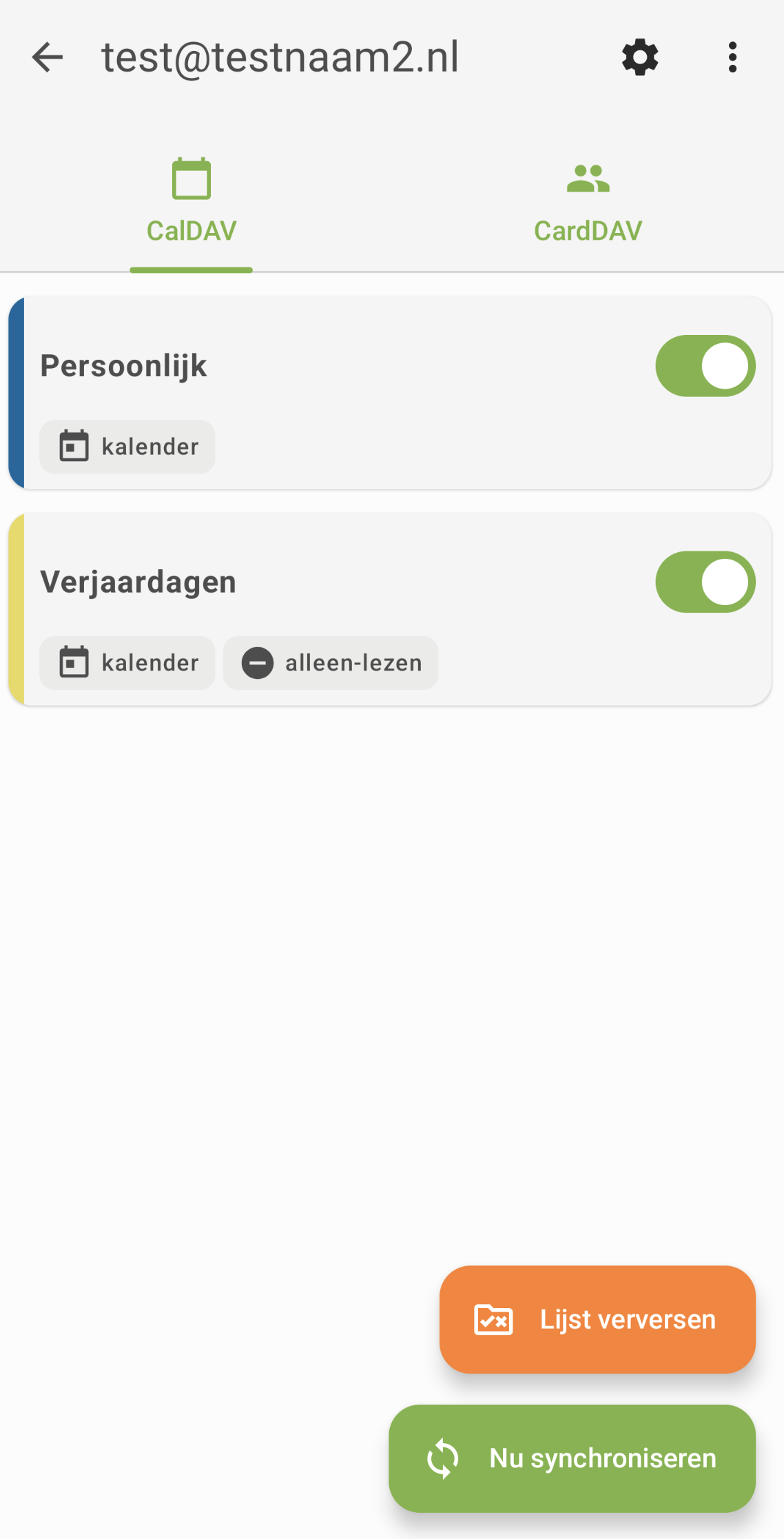
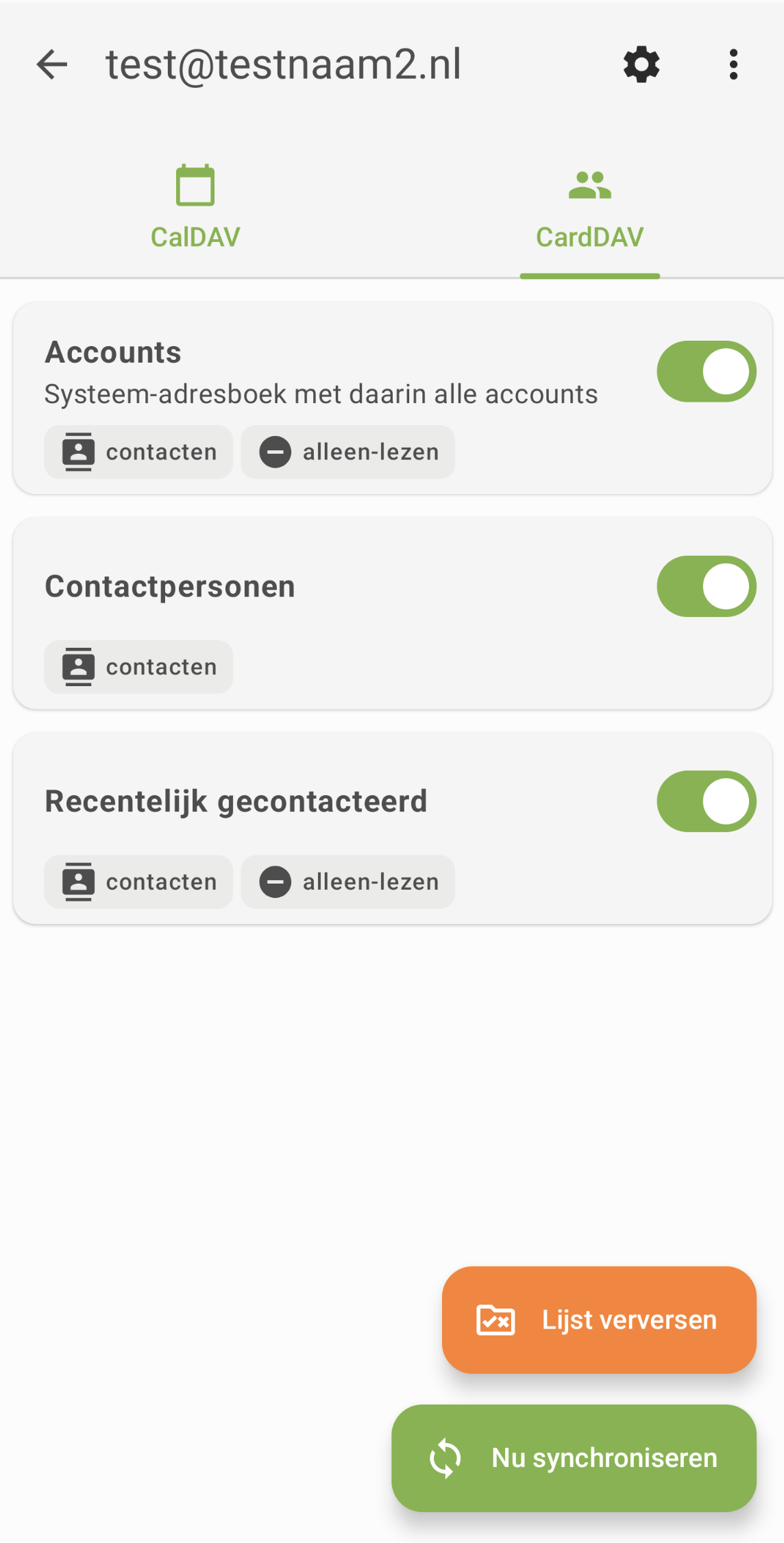
Passo 7: Fatto! I Suoi calendari e le Sue rubriche vengono ora sincronizzati con il Suo dispositivo Android. Li ritroverà nelle normali app Calendario e Contatti.
Dopo l'accesso il browser non torna a DAVx5? In tal caso, acceda con un URL, il Suo nome utente e una password per app. Come crearla è spiegato in Creare una password per app.
Spiegazione dettagliata con schermate: Calendario e contatti su Android con DAVx5 nel manuale di Nextcloud.