
Migrare da Dropbox a WebOké Nextcloud
Con Migrazione dati nel Suo Nextcloud WebOké può trasferire tutti i Suoi file e le Sue foto da Dropbox al Suo Nextcloud personale. Collega il Suo Dropbox con un codice di accesso, sceglie una cartella e il server fa il resto.
In questo articolo Le spieghiamo passo dopo passo come procedere.
Passo 1: Vada su https://www.dropbox.com/login e acceda al Suo account Dropbox.
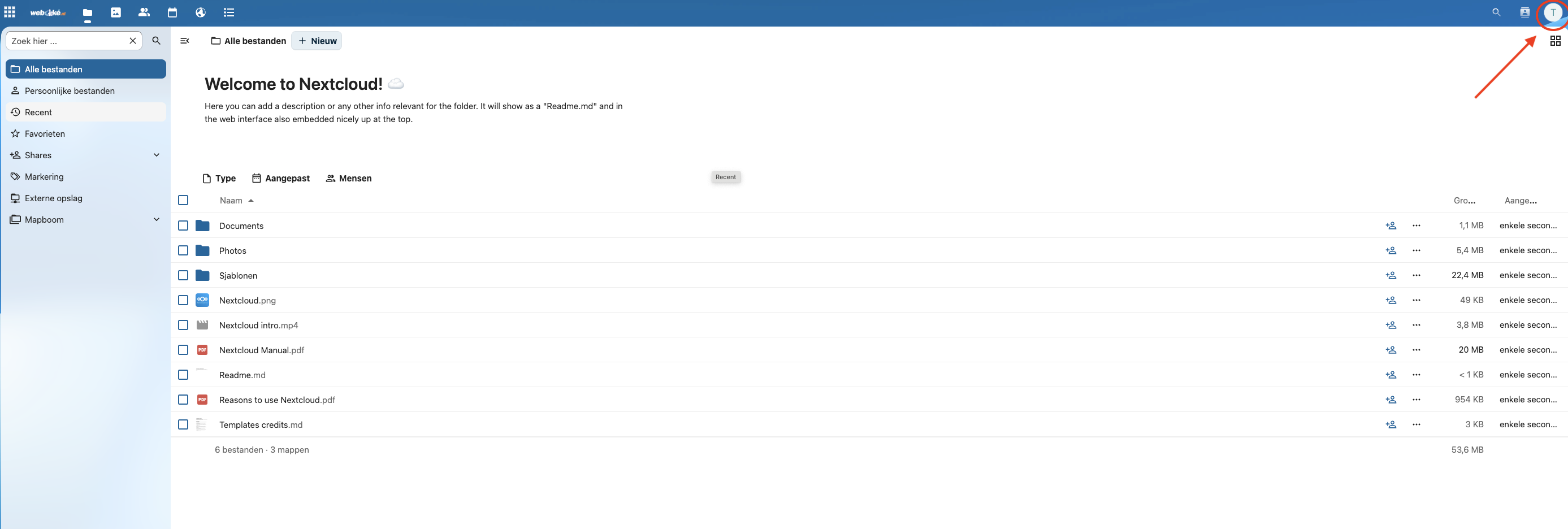
Passo 2: Acceda al Suo Nextcloud WebOké, clicchi in alto a destra sulla Sua foto del profilo e scelga Impostazioni.
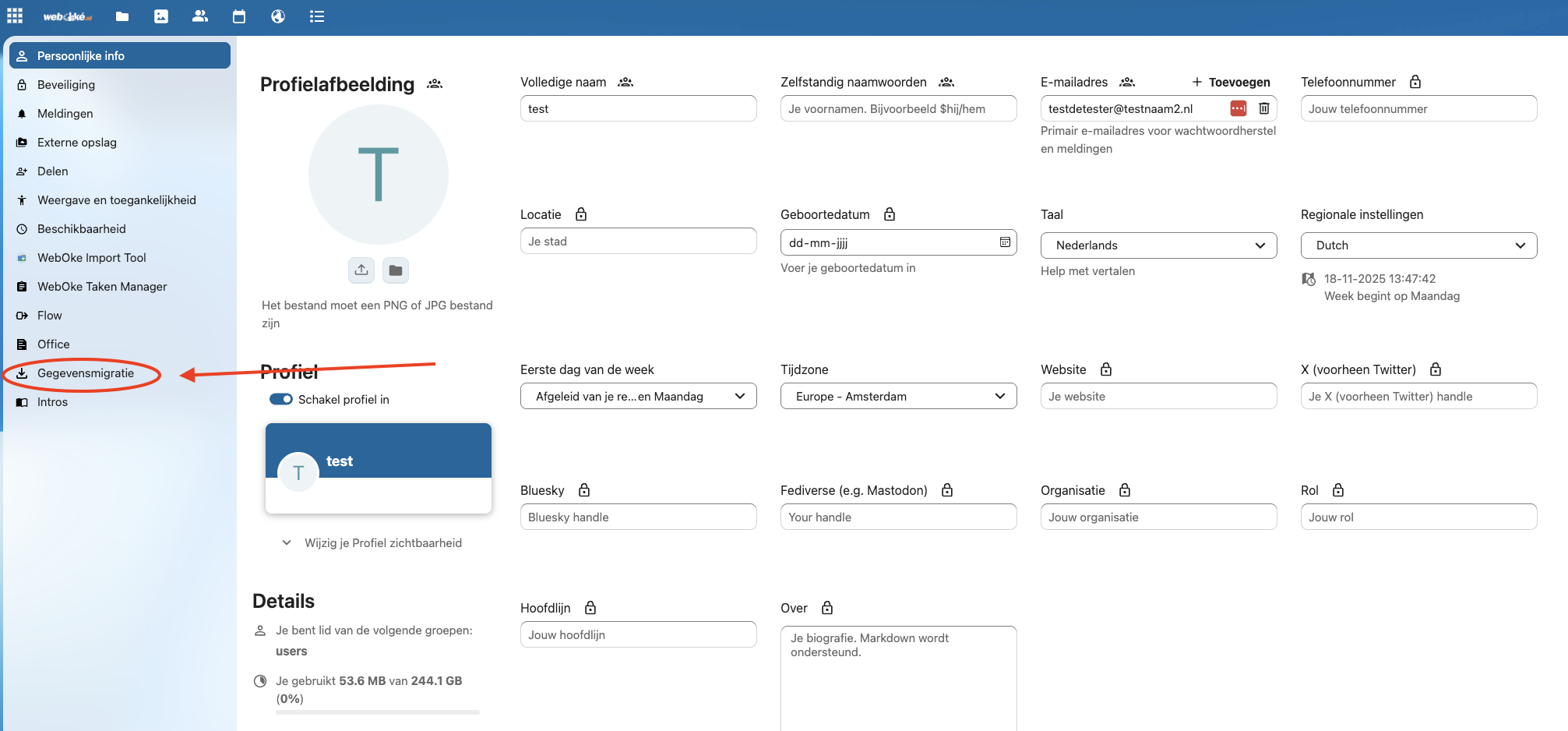
Passo 3: Clicchi a sinistra su Migrazione dati.
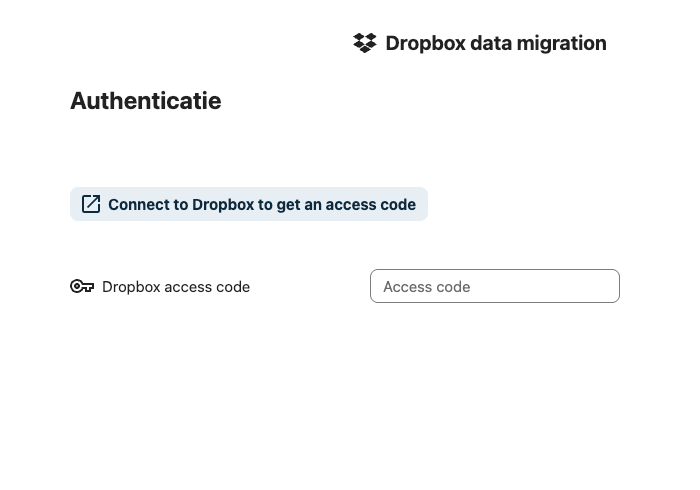
Passo 4: In Dropbox data migration clicchi su Connect to Dropbox to get an access code.
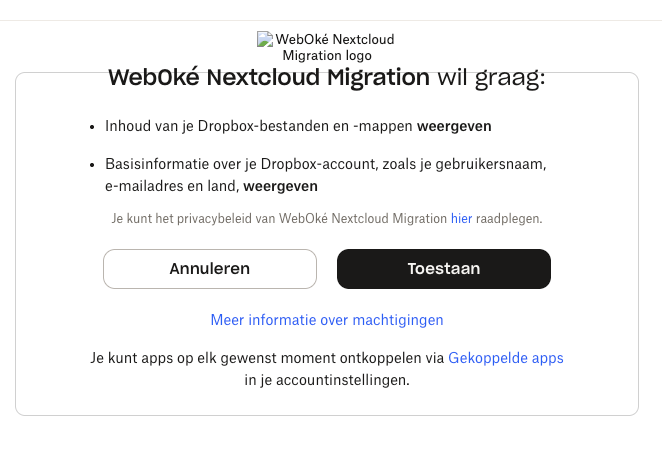
Passo 5: Dropbox si apre in una nuova finestra. Clicchi su Consenti.
Passo 6: Copi il codice di accesso mostrato da Dropbox.
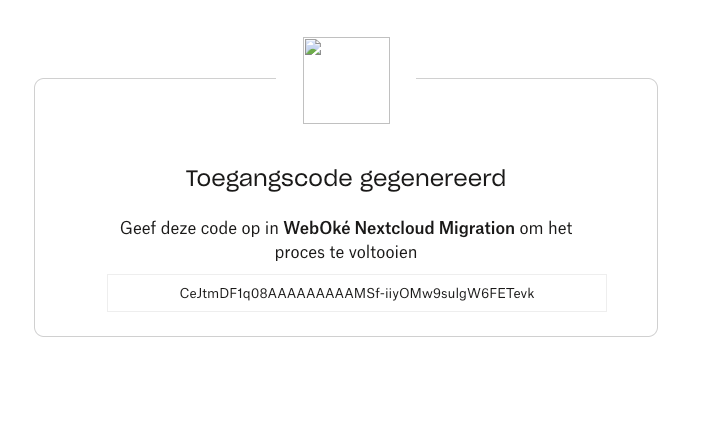
Passo 7: Torni a Nextcloud e incolli il codice nel campo Dropbox access code.
Passo 8: Il Suo Dropbox è ora collegato.
In Import directory sceglie in quale cartella di Nextcloud verranno salvati i Suoi file di Dropbox. Clicchi sulla matita per scegliere una cartella diversa o nuova.
Non è possibile scegliere quali file trasferire: Migrazione dati trasferisce tutto ciò che si trova nel Suo Dropbox. Se desidera non trasferire qualcosa, lo elimini prima da Dropbox oppure lo rimuova successivamente da Nextcloud.
Clicchi su Import Dropbox files per avviare il trasferimento.
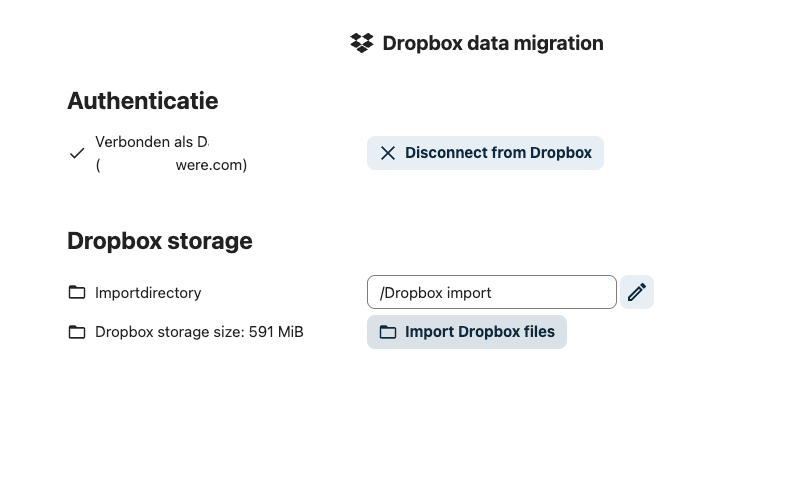
Ecco fatto! Il trasferimento è ora in corso.
A seconda della quantità di dati presenti nel Suo Dropbox, l'operazione richiede da pochi minuti a qualche ora.
Suggerimento: Può chiudere la finestra e nel frattempo dedicarsi ad altro. Il server continua a lavorare in background. Se torna più tardi sulla pagina Migrazione dati, potrà vedere a che punto è il trasferimento.
Utilizza l'app Dropbox sul Suo computer? La disattivi non appena il trasferimento è terminato e ha verificato che tutto sia presente. Installi poi l'app Nextcloud sul Suo computer, consulti Installare Nextcloud Files su Windows oppure Installare Nextcloud Files su Apple Mac.
Al termine, i Suoi file si troveranno nel Suo Nextcloud personale, sui nostri server nei datacenter NorthC di Aalsmeer e Oude Meer. Complimenti per il Suo passaggio alla sovranità digitale!
Spiegazione dettagliata con schermate: Trasferire Dropbox con Migrazione dati nella guida di Nextcloud.
Desidera saperne di più? Segua il corso gratuito Passare a un cloud europeo, lezione 6.1 Trasferire file da Google Drive, OneDrive e Dropbox.