
Configurare l'app Nextcloud su iPhone
Con l'app Nextcloud può collegare facilmente il Suo iPhone o iPad al Suo WebOké Nextcloud. In questo modo ha tutti i Suoi file a portata di mano anche in viaggio e può, ad esempio, caricare automaticamente le Sue foto.
Passo 1 - Installi l'app Nextcloud dall'App Store.
Clicchi qui per aprire l'App Store
Passo 2 - Apra l'app e tocchi Accedi.
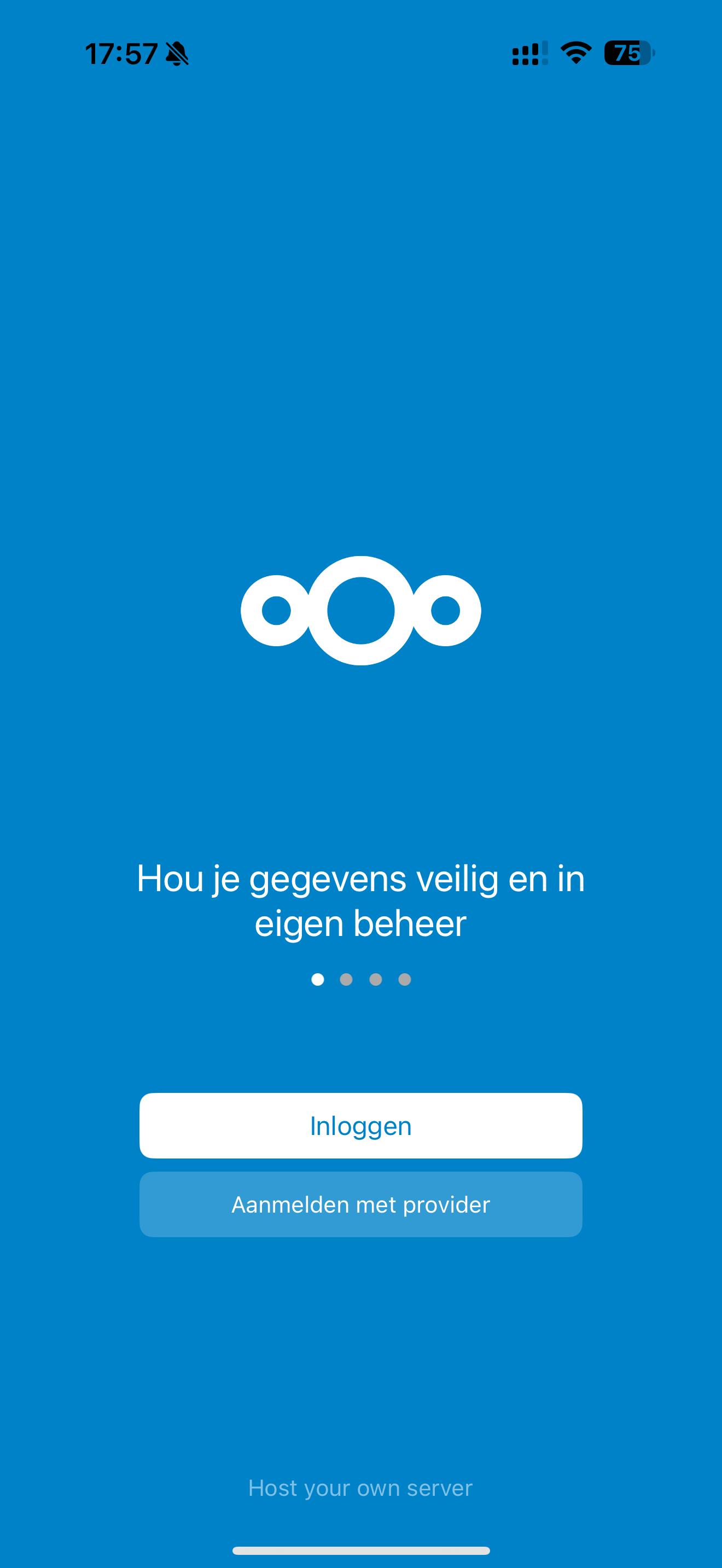
Passo 3 - In Indirizzo server inserisca l'indirizzo del Suo Nextcloud, ad esempio https://jouwnaam.webokecloud.nl. Utilizzi l'indirizzo così come lo vede nel browser, senza /apps/files alla fine.
Passo 4 - Nell'app si apre la schermata di accesso del Suo Nextcloud: Connetti al tuo account. Tocchi Accedi e inserisca il Suo nome utente e la Sua password, quindi il codice di accesso ricevuto via e-mail o generato dalla Sua app di autenticazione.
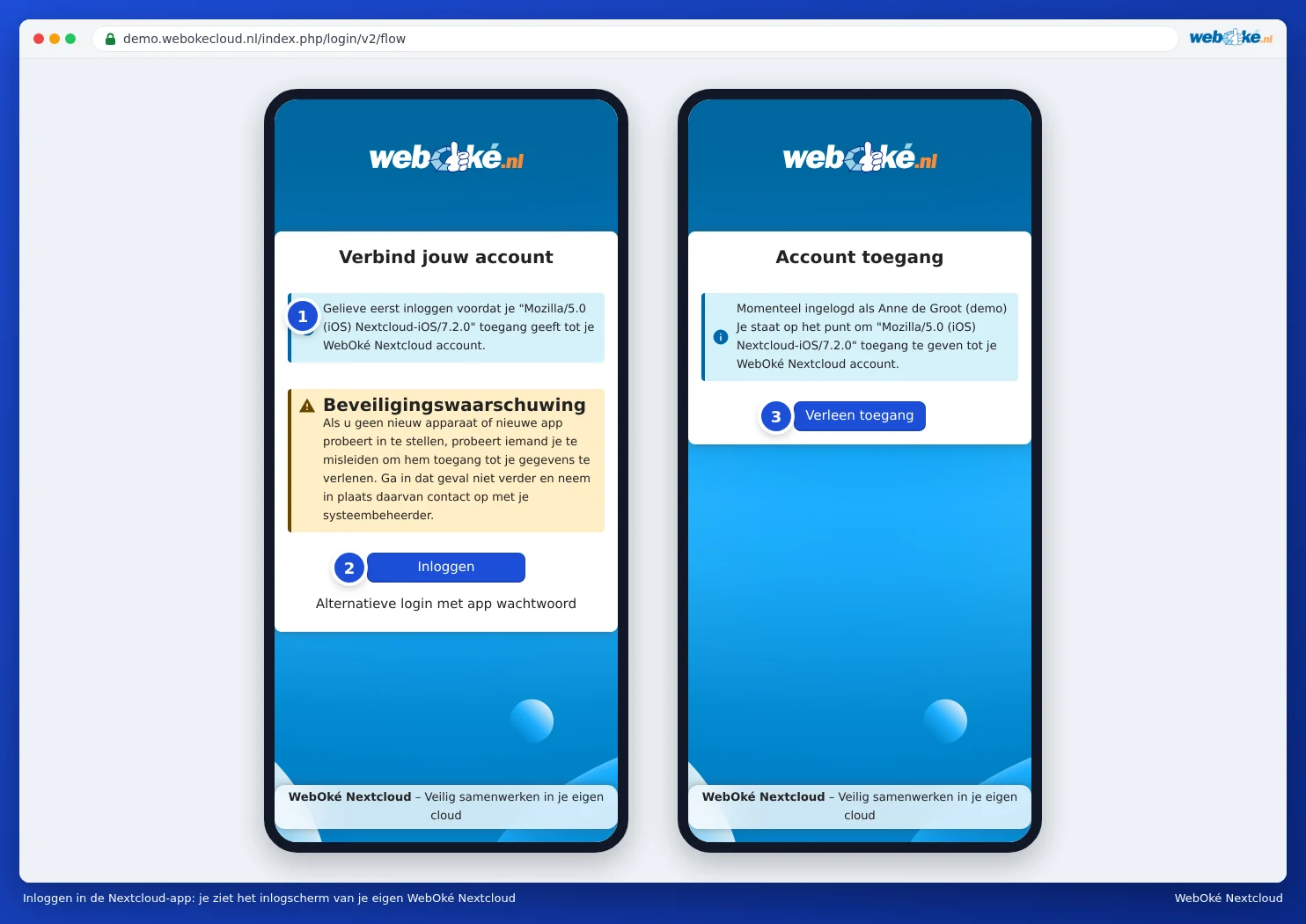
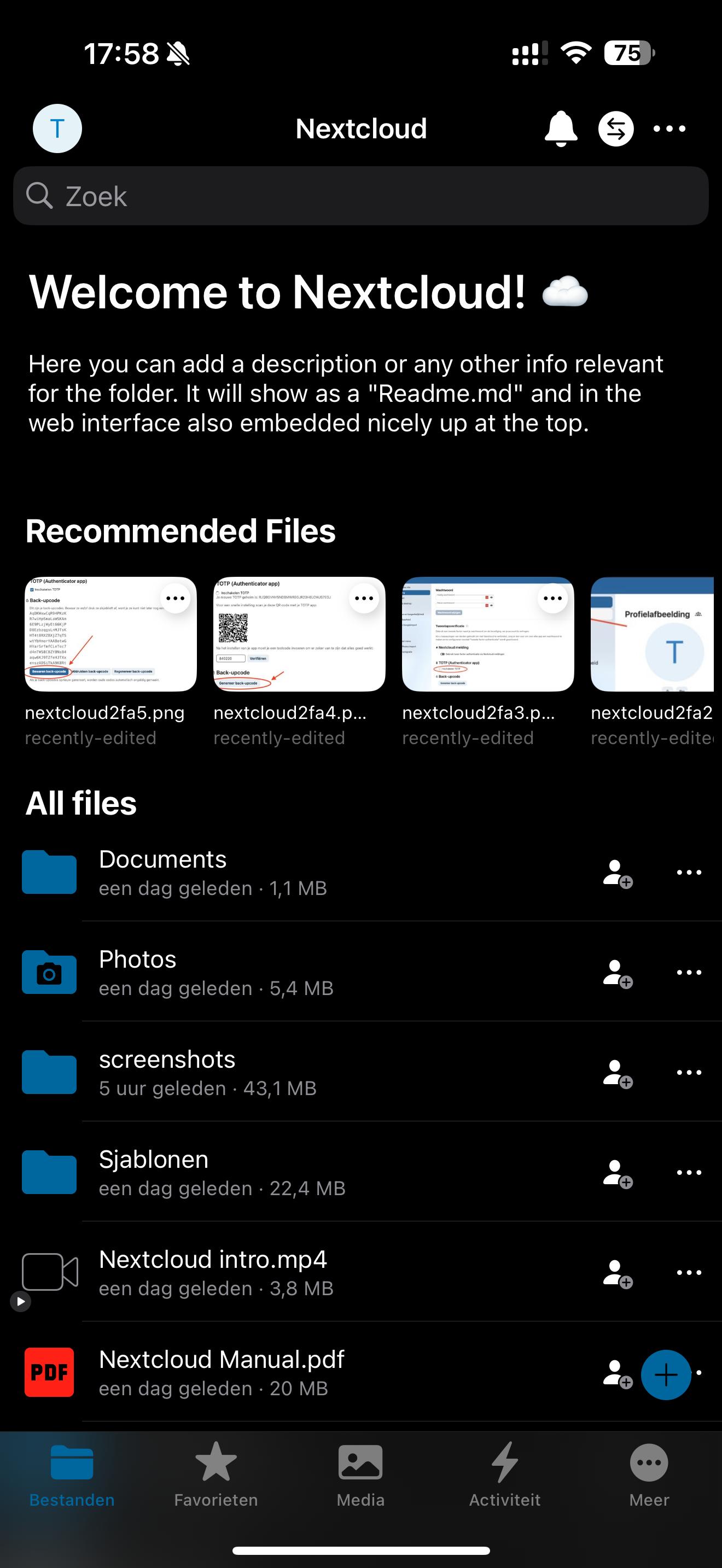
Passo 5 - Tocchi Concedi accesso. L'app si apre mostrando i Suoi file. In questo modo l'app riceve automaticamente una propria password per l'applicazione.
Passo 6 - Fatto! Nelle impostazioni dell'app può stabilire, tra le altre cose, se le Sue foto vengono caricate automaticamente.
Non riesce ad accedere nell'app? Acceda con un codice QR
Se ad esempio non riesce a incollare il codice di accesso nell'app, crei una password per l'applicazione sul Suo computer e la scansioni come codice QR.
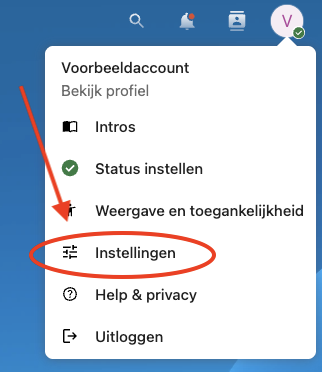
- Sul Suo computer, acceda al Suo Nextcloud e clicchi sulla Sua immagine del profilo in alto a destra.

- Clicchi su Impostazioni.
- Clicchi a sinistra su Sicurezza.
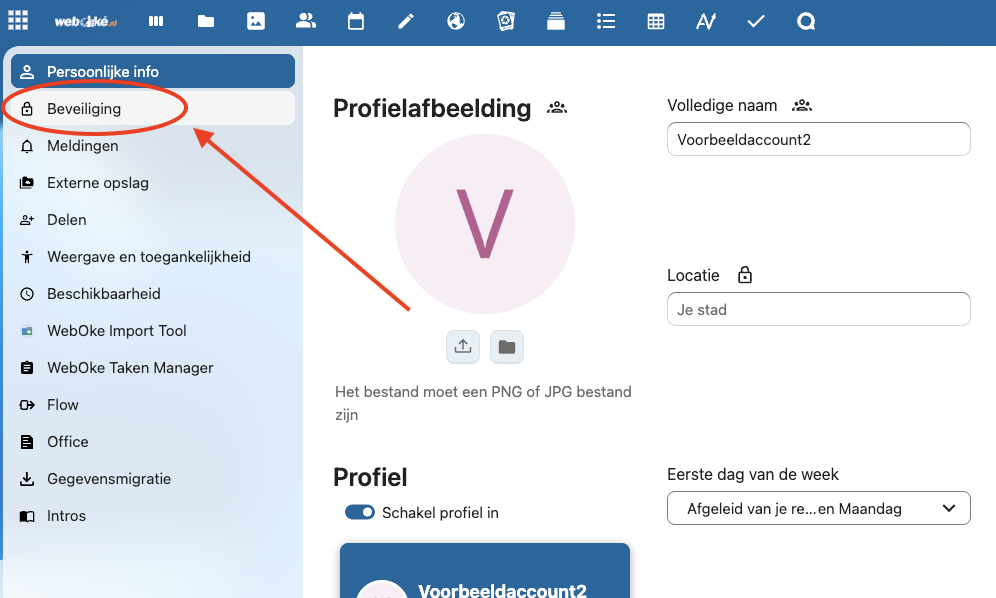
- Scorra fino a Dispositivi e sessioni, inserisca un nome riconoscibile (ad esempio iPhone) e clicchi su Crea nuova password per l'applicazione.

- Nella finestra, clicchi su Mostra codice QR per app mobili.

- Durante l'accesso nell'app sul Suo iPhone, tocchi il simbolo del codice QR e scansioni il codice. L'accesso avviene immediatamente.
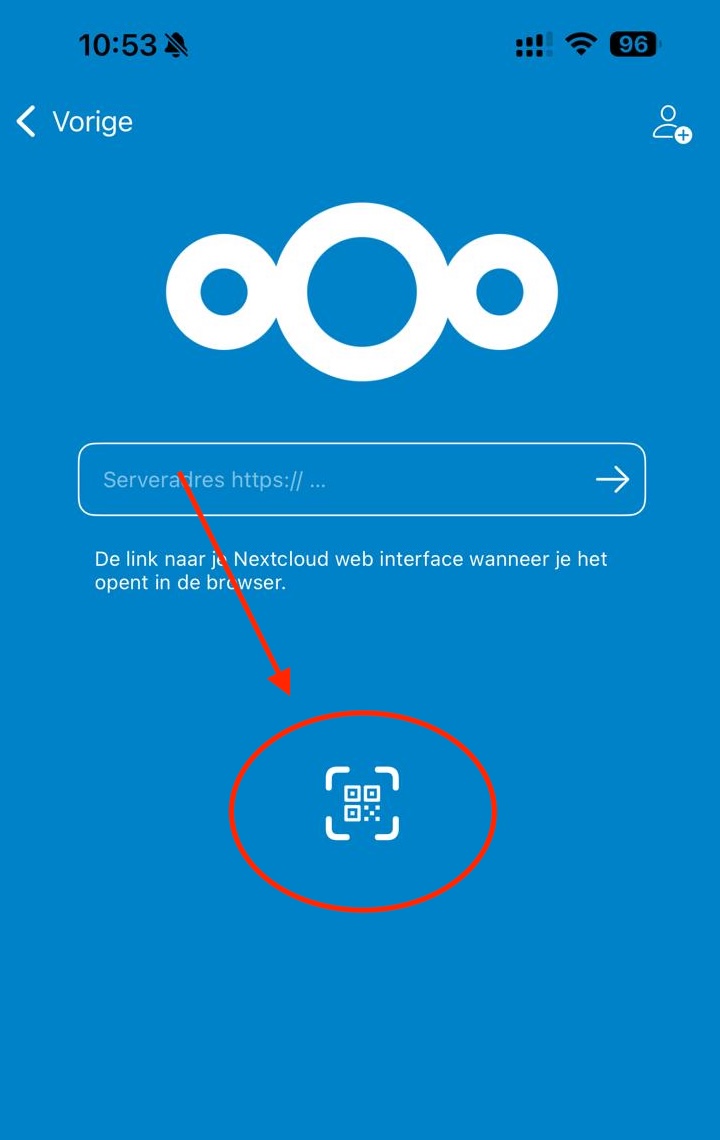
Successivamente il Suo iPhone comparirà nel Suo Nextcloud in Impostazioni, Sicurezza, Dispositivi e sessioni. Se perde il Suo telefono, può revocarne l'accesso da lì.
Il calendario e i contatti non si collegano tramite questa app, ma tramite le impostazioni del Suo iPhone. Consulti Sincronizzare calendario e contatti Nextcloud con iPhone/iOS.
Spiegazione dettagliata con schermate: L'app Nextcloud su iPhone o iPad nel manuale di Nextcloud.