
Installare Nextcloud Files su Apple Mac
Con l'app Nextcloud Files vedrà tutti i file del Suo Nextcloud WebOké direttamente nel Finder del Suo Mac. Ciò che inserisce o trascina nella cartella Nextcloud viene trasferito automaticamente al Suo Nextcloud.
Sul Mac l'app utilizza il File Provider di Apple, la stessa tecnologia impiegata da iCloud Drive e OneDrive. Vede tutti i Suoi file, ma un file viene scaricato solo quando lo apre. In questo modo 80 GB nel Suo Nextcloud non occupano anche 80 GB sul Suo Mac.
La configurazione richiede solo pochi passaggi, che Le spieghiamo qui di seguito:
Passo 1: Vada su www.weboke.it/download e, alla voce Nextcloud Files, faccia clic su macOS. È necessario macOS 13 o una versione successiva.

Passo 2: Apra il file scaricato (ad esempio Nextcloud-35.0.0.pkg) e segua i passaggi del programma di installazione. Il Mac Le chiederà la password del Suo Mac, non quella del Suo Nextcloud. Apra poi Nextcloud dalla cartella Applicazioni.
Passo 3: Nell'app, faccia clic su Log in.

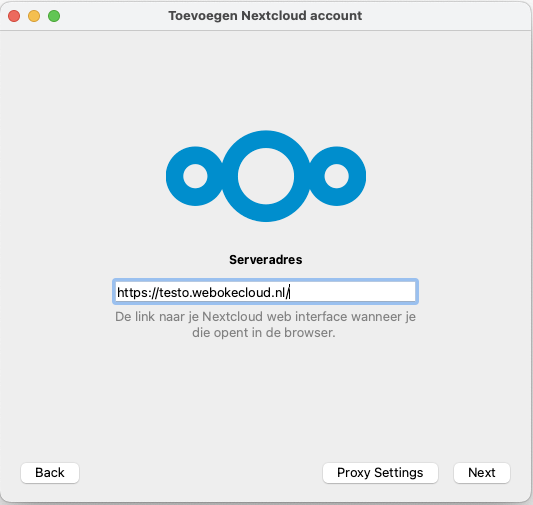
Passo 4: In Server address inserisca l'indirizzo del Suo Nextcloud e faccia clic su Log in.
Passo 5: Il Suo browser si apre con Connetti il tuo account. Faccia clic su Accedi. Se non ha ancora effettuato l'accesso, inserisca il Suo nome utente, la Sua password e il codice di accesso ricevuto via e-mail o tramite l'app di autenticazione.

Passo 6: Faccia clic su Concedi accesso. Non è necessario creare una password per app: l'app se ne occupa autonomamente.

Passo 7: Tornato nell'app, troverà File Provider già pronto. Lo lasci attivo e faccia clic su Connect. macOS Le chiede l'autorizzazione per un'estensione, un fornitore di file o l'accesso alle cartelle? La conceda, altrimenti l'app non potrà sincronizzare.
Passo 8: Fatto! Apra il Finder. A sinistra, sotto Posizioni, ora trova il Suo Nextcloud. Faccia doppio clic su un file e verrà scaricato e aperto. Desidera poter aprire una cartella anche senza connessione a Internet? Faccia clic su di essa con il tasto destro del mouse e scelga di mantenerla sempre scaricata (in inglese Keep Downloaded).

In alto, nella barra dei menu del Suo Mac, ora vede la nuvoletta di Nextcloud. Faccia clic su di essa per visualizzare la Sua attività e gestire le impostazioni.

Spiegazione dettagliata con schermate: Installare Nextcloud Files sul Mac (File Provider) nella guida di Nextcloud.