
Proteggere una cartella con una password in DirectAdmin
In DirectAdmin può proteggere facilmente una cartella del Suo sito web con un nome utente e una password. I visitatori vedranno quindi prima una finestra di accesso.
- Acceda a DirectAdmin: in Mio WebOké vada su I miei prodotti e clicchi su DirectAdmin accanto al Suo pacchetto di hosting.
- Selezioni in alto a destra il dominio corretto e, sotto Funzionalità avanzate, clicchi su Directory protette da password.
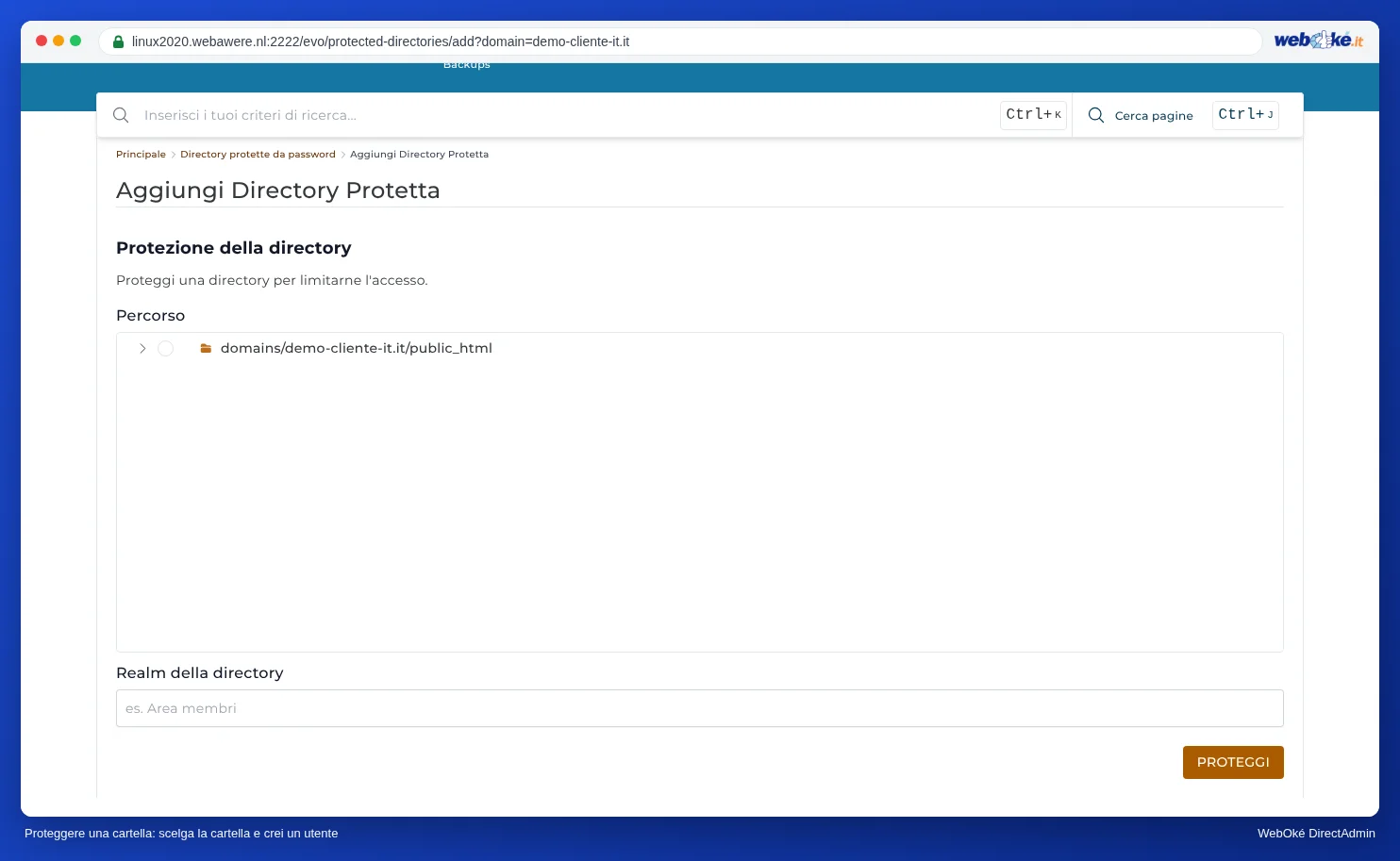
- Clicchi su Aggiungere directory protetta.
- In Percorso selezioni la cartella che desidera proteggere, ad esempio
public_html/beheer. - In Directory realm inserisca il testo che i visitatori vedranno nella finestra di accesso e clicchi su Proteggere.
- Aggiunga poi gli utenti autorizzati ad accedere, ciascuno con un proprio nome utente e una propria password.
Utilizzi questa funzione solo su un sito con https. Senza https la password viaggia in chiaro su internet. Consulti Attivare il certificato SSL.
DirectAdmin crea quindi un file .htaccess in quella cartella. In seguito potrà aggiungere altri utenti o rimuovere la protezione dalla stessa pagina.
Proteggere un singolo file
Desidera proteggere un solo file, ad esempio admin.php? Protegga prima la cartella come descritto sopra, in modo che il file delle password esista. Modifichi poi il file .htaccess con un blocco come il seguente:
<FilesMatch "^(admin|beheer)\.php$">
AuthName "Alleen voor beheerders"
AuthType Basic
AuthUserFile /home/gebruiker/domains/jouwdomein.nl/.htpasswd/public_html/map/.htpasswd
Require valid-user
</FilesMatch>
Copi il percorso di AuthUserFile dal file .htaccess creato da DirectAdmin.
Utilizza URL leggibili, come con WordPress? Legga anche .htaccess: URL leggibili e comunque proteggere una cartella.
Consulti anche la guida di DirectAdmin: Visualizzare e modificare file nascosti come .htaccess.
Spiegazione dettagliata con screenshot: Directory protette da password nella guida di DirectAdmin.