
Sitebuilder e AI Builder: quale scegliere e come aprirlo?
Desidera creare un sito web da solo senza programmare? Con WebOké può scegliere tra l'AI Builder e il Drag-and-drop Builder. In questo articolo scoprirà qual è la differenza, quanto costa, come aprire il builder e cosa fare in caso di messaggio di errore.
Quale builder fa al caso Suo?
- AI Builder: descrive con parole semplici che tipo di sito web desidera. L'IA scrive i testi, sceglie i colori e crea le foto. Successivamente può modificare tutto indicando nella chat cosa desidera cambiare. Può anche far rinnovare un sito web esistente. La prova è gratuita, anche senza pacchetto.
- Drag-and-drop Builder: sceglie un modello e personalizza ogni elemento da solo trascinandolo e rilasciandolo. Ideale se desidera posizionare personalmente ogni dettaglio. È disponibile una versione gratuita e una versione a pagamento con più funzionalità.
Preferisce WordPress? Può installarlo da solo nel Suo pacchetto hosting, consulti Installare WordPress.
Quanto costa?
- AI Builder: inizia gratuitamente con un sito web su un nostro indirizzo, come nome.weboke.site. Se desidera il Suo sito sul Suo dominio, senza badge WebOké e indicizzabile dai motori di ricerca, sceglie un pacchetto AI Builder. I prezzi aggiornati sono disponibili nella pagina AI Website Builder.
- Drag-and-drop Builder: a ogni dominio in un pacchetto hosting può aggiungere una versione gratuita. Il numero di builder a pagamento a Sua disposizione dipende dal Suo pacchetto hosting. Il numero è indicato in alto in I miei Sitebuilder. Confronti i pacchetti nella pagina Web hosting.
Desidera più builder a pagamento? Li acquisti tramite I miei prodotti: accanto al Suo pacchetto hosting faccia clic su Gestisci e scelga il numero in Opzioni configurabili.
Aprire il builder
Entrambi i builder si trovano nella stessa pagina.
- Acceda a Mio WebOké.
- Nel menu a sinistra faccia clic su AI Builder, oppure vada su I miei prodotti › I miei Sitebuilder.
- In alto scelga la scheda AI Builder o Drag-and-drop Builder.
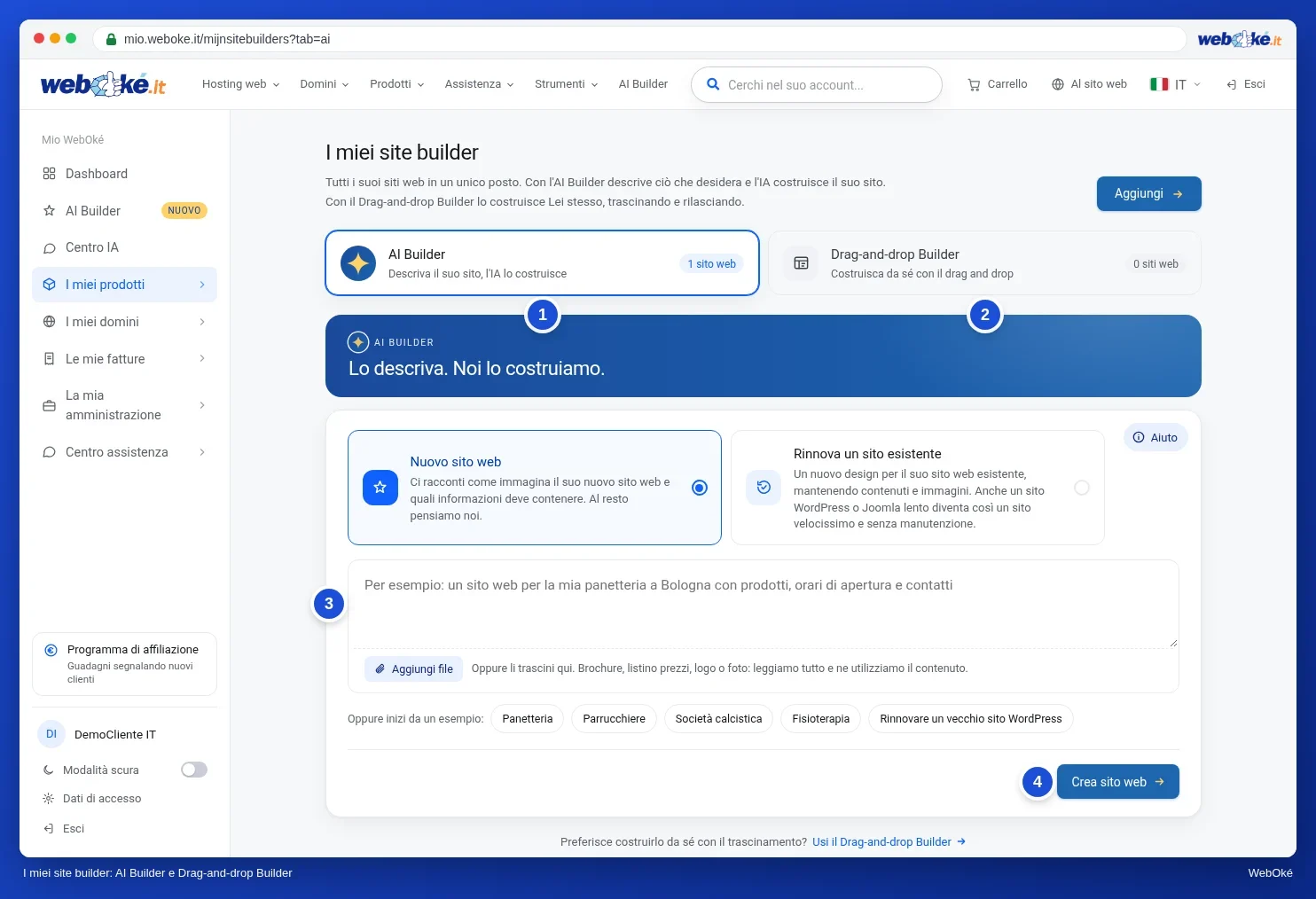
Con l'AI Builder descrive il Suo sito e fa clic su Creare sito web. Come procedere è spiegato in AI Builder: far creare il Suo sito web.
Con il Drag-and-drop Builder fa clic su Aggiungere, inserisce il dominio o il sottodominio (senza www) e sceglie la versione gratuita o a pagamento. Con Avviare apre poi il builder in una nuova scheda. Con Avviare demo può prima provarlo. Tutti i pulsanti sono descritti in Il Drag-and-drop Builder. Consigli sulle funzioni IA di questo builder sono disponibili in Creare un sito web con il Drag-and-drop Builder.
Messaggio di errore durante l'aggiunta o l'apertura
Riceve un messaggio con il Drag-and-drop Builder? Ecco il significato di quelli più frequenti:
- Non sono disponibili Sitebuilder a pagamento: tutti i builder a pagamento del Suo pacchetto sono in uso. Scelga la versione gratuita, elimini un builder che non utilizza più oppure scelga un pacchetto più grande tramite I miei prodotti › Gestisci › Cambiare pacchetto hosting.
- Il dominio non è ospitato in un Suo pacchetto hosting oppure non punta a un nostro server di web hosting: il builder funziona solo su un dominio che si trova in uno dei Suoi pacchetti hosting presso WebOké e che punta al nostro server. Verifichi il Suo dominio con Stato del dominio.
- Il sottodominio non esiste ancora: lo crei prima in DirectAdmin, consulti Creare un sottodominio. È possibile solo un sottodominio di un livello, come blog.suodominio.it.
- Sessione non valida o scaduta: aggiorni la pagina e riprovi. Se non funziona, esca e acceda di nuovo.
- Questo sitebuilder fa parte di un pacchetto sitebuilder: con un pacchetto Sitebuilder separato non può modificare il dominio da solo.
Se il Suo pacchetto hosting è scaduto o sospeso, anche il builder non funziona. Controlli in Le mie fatture se è ancora presente una fattura da pagare.
Il messaggio continua a ripresentarsi, oppure vede Si è verificato un errore sconosciuto? In tal caso apra un ticket nel Centro assistenza di Mio WebOké. Indichi il dominio e il messaggio che visualizza.