
Látogatók kötelező átirányítása https-re
Van SSL-tanúsítvány a weboldalán? Akkor azt szeretné, hogy minden látogató a biztonságos https-verzióhoz jusson el, és ne a http-hez. Az alábbiakban elolvashatja, hogyan állítsa ezt be, és mit tegyen, ha a webhelye ezután vagy egy költözés után nem működik többé.
A DirectAdminben
- Jelentkezzen be a DirectAdminbe: a Fiókom felületen navigáljon a Termékeim menüpontra, és kattintson a tárhelycsomagjánál a DirectAdmin gombra.
- A Fiókkezelés alatt kattintson a Domainek menüpontra, majd kattintson a domainnevére.
- Ellenőrizze, hogy a Biztonságos SSL kapcsolat be van-e kapcsolva. Csak akkor látja az alábbi lehetőségeket.
- Az SSL résznél kapcsolja be az SSL kényszerítése https átirányítással kapcsolót.
- A mentéshez kattintson a Szerkesztés gombra.
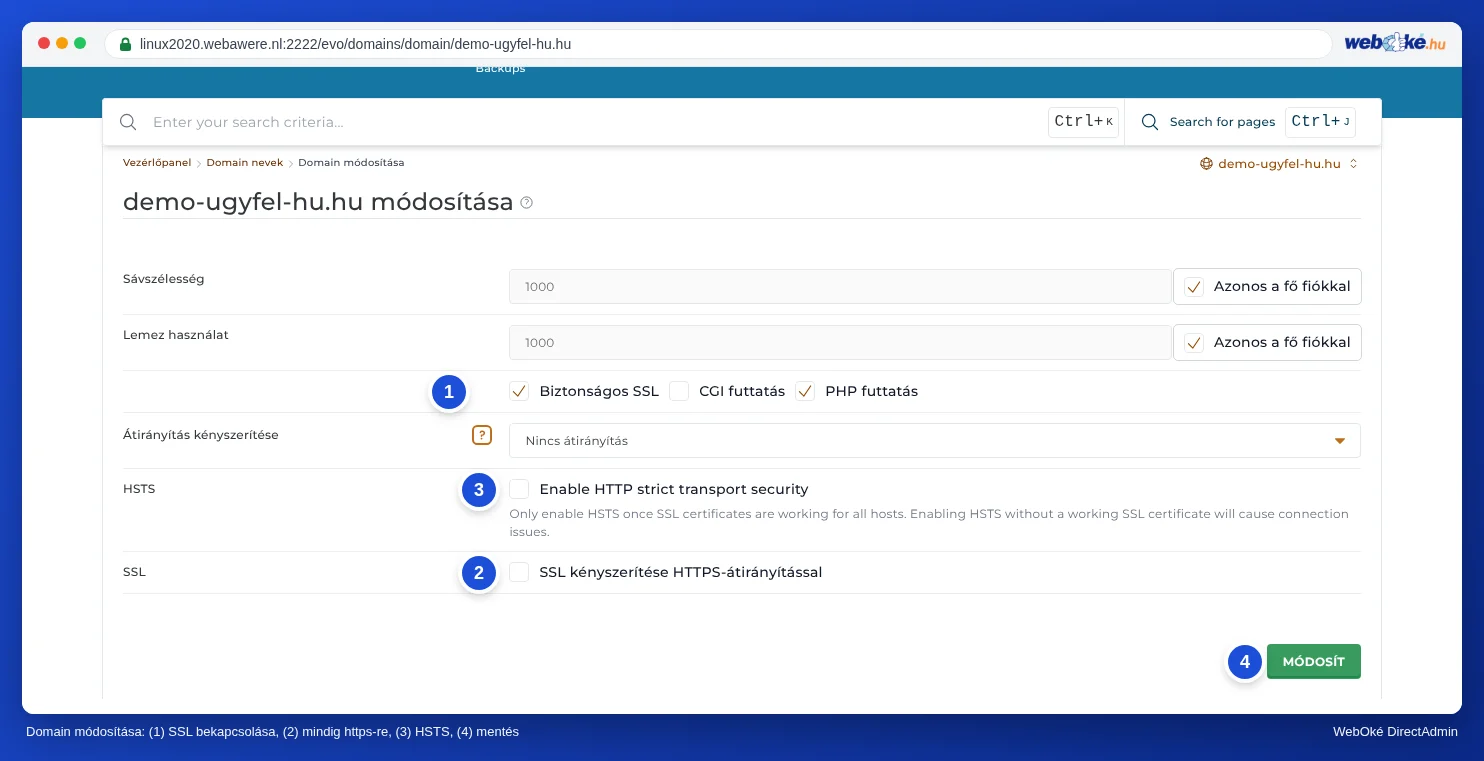
Ott található a HTTP Strict Transport Security engedélyezése (HSTS) opció is. A legtöbb szerverünkön a webszerver alapértelmezés szerint már küld HSTS-t minden https-sel rendelkező weboldalhoz, egy év max-age értékkel. Ebben az esetben nincs szüksége a kapcsolóra. Hogy a webhelye küld-e már HSTS-t, azt a internet.nl tesztjén ellenőrizheti. Csak akkor kapcsolja be a kapcsolót, ha a webhelye még nem küld HSTS-t, és a tanúsítványa minden névre működik: a böngészők hosszú ideig megjegyzik a HSTS-t, és ha a tanúsítvány később nem működik, a látogatók nem tudják többé megnyitni a webhelyét. További magyarázat található itt: HSTS és biztonsági fejlécek a weboldalához.
Ugyanezen az oldalon az Átirányítás kényszerítése résznél választhatja ki, hogy a látogatók mindig a www-vel vagy éppen a www nélküli címre jussanak-e el.
Vagy a weboldalában
Sok program maga is képes erre. A WordPressben a Beállítások › Általános menüpontban állítsa be a WordPress-címet és a webhely címét https:// formátumra. Csak egyfajta átirányítást használjon: ne egyszerre a DirectAdminben és egy bővítményben vagy a .htaccess fájlban. Ellenkező esetben a weboldala végtelen átirányítási hurokba kerülhet.
Nem működik a webhelye a https bekapcsolása vagy egy költözés után?
Kövesse sorban az alábbi lépéseket:
- Először próbálkozzon privát ablakkal vagy másik böngészővel. Előfordulhat, hogy a böngészője megjegyzett egy régi oldalt vagy egy régi átirányítást. Ha ott működik, ürítse ki a böngésző gyorsítótárát.
- „Túl sok átirányítás” vagy „az oldal helytelenül irányít át” hibaüzenet jelenik meg? Ekkor két beállítás irányítja egymást oda-vissza. Például az SSL kényszerítése és egy bővítmény, egy saját szabály a
.htaccessfájlban, vagy eltérő választás a www-vel vagy anélkül a DirectAdminben és a WordPressben. Kapcsolja ki az egyiket. Ha a Cloudflare proxyját használja a Flexible SSL móddal, válassza inkább a Full (strict) módot. - Tanúsítványhiba vagy a szerver nevére kiállított tanúsítvány? Egy költözés vagy DNS-módosítás után a tanúsítvány gyakran még nincs kiadva. Ez csak akkor lehetséges, ha a domain a szerverünkre mutat, és ez néha néhány órát is igénybe vehet. Addig kapcsolja ki a https-átirányítást, és igényelje a tanúsítványt az alábbi cikk szerint: SSL-tanúsítvány aktiválása.
- Tanúsítványhiba anélkül, hogy lenne gomb a folytatáshoz? Ekkor a böngészője megjegyezte a HSTS-t a webhelyéhez. Ezt az üzenetet nem lehet átugrani: először gondoskodjon egy működő tanúsítványról. Azok a látogatók, akik korábban már https-en keresztül nyitották meg a webhelyét, csak akkor tudnak majd újra belépni, ha a tanúsítvány működik.
- Üres vagy más oldalt lát https esetén, azzal a szöveggel, hogy egy index.html fájlt kell feltöltenie a private_html mappába? Ekkor a private_html még külön mappaként szerepel a domainjénél. Olvassa el: Hibaüzenet: To change this page, upload a new index.html to your private folder.
Teljesen elérhetetlen a webhelye, https nélkül is? Akkor kövesse a A weboldalam nem érhető el lépésről lépésre útmutatót.
Nem boldogul? Nyisson egy hibajegyet a domainnevével és a megjelenő hibaüzenettel.
Lásd még a DirectAdmin-útmutatóban: Nincs lakat vagy „nem biztonságos”: vegyes tartalom megoldása, A Let's Encrypt nem sikerül: okok és megoldások és Egy domain beállításai: SSL, PHP, www és private_html.
Részletes magyarázat képernyőképekkel: A látogatók mindig https-re irányítása a DirectAdmin-útmutatóban.