
Nextcloud Mail: új postafiók hozzáadása
A Nextcloud Mail (a Nextcloudban a Levelezés alkalmazás) a Nextcloud hivatalos levelezőalkalmazása. Kiválóan működik a WebOké tárhelycsomagjaiban létrehozott postafiókokkal, de más szolgáltatók postafiókjait is használhatja benne. A Nextcloud maga nem postafiók: a meglévő postafiókját kapcsolja hozzá.
Tipp: szeretne megválni @gmail.com, @hotmail.com vagy @outlook.com címétől, és visszaszerezni az irányítást a levelezése felett? Tekintse meg Email Only csomagunkat!
Ebben a cikkben bemutatjuk, hogyan adhatja hozzá WebOké postafiókját a Nextcloud Mailhez. Más szolgáltató postafiókját ugyanígy adhatja hozzá, csak az IMAP- és SMTP-kiszolgálók térnek el szolgáltatónként.
1. lépés: Nyissa meg a Levelezés alkalmazást a felső sávban. Első alkalommal a Csatlakoztassa e-mail-fiókját képernyő jelenik meg.

2. lépés: Először hagyja nyitva az Automatikus fület. Adja meg e-mail-címét és postafiókja jelszavát (ez magának a postafióknak a jelszava, nem a Nextcloud-fiókjáé), majd kattintson a Csatlakozás gombra.
A WebOké legtöbb postafiókjánál ez azonnal működik, és már kész is. Ha nem sikerül, válassza a Kézi fület. Hogy ott mit kell kitölteni, alább olvashatja.
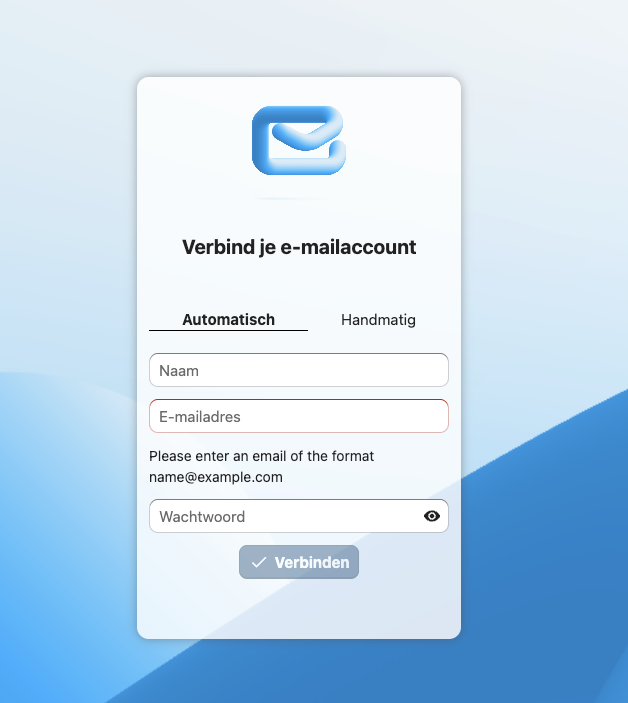
3. lépés: A Kézi fülön mezőnként a következőket adja meg:
IMAP-kiszolgáló: az Ön domainneve, például testnaam2.nl.
Figyelem: ha domainjének DNS-e nem a WebOkéra mutat, például mert weboldala máshol található, és nálunk csak Email Only csomaggal rendelkezik, akkor a domainnév nem működik kiszolgálóként. Ebben az esetben adja meg csomagja szervernevét. Ezt a Fiókom felületen, a Termékeim menüpontban, a Szerver oszlopban találja, valamint a csomagjához kapott üdvözlő e-mailben. Például így néz ki: linux2023.webawere.nl.
IMAP biztonság: SSL/TLS
IMAP port: 993
IMAP felhasználónév: a teljes e-mail-címe
IMAP jelszó : postafiókja jelszava
SMTP-kiszolgáló: ugyanaz, mint az IMAP-kiszolgáló
SMTP biztonság: STARTTLS
SMTP port: 587
SMTP felhasználónév: a teljes e-mail-címe
SMTP jelszó: postafiókja jelszava
Ezután kattintson a Csatlakozás gombra.

4. lépés: Kész! Postafiókja hozzá lett adva a Nextcloud Mailhez, és a Nextcloud letölti a leveleit. Nagy postafiók esetén ez első alkalommal eltarthat egy ideig; közben nyugodtan folytathatja a munkát.

Részletes leírás képernyőképekkel a Nextcloud-útmutatóban: Postafiók hozzáadása a Levelezés alkalmazáshoz és Levelek olvasása és írása, mappák kezelése és mellékletek mentése a Fájlokba.