
Nextcloud-naptár hozzáadása a Thunderbirdhöz
A Thunderbird számos okból a kedvenc levelezőprogramunk, de a legfontosabb ok ez: a Thunderbird nyílt forráskódú, független a nagy technológiai cégektől, ezért kiemelten védi a magánszférát.
A Thunderbirdben nemcsak a tárhelycsomagjához tartozó postafiókokat kapcsolhatja össze egyszerűen (lásd: E-mail-cím hozzáadása a Thunderbirdhöz), hanem néhány kattintással a Nextcloud-naptárát is hozzáadhatja.
1. lépés: A naptár Thunderbirdhöz való hozzáadásához alkalmazásjelszóra van szüksége. A szokásos jelszava itt nem működik. Az alkalmazásjelszó létrehozásáról itt olvashat: Alkalmazásjelszó létrehozása (alkalmazásokhoz és eszközökhöz való csatlakozáshoz szükséges).
2. lépés: Nyissa meg a Thunderbirdöt, és kattintson a bal oldali sávban a Naptár elemre. Ezután kattintson bal oldalt lent az Új naptár… gombra.

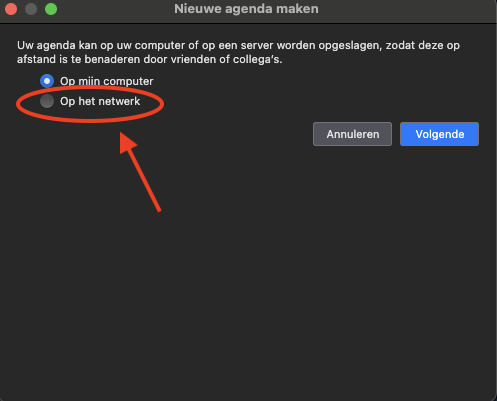
3. lépés: Válassza A hálózaton lehetőséget, majd kattintson a Tovább gombra.
4. lépés: A Felhasználónév mezőbe írja be Nextcloud-fiókja felhasználónevét, a Hely mezőbe pedig ezt: https://az-on-cime/remote.php/dav. Az az-on-cime részt cserélje le arra a címre, amellyel a Nextcloudot a böngészőben megnyitja, például onneve.webokecloud.nl vagy cloud.cegenev.nl. Ezután kattintson jobb oldalt lent a Naptárak keresése gombra.

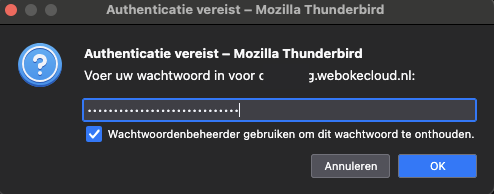
5. lépés: Ha a Thunderbird jelszót kér, adja meg az 1. lépésben létrehozott alkalmazásjelszót, és jelölje be, hogy a Thunderbird megjegyezheti azt.
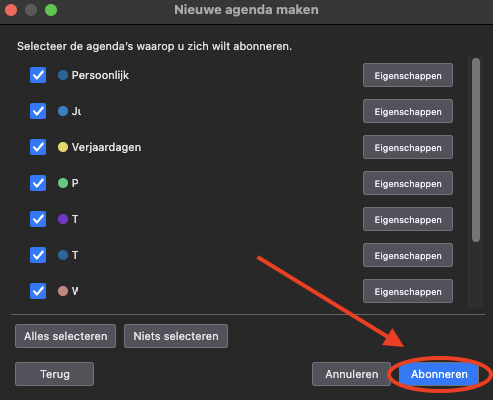
6. lépés: Most megjelenik az összes naptár és feladatlista, amelyhez Nextcloud-fiókja hozzáfér, beleértve a mások által Önnel megosztott naptárakat is. Jelölje be, melyeket szeretné hozzáadni a Thunderbirdhöz, majd kattintson a Feliratkozás gombra.
7. lépés: Kész! Naptára most már össze van kapcsolva a Thunderbirddel. Minden itt hozzáadott, törölt vagy szerkesztett esemény azonnal szinkronizálódik a Nextclouddal, és fordítva. Új esemény létrehozásakor ügyeljen arra, hogy a Nextcloud-naptárát válassza, ne pedig egy Ezen a számítógépen tárolt naptárat.
Nem működik? Ha „A megadott hitelesítő adatokat nem fogadták el” üzenetet kapja, ellenőrizze a felhasználónevét, és az alkalmazásjelszót használja. Ha a Thunderbird azt jelzi, hogy nem talált naptárat, ellenőrizze a helyet: annak https:// előtaggal kell kezdődnie, és /remote.php/dav végződéssel kell zárulnia.
Részletes útmutató képernyőképekkel a Thunderbird-kézikönyvben: Nextcloud-naptárak és feladatlisták hozzáadása és Nextcloud-névjegyek hozzáadása.