
A Nextcloud alkalmazás beállítása Androidon
A Nextcloud alkalmazás telepítése és beállítása Androidon pillanatok alatt elvégezhető.
A bejelentkezés az alkalmazásban, a Nextcloud bejelentkezési képernyőjén keresztül történik. Ehhez nem szükséges alkalmazásjelszót létrehoznia: a szokásos bejelentkezési adatait és a bejelentkezési kódot használja.
Tipp: Telepítse a Nextcloud Talk és a Nextcloud Notes alkalmazást is, ezek beállítása ugyanígy történik.
1. lépés: Telepítse a Nextcloud alkalmazást Androidra, kattintson ide, hogy közvetlenül az alkalmazáshoz jusson a Google Play Áruházban. Ha nem szeretné a Google Playt használni, ugyanez az alkalmazás az F-Droidon is elérhető.
2. lépés: Az alkalmazásban kattintson a „Bejelentkezés” gombra.

3. lépés: Adja meg a Nextcloud címét, például https://jouwnaam.webokecloud.nl, majd lépjen tovább.
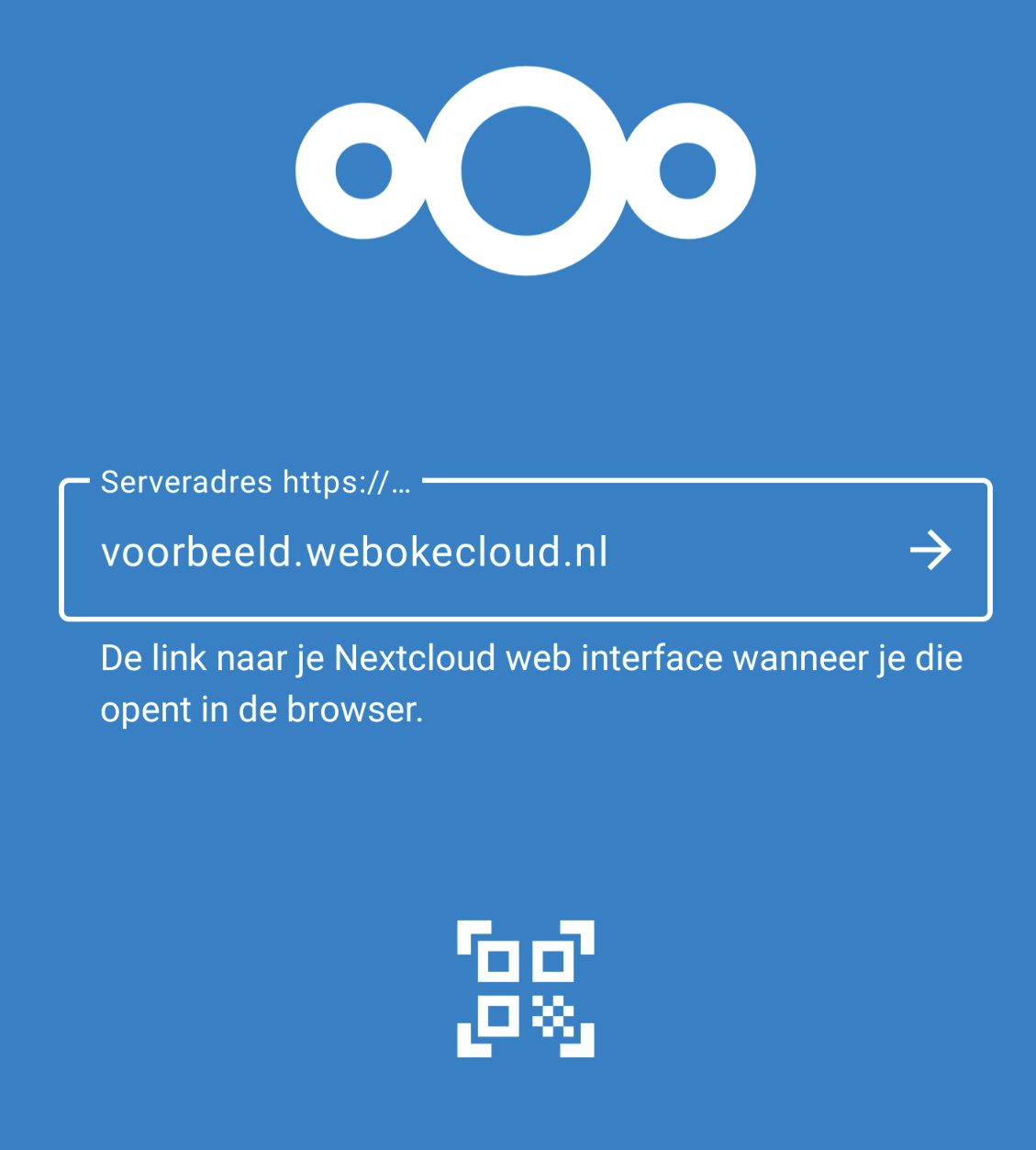
4. lépés: Megnyílik a Nextcloud bejelentkezési képernyője: Kapcsolódás a fiókjához. Koppintson a Bejelentkezés gombra, és adja meg Nextcloud-fiókja felhasználónevét és jelszavát.

5. lépés: Adja meg a bejelentkezési kódot. Alapértelmezés szerint ezt e-mailben kapja meg. Ha saját maga beállított egy hitelesítő alkalmazást, ezen a képernyőn választhatja ki, melyik módszert szeretné használni. Ezután koppintson a Hozzáférés engedélyezése gombra.
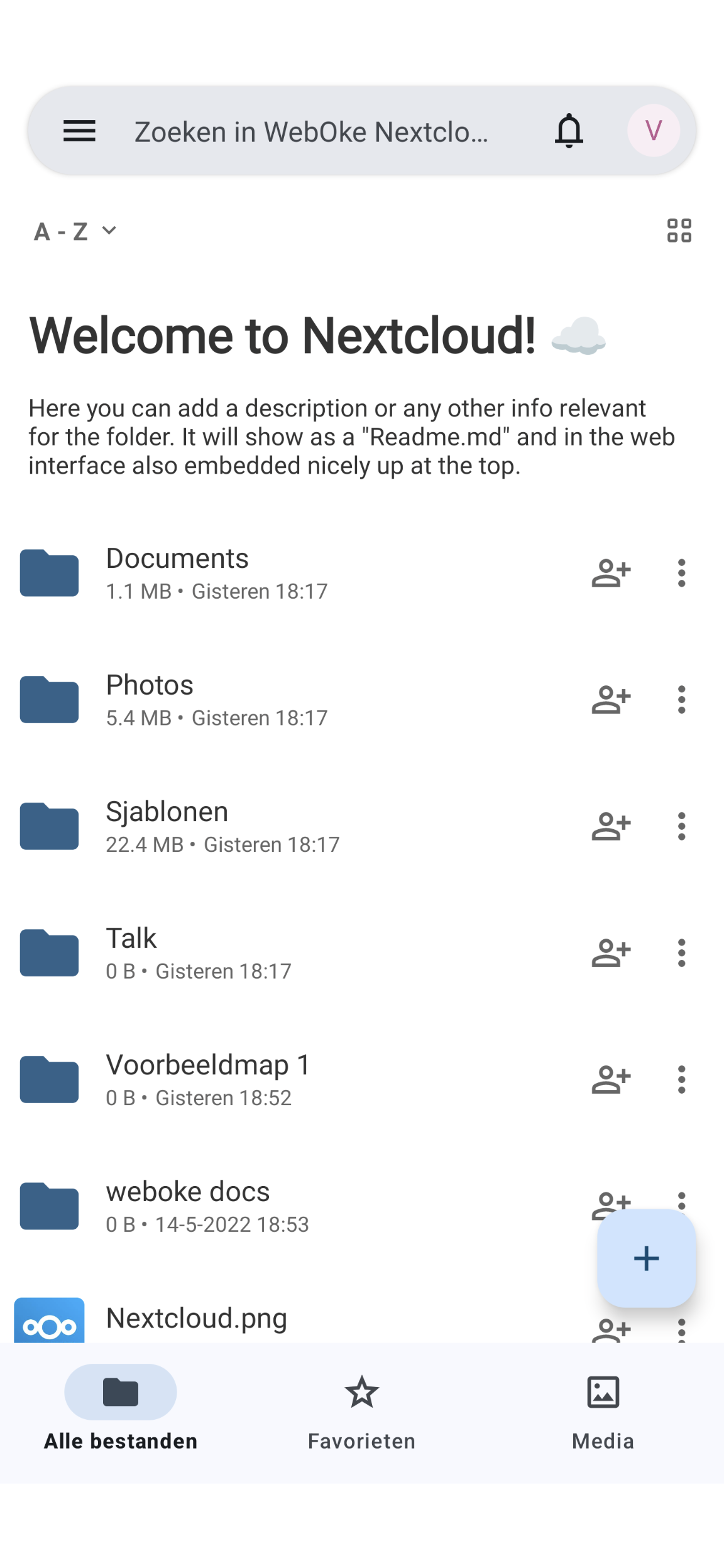
6. lépés: Ennyi az egész! Sikeresen bejelentkezett Nextcloud-fiókjába, és aktív kapcsolat jött létre Nextcloud-fiókja és Android telefonja között.
Ha a bejelentkezés nem sikerül, egy alkalmazásjelszó QR-kódjával is bejelentkezhet. Ennek létrehozásáról az Alkalmazásjelszó létrehozása című cikkben olvashat. Naptárát és névjegyeit a DAVx5 segítségével kapcsolhatja össze, lásd: Nextcloud naptár és névjegyek szinkronizálása Androiddal (DAVx5 segítségével).
Részletes leírás: A Nextcloud alkalmazás Androidon a Nextcloud kézikönyvben.