
Átállás a Dropboxról a WebOké Nextcloudra
A WebOké Nextcloud Adatmigráció funkciójával az összes fájlját és fotóját átköltöztetheti a Dropboxból a saját Nextcloudjába. Csak össze kell kapcsolnia a Dropboxát egy hozzáférési kóddal, és ki kell választania egy mappát. A többit a szerver elvégzi.
Ebben a cikkben lépésről lépésre bemutatjuk, hogyan teheti ezt meg.
1. lépés: Nyissa meg a https://www.dropbox.com/login oldalt, és jelentkezzen be Dropbox-fiókjába.
2. lépés: Jelentkezzen be a WebOké Nextcloudba, kattintson a jobb felső sarokban a profilképére, majd válassza a Beállítások lehetőséget.
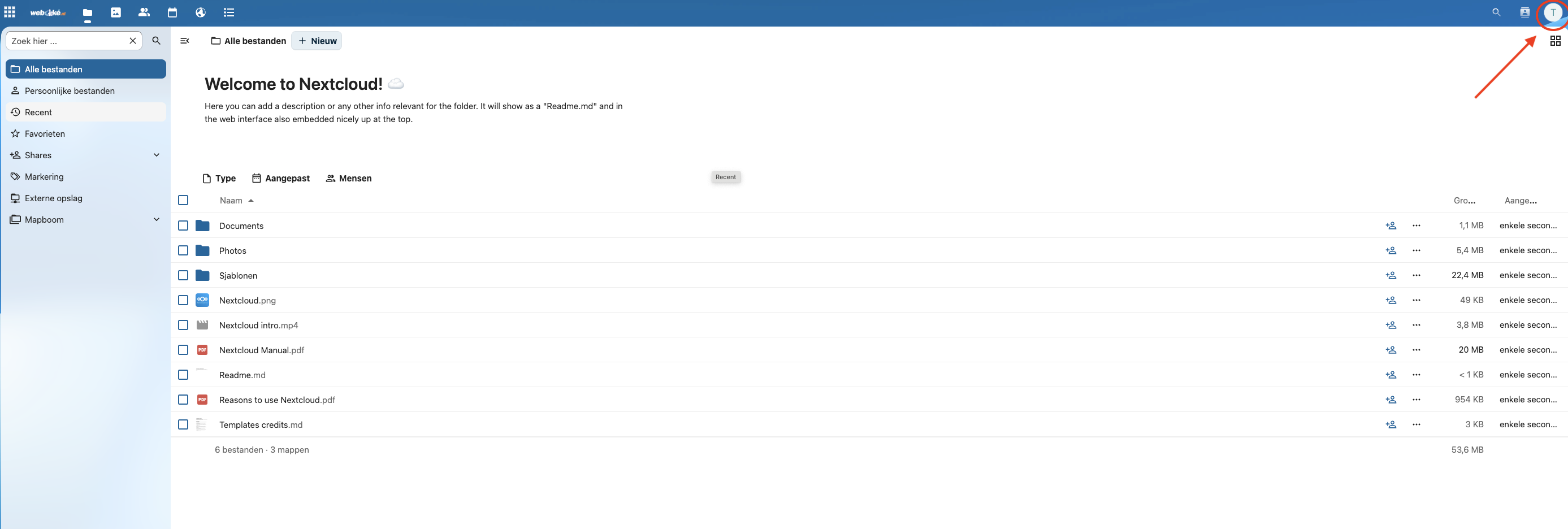
3. lépés: Kattintson a bal oldalon az Adatmigráció menüpontra.
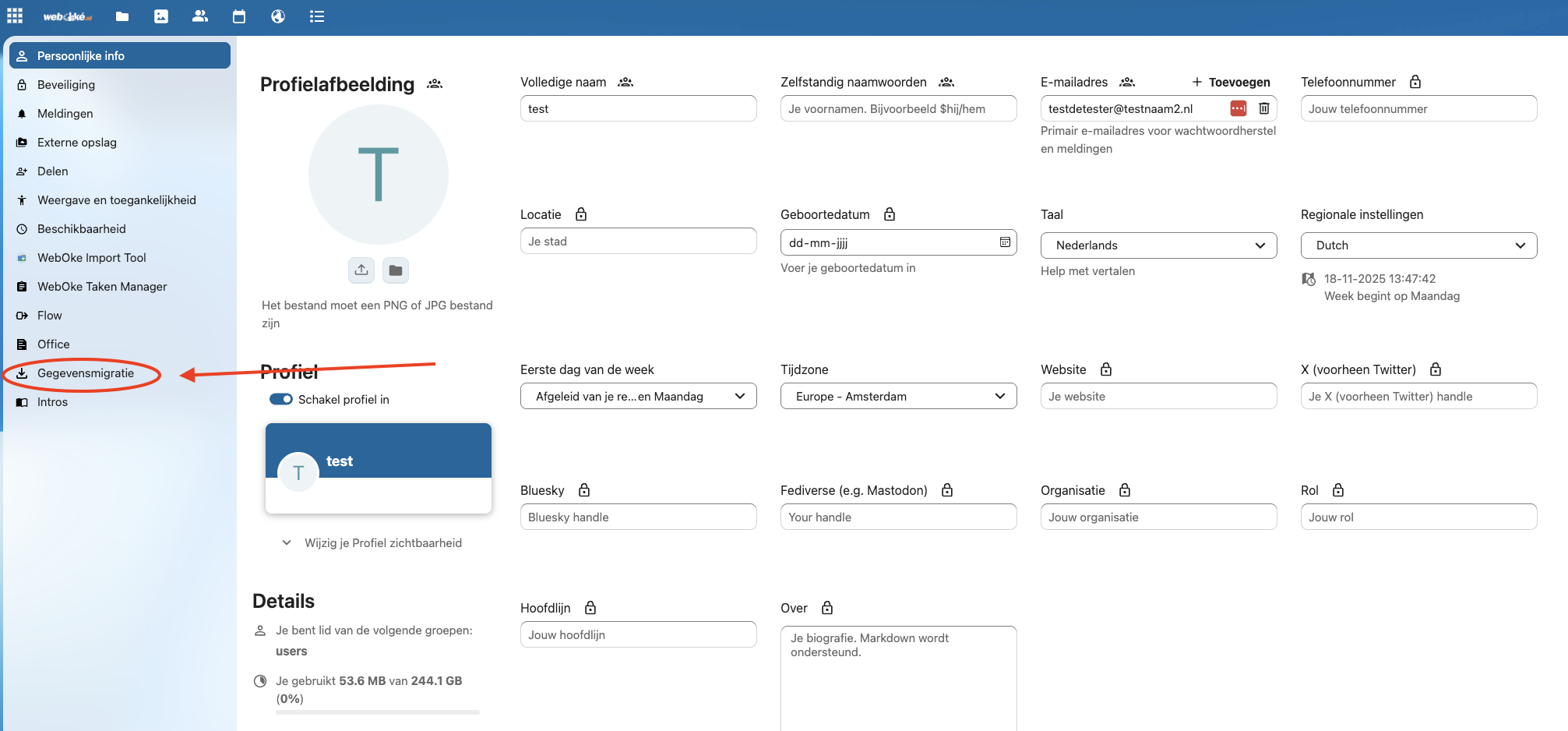
4. lépés: A Dropbox data migration résznél kattintson a Connect to Dropbox to get an access code gombra.
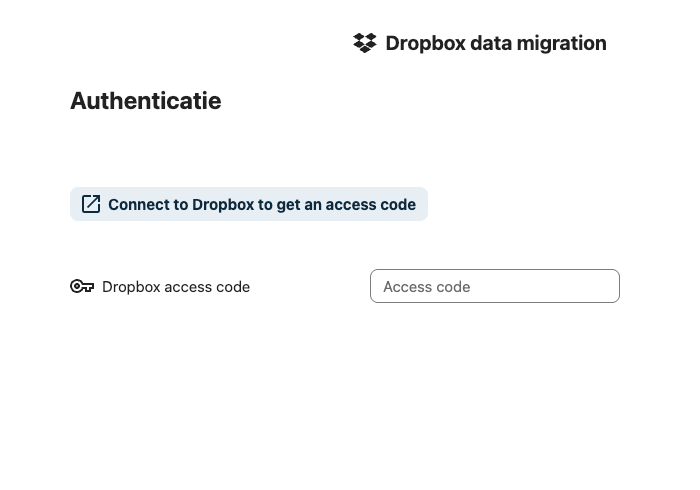
5. lépés: A Dropbox egy új ablakban nyílik meg. Kattintson az Engedélyezés gombra.
6. lépés: Másolja ki a Dropbox által megjelenített hozzáférési kódot.
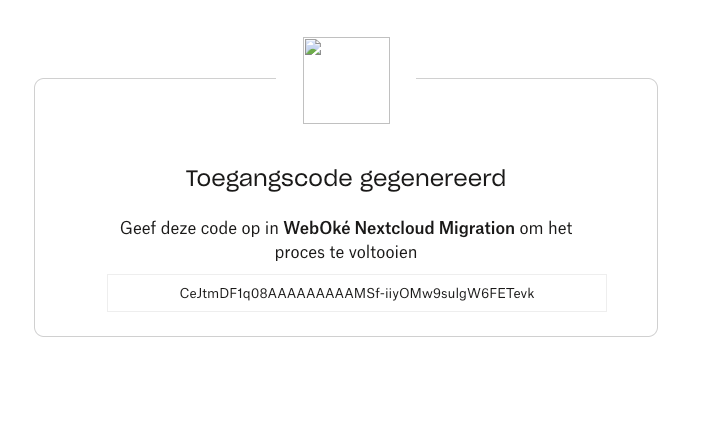
7. lépés: Térjen vissza a Nextcloudba, és illessze be a kódot a Dropbox access code mezőbe.
8. lépés: A Dropboxa most már össze van kapcsolva.
Az Import directory résznél kiválaszthatja, hogy a Nextcloud melyik mappájába kerüljenek a Dropbox-fájljai. Másik vagy új mappa kiválasztásához kattintson a ceruza ikonra.
Azt nem lehet kiválasztani, hogy mely fájlok kerüljenek át: az Adatmigráció mindent átvisz, ami a Dropboxában található. Ha valamit nem szeretne átvinni, törölje előbb a Dropboxból, vagy utólag takarítsa el a Nextcloudban.
Az áthelyezés elindításához kattintson az Import Dropbox files gombra.
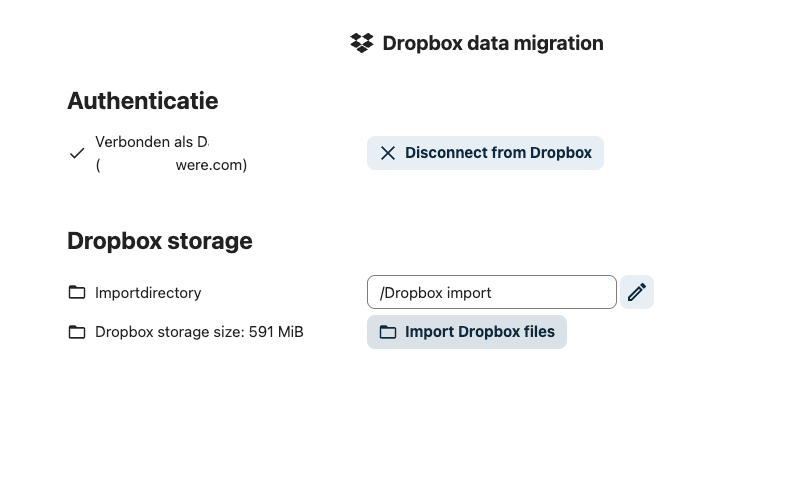
Ennyi az egész! Az áthelyezés most folyamatban van.
Attól függően, mennyi adat van a Dropboxában, ez néhány perctől néhány óráig tarthat.
Tipp: Az ablakot bezárhatja, és közben mással is foglalkozhat. A szerver a háttérben tovább dolgozik. Ha később visszatér az Adatmigráció oldalra, ott láthatja, hol tart a folyamat.
Használja a Dropbox alkalmazást a számítógépén? Kapcsolja ki, amint az áthelyezés befejeződött, és ellenőrizte, hogy minden megvan. Ezután telepítse a Nextcloud alkalmazást a számítógépére, lásd: A Nextcloud Files telepítése Windowsra vagy A Nextcloud Files telepítése Apple Macre.
Ha elkészült, a fájljai a saját Nextcloudjában lesznek, a saját szervereinken, az aalsmeeri és oude meeri NorthC adatközpontokban. Gratulálunk a digitális szuverenitás felé tett lépéséhez!
Részletes leírás képernyőképekkel: A Dropbox áthelyezése az Adatmigráció segítségével a Nextcloud kézikönyvben.
Szeretne többet megtudni? Végezze el ingyenes tanfolyamunkat, az Átállás egy európai felhőre címűt, azon belül a 6.1. Fájlok áthelyezése a Google Drive-ból, a OneDrive-ból és a Dropboxból leckét.