
A Nextcloud Files telepítése Apple Mac gépre
A Nextcloud Files alkalmazással a WebOké Nextcloud összes fájlját egyszerűen a Mac Finderében látja. Amit a Nextcloud mappába helyez vagy húz, az automatikusan a Nextcloudba kerül.
Macen az alkalmazás az Apple File Provider technológiáját használja, ugyanazt, amelyet az iCloud Drive és a OneDrive is. Minden fájlját látja, de egy fájl csak akkor töltődik le, amikor megnyitja. Így a Nextcloudban tárolt 80 GB nem foglal el 80 GB-ot a Macen is.
A beállítás néhány lépésből áll, ezeket az alábbiakban ismertetjük:
1. lépés: Látogasson el a www.weboke.hu/download oldalra, és a Nextcloud Files résznél kattintson a macOS lehetőségre. macOS 13 vagy újabb verzió szükséges.

2. lépés: Nyissa meg a letöltött fájlt (például Nextcloud-35.0.0.pkg), és kövesse a telepítőprogram lépéseit. A Mac a Mac jelszavát kéri, nem a Nextcloud jelszavát. Ezután nyissa meg a Nextcloudot az Alkalmazások mappából.
3. lépés: Kattintson az alkalmazásban a Log in gombra.

4. lépés: A Server address mezőben adja meg a Nextcloud címét, majd kattintson a Log in gombra.
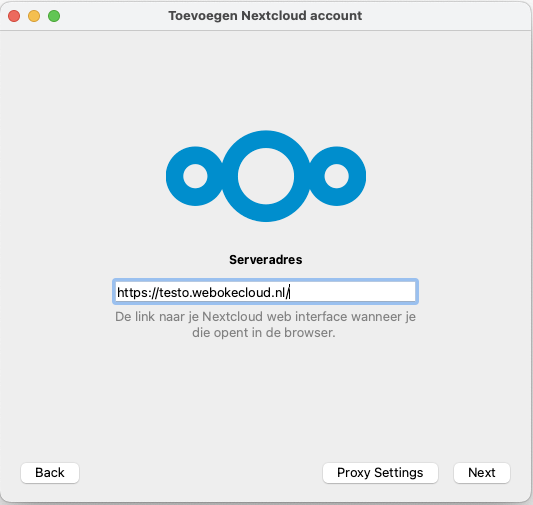
5. lépés: A böngészőben megnyílik a Kapcsolódás a fiókjához oldal. Kattintson a Bejelentkezés gombra. Ha még nincs bejelentkezve, adja meg a felhasználónevét, a jelszavát és az e-mailben vagy a hitelesítő alkalmazásban kapott belépési kódot.

6. lépés: Kattintson a Hozzáférés megadása gombra. Alkalmazásjelszót nem kell létrehoznia: ezt az alkalmazás maga intézi.

7. lépés: Az alkalmazásba visszatérve a File Provider már készen áll. Hagyja bekapcsolva, és kattintson a Connect gombra. Ha a macOS engedélyt kér egy bővítményhez, egy fájlszolgáltatóhoz vagy mappákhoz való hozzáféréshez, engedélyezze, különben az alkalmazás nem tud szinkronizálni.
8. lépés: Kész! Nyissa meg a Findert. A bal oldalon, a Helyek alatt most megjelenik a Nextcloud. Kattintson duplán egy fájlra, és az letöltődik, majd megnyílik. Szeretne egy mappát internetkapcsolat nélkül is megnyitni? Kattintson rá a jobb egérgombbal, és válassza, hogy mindig letöltve maradjon (angolul Keep Downloaded).

A Mac menüsorában felül most látható a Nextcloud felhő ikonja. Kattintson rá a tevékenységei megtekintéséhez és a beállítások kezeléséhez.

Részletes leírás képernyőképekkel: A Nextcloud Files telepítése Macre (File Provider) a Nextcloud útmutatóban.