
Aláírás létrehozása a Webmailben
Ebben a cikkben bemutatjuk, hogyan hozhat létre a webmailben állandó aláírást, amely automatikusan megjelenik az e-mailjei alján.
1. lépés: Jelentkezzen be a webmail.weboke.hu oldalon a teljes e-mail-címével és az adott címhez tartozó jelszóval.
2. lépés: Kattintson a Beállítások, majd az Azonosítók menüpontra, és válassza ki azt az e-mail-címet, amelyhez az aláírást létre szeretné hozni. A Megjelenített név mezőben adja meg, amit a címzett feladóként lát, például a nevét vagy a cégnevét.
3. lépés: Az Aláírás mezőbe írja be az aláírását, például a nevét, telefonszámát és weboldalát. Formázást vagy logót szeretne? Ekkor kattintson az Aláírás mezőben a képet ábrázoló gombra. Ekkor megjelenik egy eszköztár, többek között félkövér írással, színekkel és hivatkozásokkal. Logót webcímmel rendelkező képként adhat hozzá, vagyis olyan képként, amely már fent van a weboldalán. A logó legyen kicsi.
4. lépés: Kattintson a Mentés gombra.
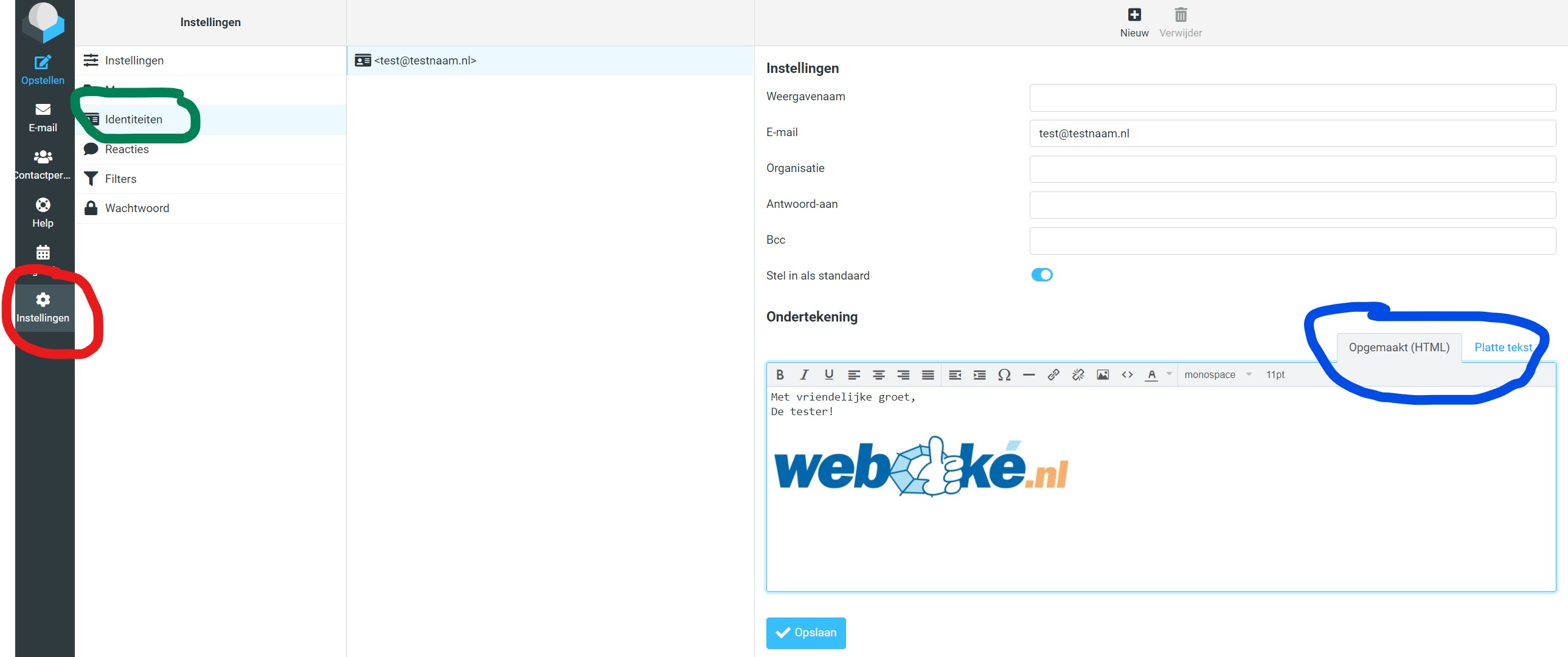
Kész! Küldjön egy e-mailt saját magának, hogy ellenőrizze, minden rendben van-e. A Beállítások, Üzenetek írása menüpontban választhatja ki, hogy az aláírás a válaszok és a továbbított levelek alján is megjelenjen-e.
Részletes leírás képernyőképekkel: Aláírás létrehozása és Az Ön neve feladóként a Roundcube-útmutatóban.
Lásd még: aláírás a Thunderbirdben vagy az Outlookban.
Szeretne többet megtudni? Végezze el az ingyenes Webmail használata tanfolyam 4.2 Egy jó aláírás leckéjét.