
E-mail-cím hozzáadása a Thunderbirdhöz
A Thunderbird a kedvenc levelezőprogramunk, jól döntött, hogy ezt választotta!
A Thunderbird ingyenes, nyílt forráskódú és tiszteletben tartja a magánszférát. A leveleit közvetlenül a szerverünkről tölti le, anélkül hogy egy harmadik fél felhője közbeiktatódna, ahogy az az új Outlook esetében történik.
Ebben a cikkben bemutatjuk, hogyan adhatja hozzá a postafiókját a Thunderbirdhöz.
1. lépés: Nyissa meg a Thunderbirdöt. Első indításkor a fiók hozzáadására szolgáló ablak magától megnyílik. Ellenkező esetben kattintson a jobb felső sarokban a menügombra (három vízszintes vonal), majd a Fiók hozzáadása és az E-mail lehetőségre.
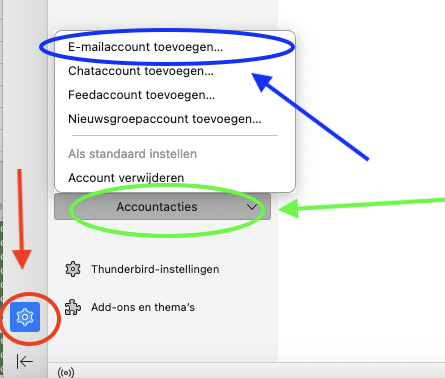
2. lépés: Ebben az ablakban töltse ki a következő mezőket:
Név: az a név, amelyet a címzett feladóként lát, például az Ön saját neve vagy a vállalkozása neve.
E-mail-cím: az Ön teljes e-mail-címe, ahogyan azt a DirectAdminban létrehozta.
Jelszó: ennek az e-mail-címnek a jelszava. Ez nem azonos a Fiókom jelszavával. Elfelejtette? Olvassa el a következő cikket: E-mail-cím jelszavának vagy korlátainak módosítása.
Ezután kattintson a Folytatás gombra.
Általában ekkor megjelenik a Beállítás megtalálva az e-mail-szolgáltatónál üzenet. Ha a Thunderbird választási lehetőséget kínál, válassza az IMAP-ot, majd kattintson a Kész gombra (újabb verziókban Befejezés). Ezzel el is készült.
Más üzenetet lát, például Beállítás megtalálva gyakori kiszolgálónevek kipróbálásával, vagy tanúsítvánnyal kapcsolatos figyelmeztetést kap? Ebben az esetben kattintson a Kézi beállítás gombra.
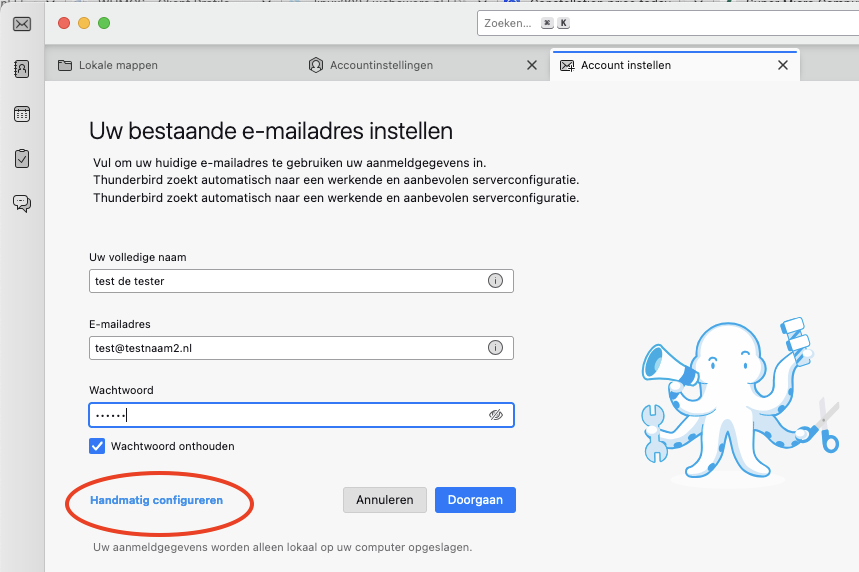
3. lépés: Ha a Thunderbird nem találta meg a megfelelő beállításokat, itt Ön adhatja meg azokat.
Töltse ki az összes mezőt, akkor is, ha opcionálisként vannak jelölve.
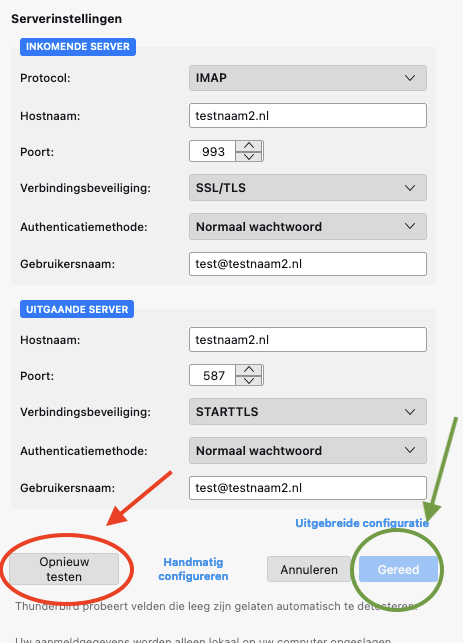
Bejövő beállítások:
Protokoll: IMAP
Kiszolgálónév: az Ön domainneve, ebben a példában testnaam2.nl, vagy a csomagja szerverneve, például linux2023.webawere.nl. Ha a domainneve előtt imap. vagy smtp. szerepel, törölje azt.
Port: 993
Kapcsolat biztonsága: SSL/TLS
Hitelesítési módszer: Normál jelszó
Felhasználónév: az Ön teljes e-mail-címe.
Kimenő beállítások:
Kiszolgálónév: ugyanaz a név, mint a bejövőnél.
Port: 587
Kapcsolat biztonsága: STARTTLS (vagy a 465-ös port SSL/TLS-sel)
Hitelesítési módszer: Normál jelszó
Felhasználónév: az Ön teljes e-mail-címe.
Figyelem: csak e-mail-csomagja van nálunk (például Email One), és a weboldala egy másik szolgáltatónál található? Vagy a domainnevével tanúsítványfigyelmeztetést kap? Ilyenkor adja meg a csomagja szervernevét. Ezt a Fiókom felületen, a Termékeim menüpontban, a Szerver oszlopban találja, valamint a csomagjához kapott üdvözlő e-mailben.
Ha minden mezőt kitöltött, kattintson az Újratesztelés gombra. Sikeres a kapcsolat? Ekkor kattintson a Kész gombra.
Kész! A postafiókja mostantól aktív a Thunderbirdben.
Lásd még a DirectAdmin-útmutatóban: Minden beállítás egy helyen: szerverek, portok és biztonság.
Részletes leírás: E-mail-cím automatikus hozzáadása és Kézi beállítás: szerverek, portok és biztonság a Thunderbird-útmutatóban, valamint Thunderbird a DirectAdmin-útmutatóban.