
Sinkronizacija Nextcloud kalendara i kontakata s Androidom (putem DAVx5)
Odmah prelazimo na stvar:
Za razliku od iOS-a, Android ne podržava standardno otvorene protokole CalDAV i CardDAV, koji su potrebni za sinkronizaciju Vaših Nextcloud kalendara i kontakata.
Kako biste to ipak omogućili, instalirajte aplikaciju DAVx5. Na Google Playu to je aplikacija koja se plaća (jednokratno nekoliko eura), a putem F-Droida je besplatna. Poveznicu možete pronaći i na našoj stranici za preuzimanje, pod Nextcloud.
Kliknite ovdje kako biste pogledali aplikaciju na Google Playu.
U ovom članku objašnjavamo kako uz DAVx5 postaviti CalDAV i CardDAV vezu.
Korak 1: Otvorite aplikaciju DAVx5 i postavite svoje postavke. Dajte aplikaciji sva dopuštenja za Vaše kalendare i kontakte te dopustite da DAVx5 radi izvan optimizacije baterije ako aplikacija to zatraži. U suprotnom se sinkronizacija prekida.
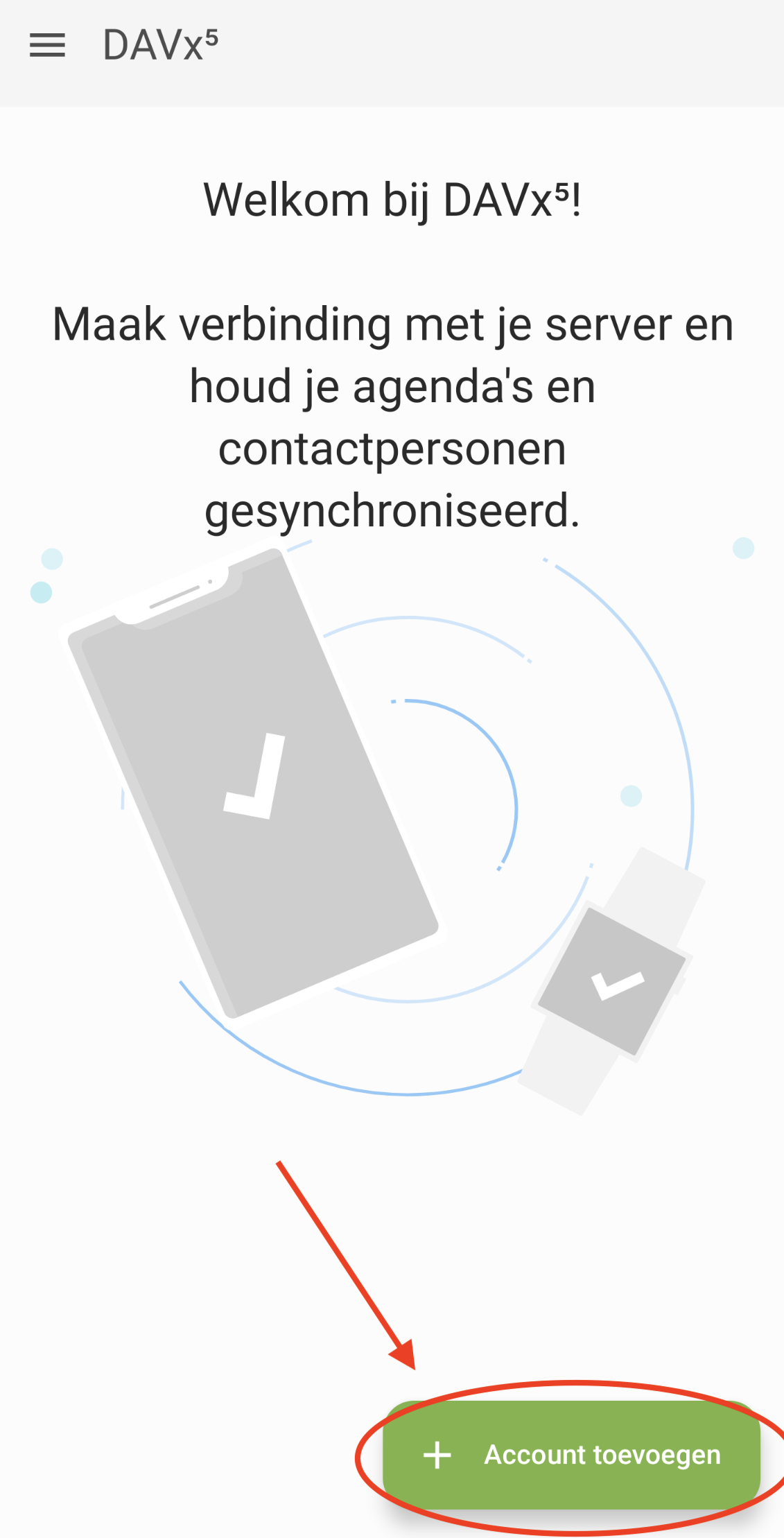
Korak 2: Nakon što ste postavili svoje postavke, prikazat će Vam se ovaj zaslon. Dodirnite 'Dodaj račun' (gumb plus).
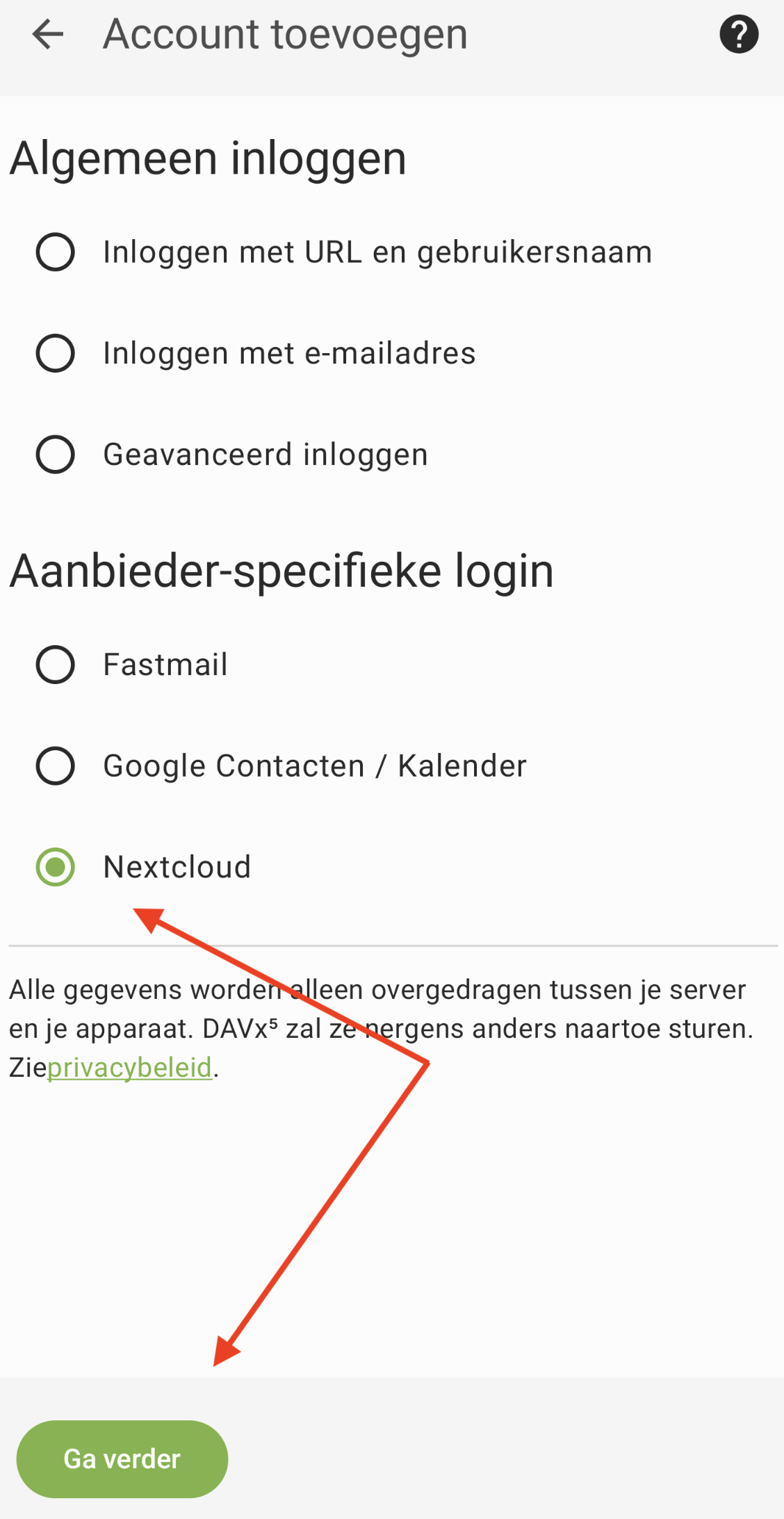
Korak 3: Odaberite Nextcloud i dodirnite Nastavi
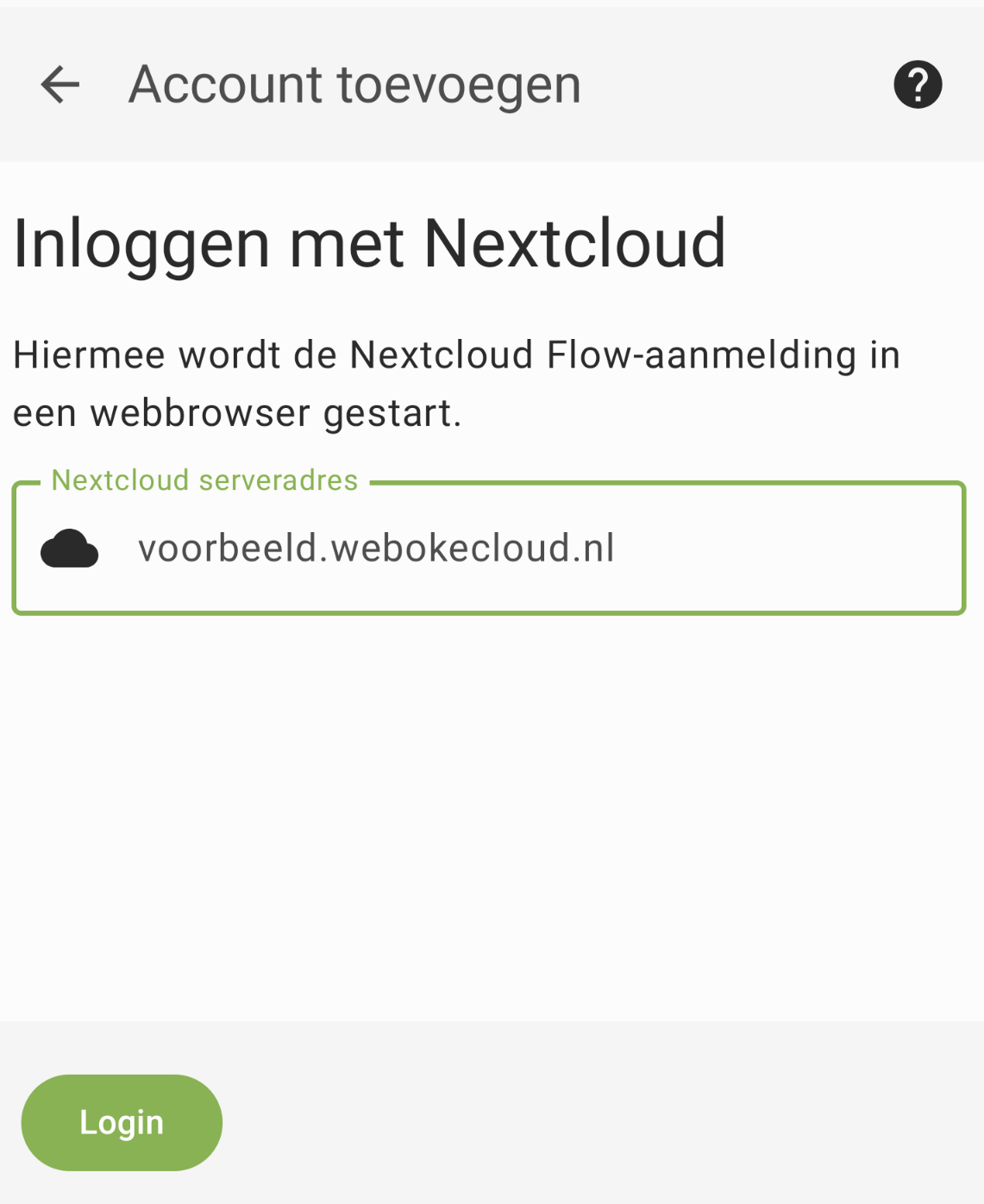
Korak 4: Unesite adresu svog Nextclouda, s https:// ispred (na primjer https://jouwnaam.webokecloud.nl), i dodirnite Prijava
Korak 5: Preglednik otvara zaslon za prijavu u Vaš Nextcloud. Prijavite se kao i inače, svojim korisničkim imenom, lozinkom i kodom za prijavu. Zatim odaberite Odobri pristup, kako bi se aplikacija mogla povezati s Vašim Nextcloud računom.
Korak 6: Označite kalendare i popise kontakata koje želite sinkronizirati i dodirnite 'Sinkroniziraj sada'.
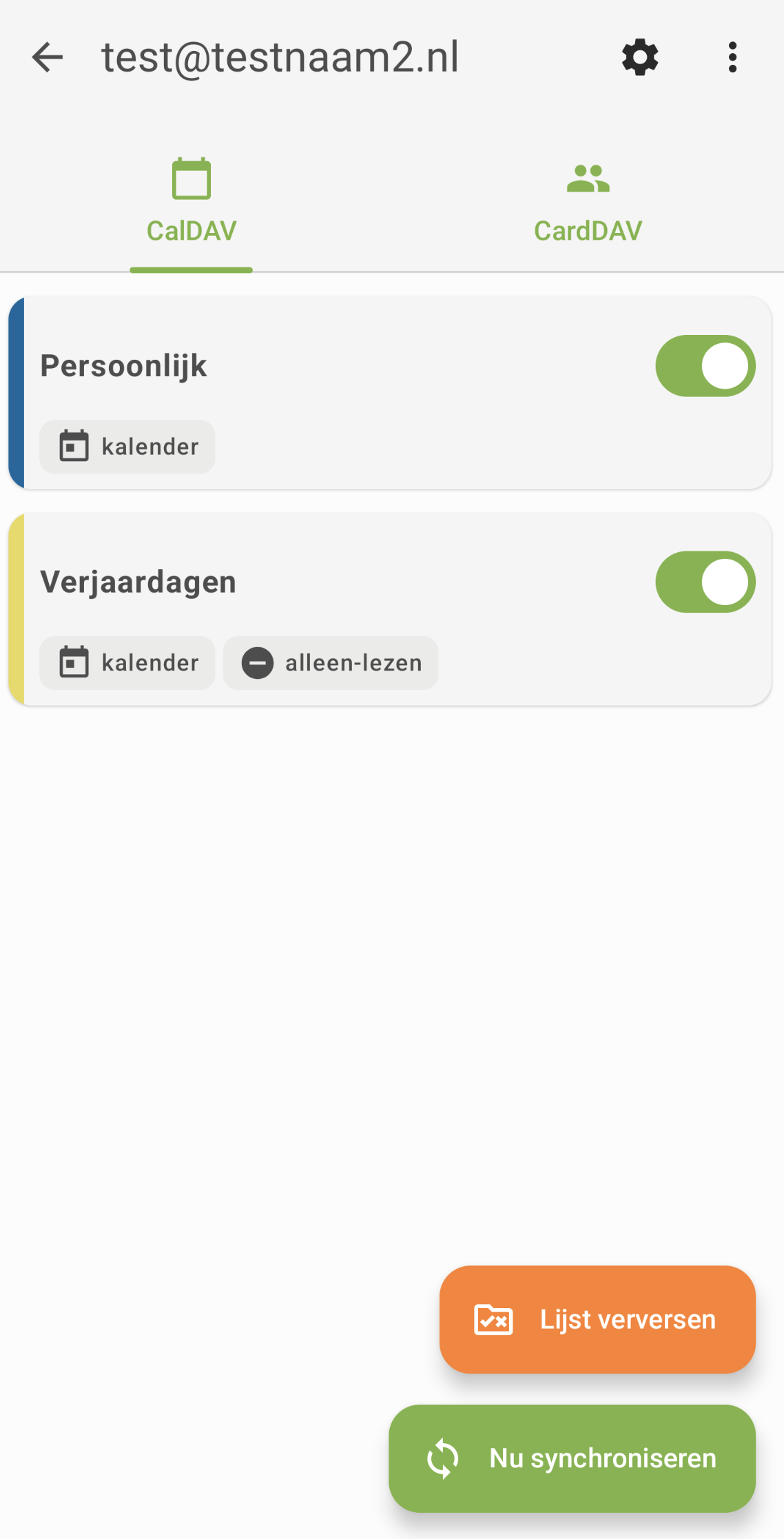
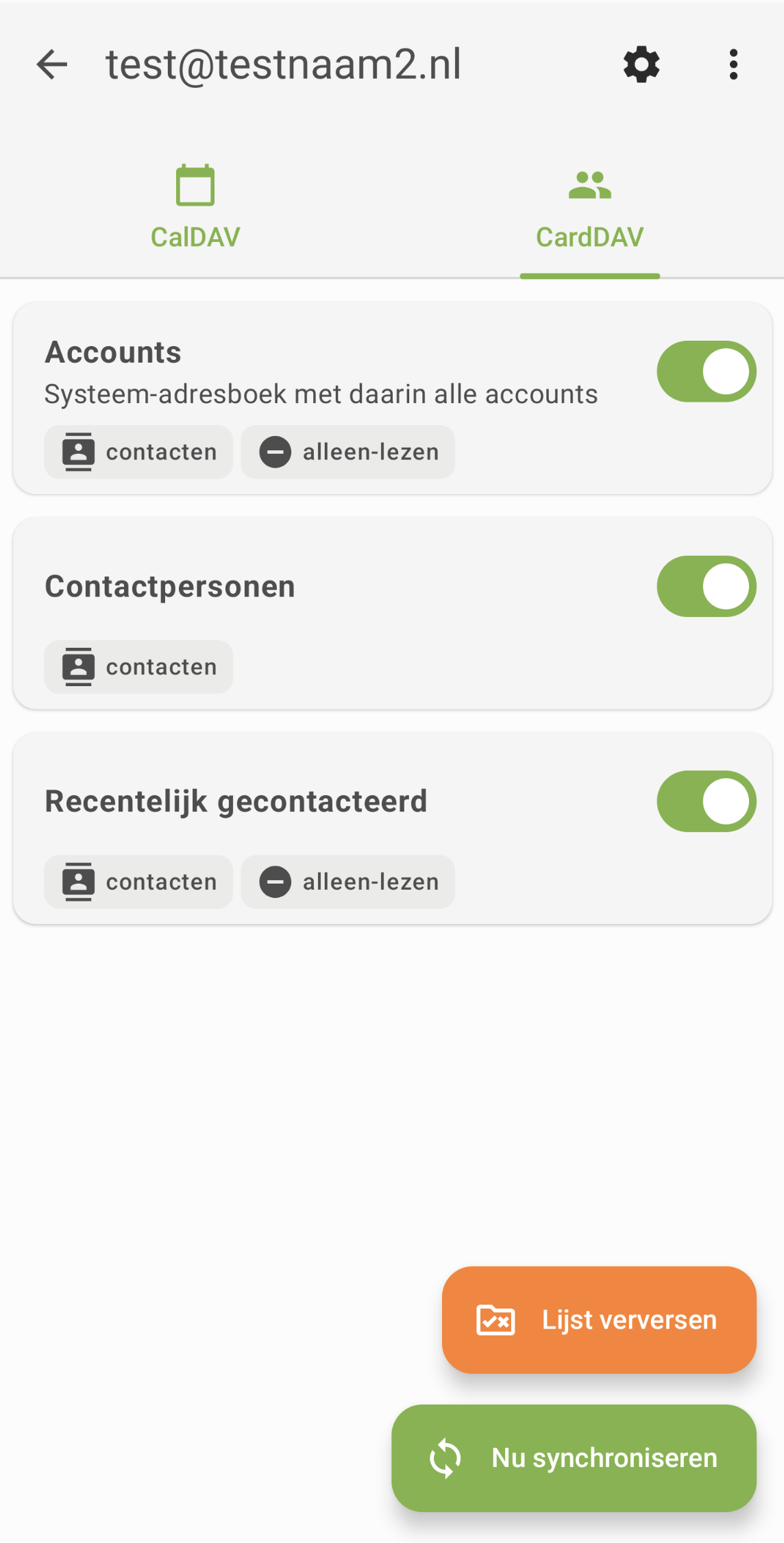
Korak 7: Gotovo! Vaši kalendari i popisi kontakata sada se sinkroniziraju s Vašim Android uređajem. Pronaći ćete ih u svojoj uobičajenoj aplikaciji za kalendar i kontakte.
Ne vraća li Vas preglednik nakon prijave u DAVx5? U tom se slučaju prijavite pomoću URL-a, svog korisničkog imena i lozinke za aplikaciju. Kako je izraditi, pročitajte u članku Izrada lozinke za aplikaciju.
Detaljno objašnjenje sa snimkama zaslona: Kalendar i kontakti na Androidu uz DAVx5 u priručniku za Nextcloud.