
Migracija s Microsoft OneDrive na WebOké Nextcloud
Dolazite s Microsoft OneDrivea? Pomoću Migracije podataka u Vašem WebOké Nextcloudu prenosite svoje datoteke, ali i kontakte i kalendare iz svog Microsoft računa. U ovom članku korak po korak saznajte kako to učiniti.
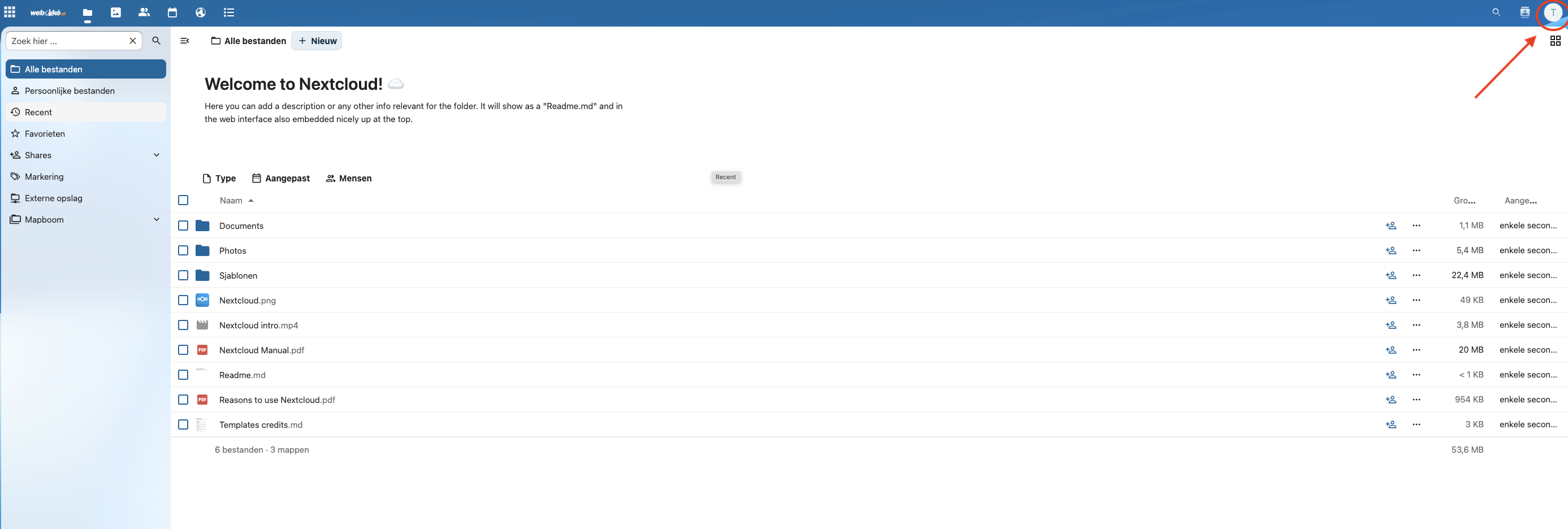
Korak 1: Prijavite se u svoj WebOké Nextcloud, kliknite gore desno na svoju profilnu fotografiju i odaberite Postavke.
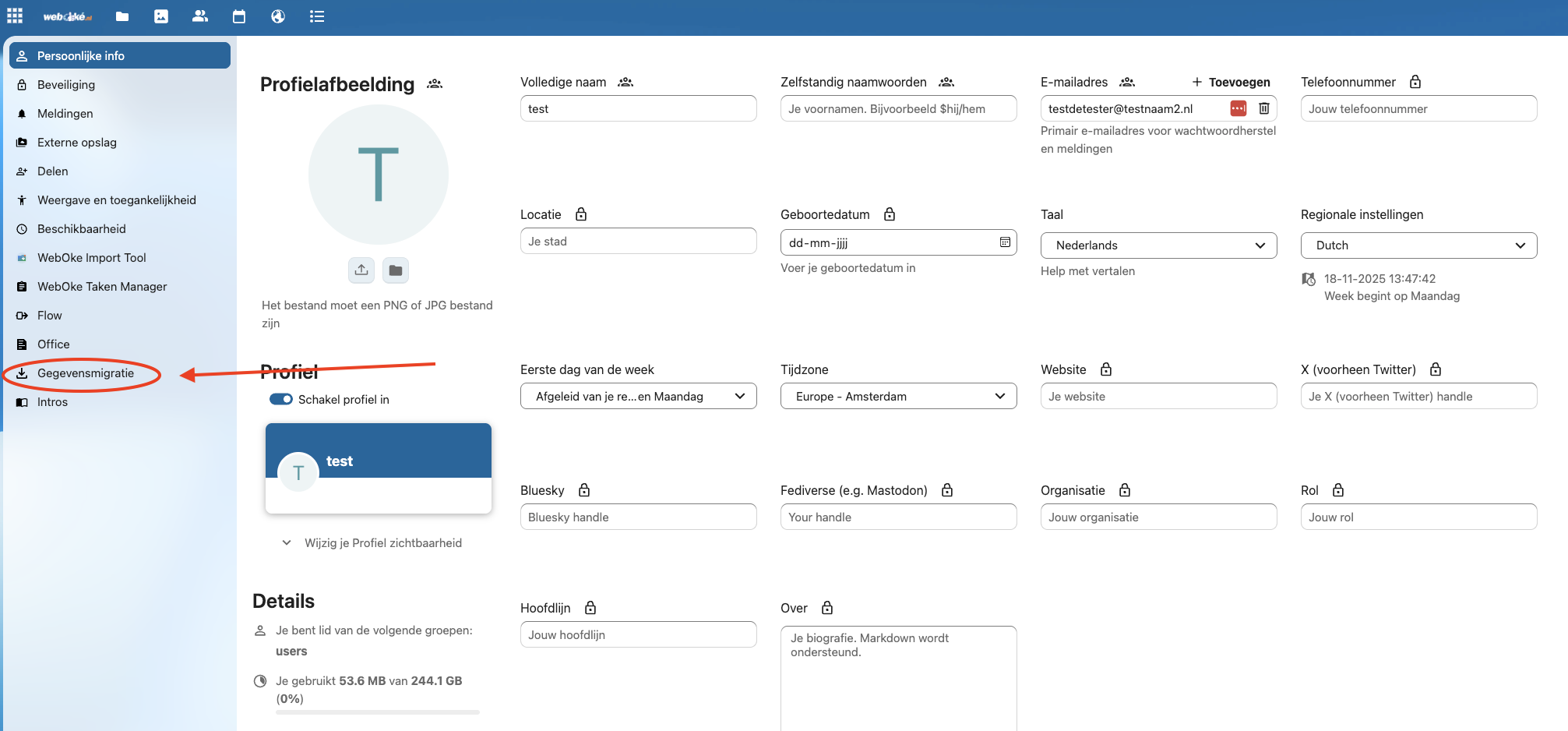
Korak 2: Kliknite lijevo na Migracija podataka.
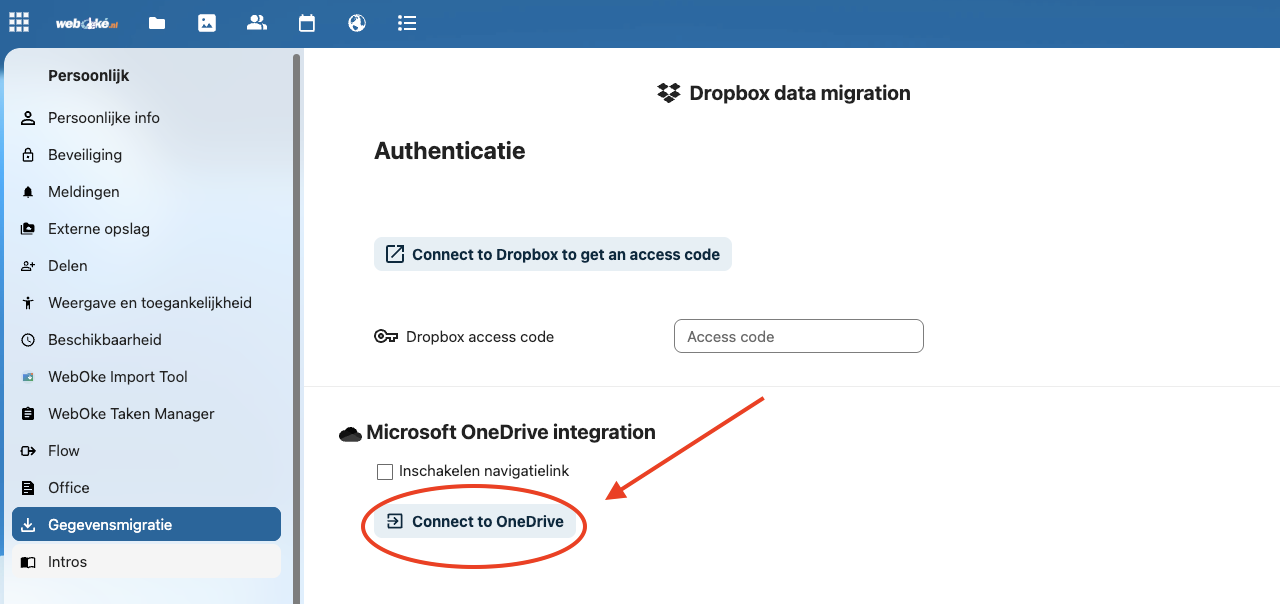
Korak 3: Kod Microsoft OneDrive integration kliknite na Connect to OneDrive.
Korak 4: Otvorit će se Microsoftov prozor. Ako ste već prijavljeni u Microsoft, povezivanje se odmah uspostavlja. U suprotnom se prijavite u tom prozoru i dajte dopuštenje.
Korak 5: Kada je Vaš račun povezan, vidjet ćete s kojim ste računom povezani i što možete prenijeti: svoje datoteke, kontakte i kalendare.
Kod Import directory odaberite u koju će mapu u Nextcloudu stići Vaše OneDrive datoteke. Kliknite na olovku kako biste odabrali drugu ili novu mapu.
Napomena: Migracija podataka prenosi sve datoteke iz OneDrivea. Ne želite li prenijeti određene datoteke? Najprije ih izbrišite u OneDriveu.
Kliknite na Import OneDrive files kako biste pokrenuli prijenos svojih datoteka. Želite li prenijeti i svoje kontakte i kalendare, pokrenite i taj uvoz; kod kalendara gumb se zove Uvezi kalendar.
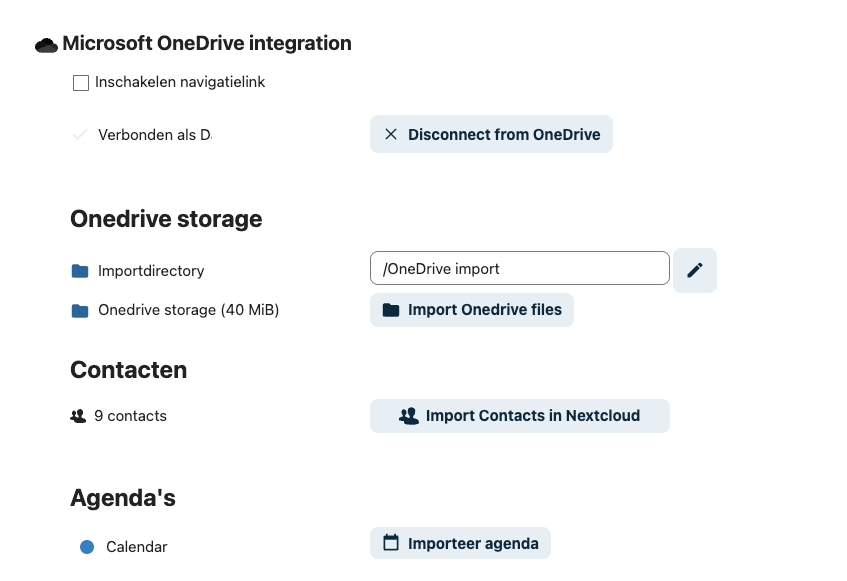
To je sve! Prijenos je sada u tijeku.
Ovisno o tome koliko podataka imate u OneDriveu, prijenos traje od nekoliko minuta do nekoliko sati.
Savjet: Možete zatvoriti prozor i u međuvremenu raditi nešto drugo. Poslužitelj nastavlja raditi u pozadini. Kada se kasnije vratite na stranicu Migracija podataka, ondje ćete vidjeti dokle je prijenos stigao.
Kada je prijenos završen, Vaše se datoteke nalaze u Vašem vlastitom Nextcloudu, na našim vlastitim poslužiteljima u NorthC podatkovnim centrima u Aalsmeeru i Oude Meeru. Čestitamo na prelasku na digitalni suverenitet!
Radite li s Microsoftom 365? Tada možete prenijeti i svoju e-poštu, dokumente i kalendar. Pročitajte S Microsofta 365 na WebOké: datoteke, dokumenti, e-pošta i kalendar.
Detaljno objašnjenje sa snimkama zaslona: Prijenos OneDrivea pomoću Migracije podataka u priručniku za Nextcloud.
Želite li naučiti više? Pohađajte besplatni tečaj Prelazak na europski oblak, lekcija 6.1 Prijenos datoteka s Google Drivea, OneDrivea i Dropboxa.