
Migracija s Google Drivea na WebOké Nextcloud
Vaše su datoteke godinama na Google Driveu i želite ih prebaciti na svoj WebOké Nextcloud? Pomoću alata WebOke Import Tool prenosite Google Drive, Google fotografije, Google Kalendar i Google kontakte. Prijenos pokrećete u samom Nextcloudu i on se odvija u pozadini.
Napomena: Google dopušta rad naše aplikacije samo za Google račune koje smo unaprijed prijavili. Ako želite koristiti Import Tool, otvorite tiket u Centru za podršku u sučelju Moj WebOké i navedite adresu e-pošte svojeg Google računa. Mi ćemo prijaviti Vaš račun i javiti Vam kada možete nastaviti. To učinite za svaki Google račun koji želite prenijeti.
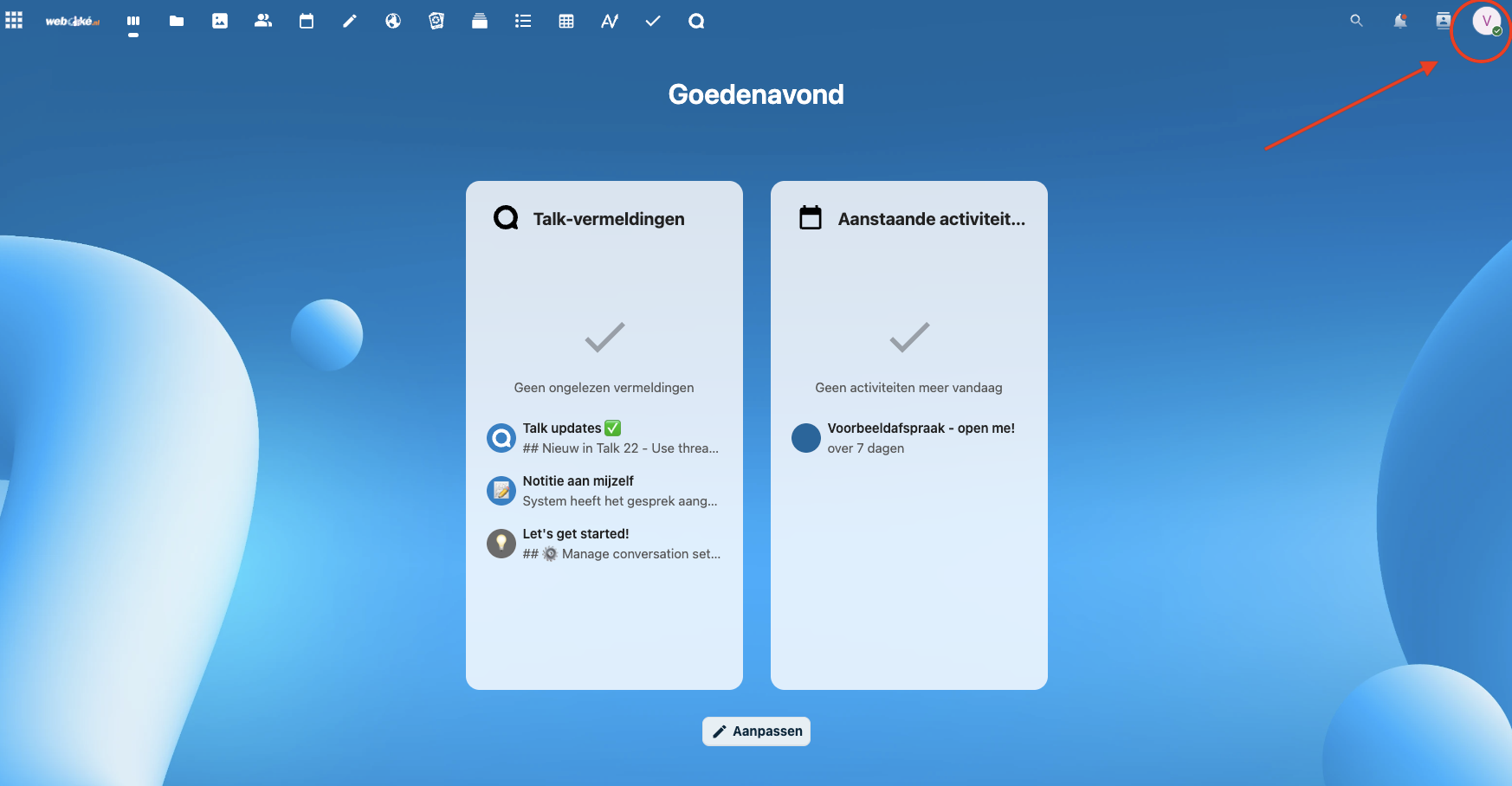
Korak 1 - Prijavite se na svoj WebOké Nextcloud i u gornjem desnom kutu kliknite na svoju profilnu sliku.
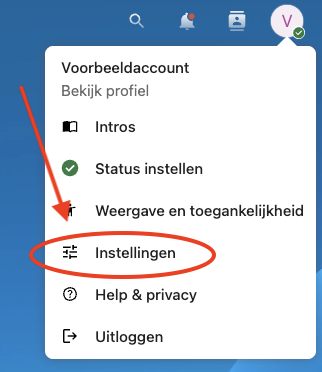
Korak 2 - Kliknite na Postavke.
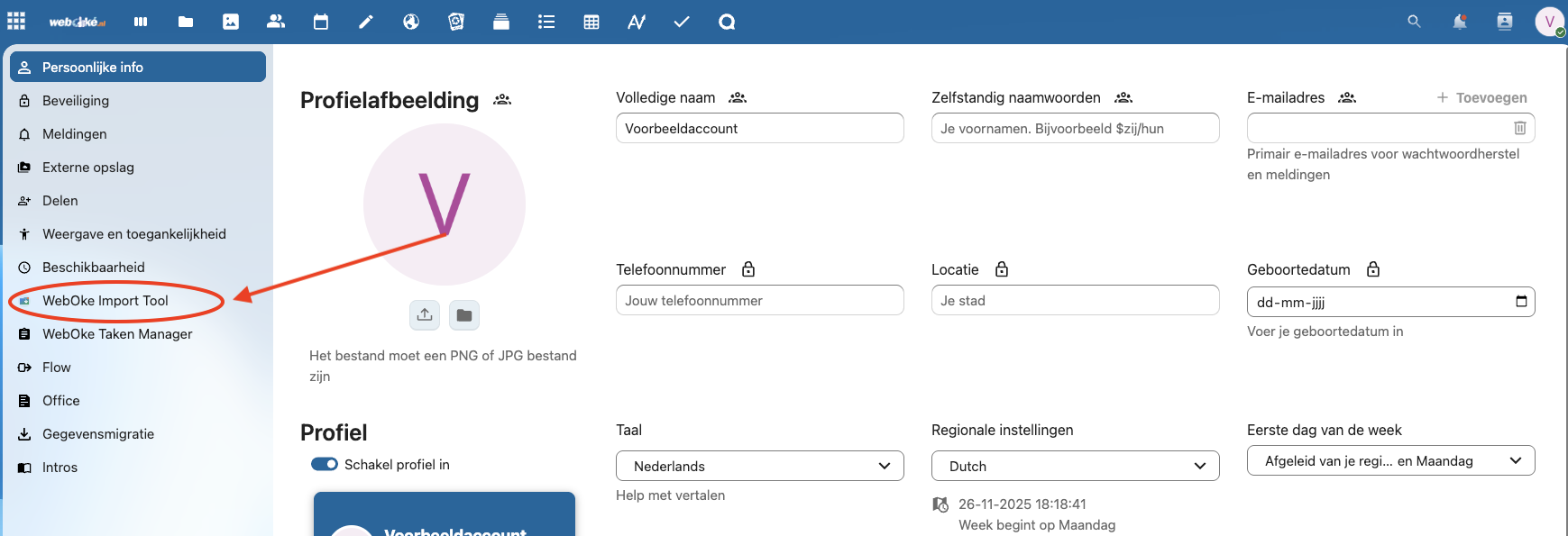
Korak 3 - S lijeve strane kliknite na WebOke Import Tool.
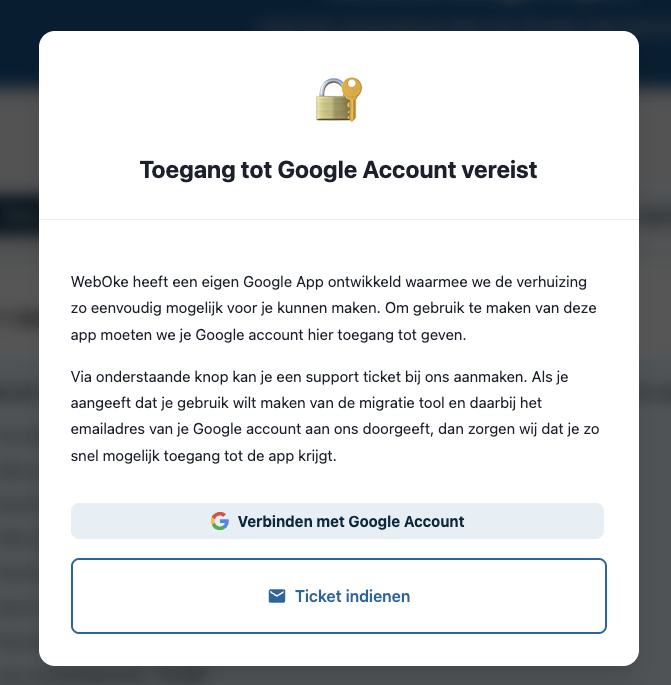
Korak 4 - Kada prvi put otvorite Import Tool, vidjet ćete ovu poruku. Ako ste već dobili pristup, kliknite na Povežite se s Google računom (ili na Prijava putem Googlea) i prijeđite na sljedeći korak.
Još nam niste poslali adresu e-pošte svojeg Google računa? Kliknite na Pošaljite tiket. Čim dobijete pristup, vratite se ovdje i prijavite se na svoj Google račun.
Korak 5 - Prijavite se Google računom koji ste nam poslali i na sljedećim zaslonima kliknite na Nastavi.
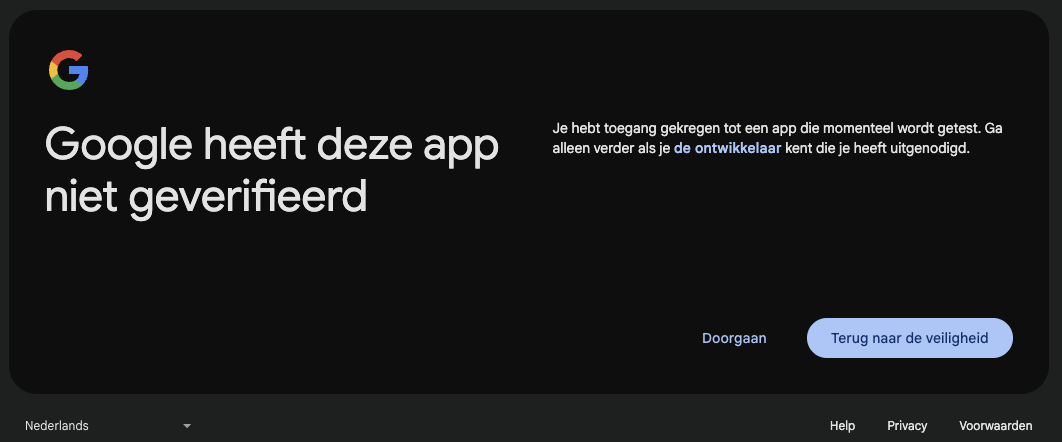
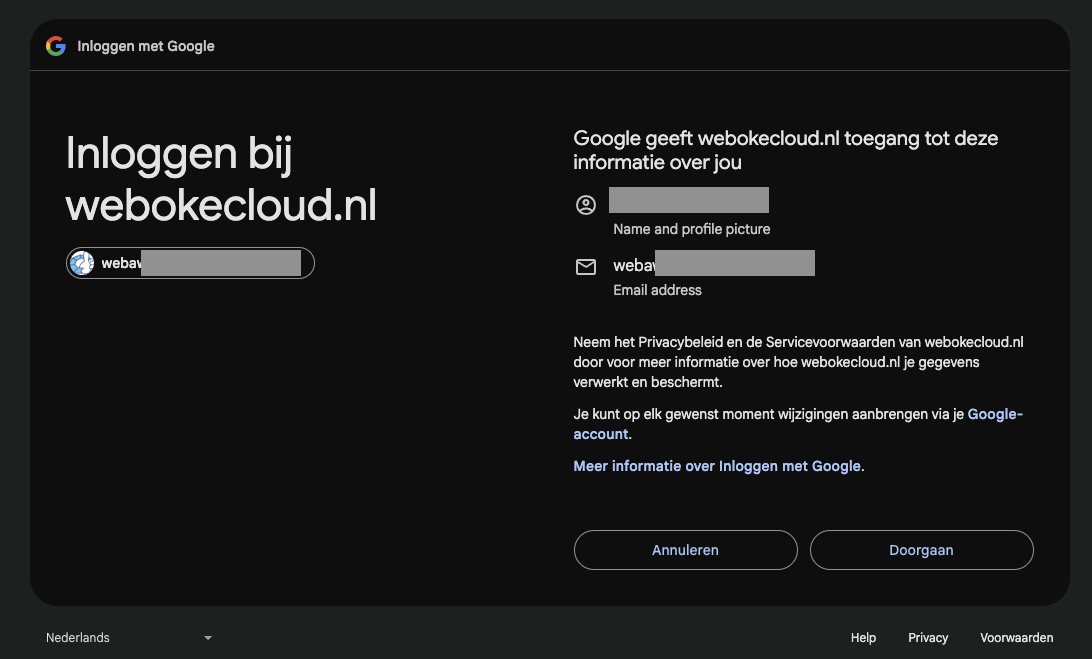
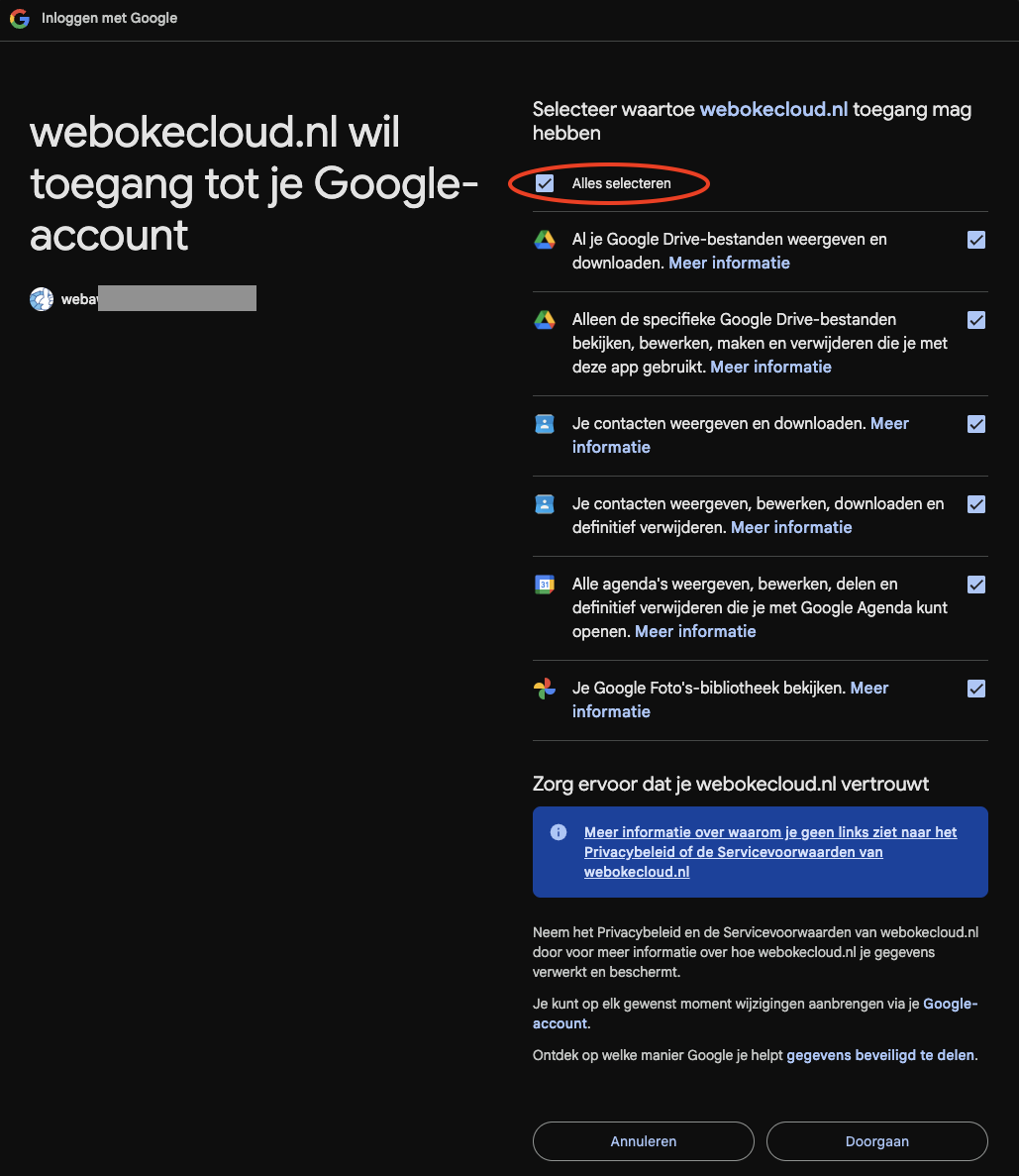
Korak 6 - Kliknite na Odaberi sve, a zatim na Nastavi.
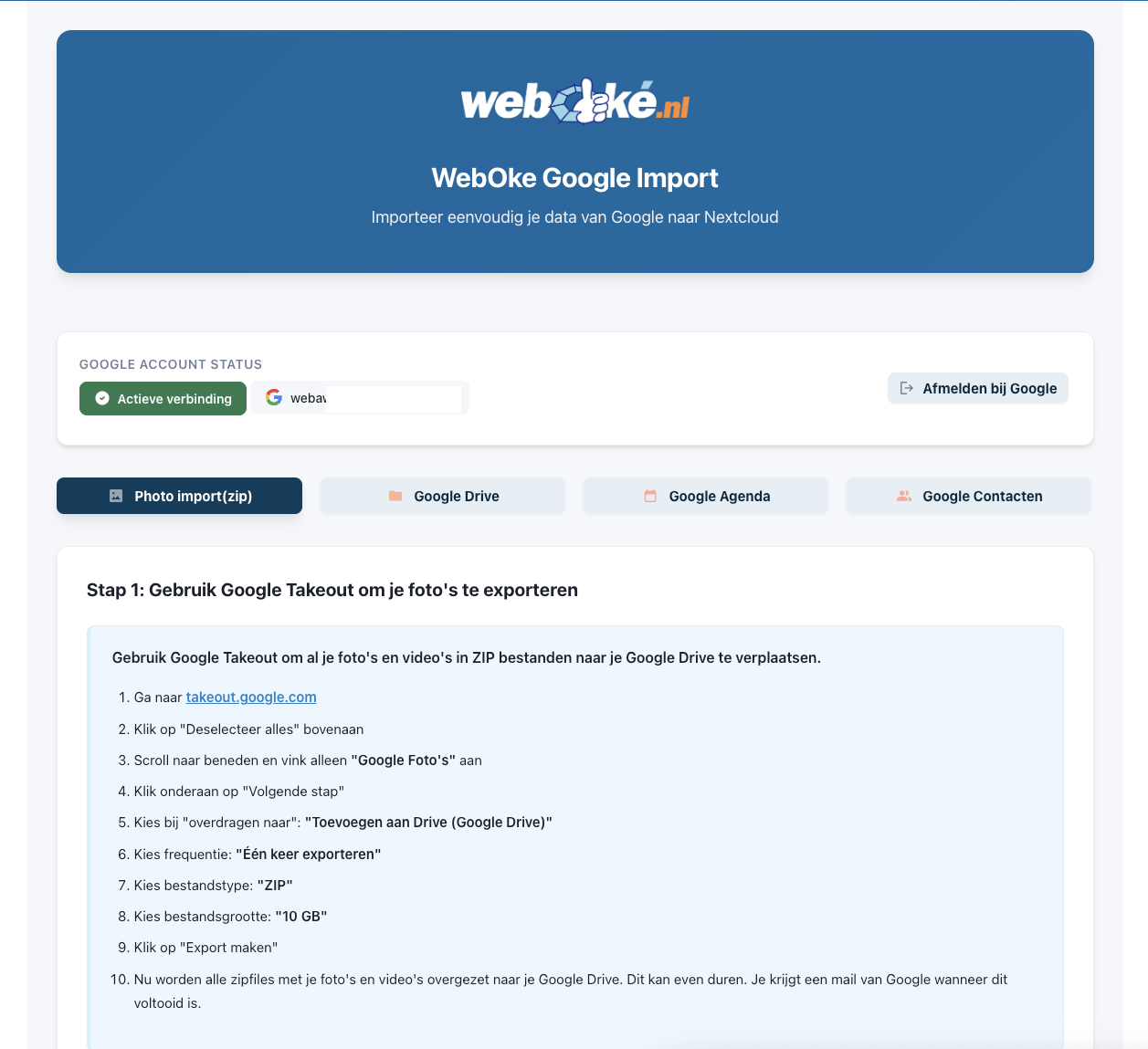
Korak 7 - Vaš je Nextcloud sada povezan s Vašim Google računom. U alatu Import Tool vidjet ćete četiri dijela:
Photo import(zip) - Google Vaše fotografije isporučuje samo kao zip datoteke putem usluge Google Takeout. Zato se fotografije prenose u tri koraka: izvoz kod Googlea, prebacivanje zip datoteka u Nextcloud i njihovo raspakiravanje. Upute korak po korak nalaze se u alatu Import Tool. Datum snimanja, lokacija i podaci o Vašem uređaju ostaju sačuvani.
Google Drive - Mape s Google Drivea prenosite s nekoliko klikova. Pogledajte u nastavku.
Google Kalendar - Ovdje jednostavno prenosite svoje Google kalendare. Pogledajte u nastavku.
Google kontakti - I svoje kontakte prenosite s nekoliko klikova. Pogledajte u nastavku.
Prijenos datoteka i mapa s Google Drivea
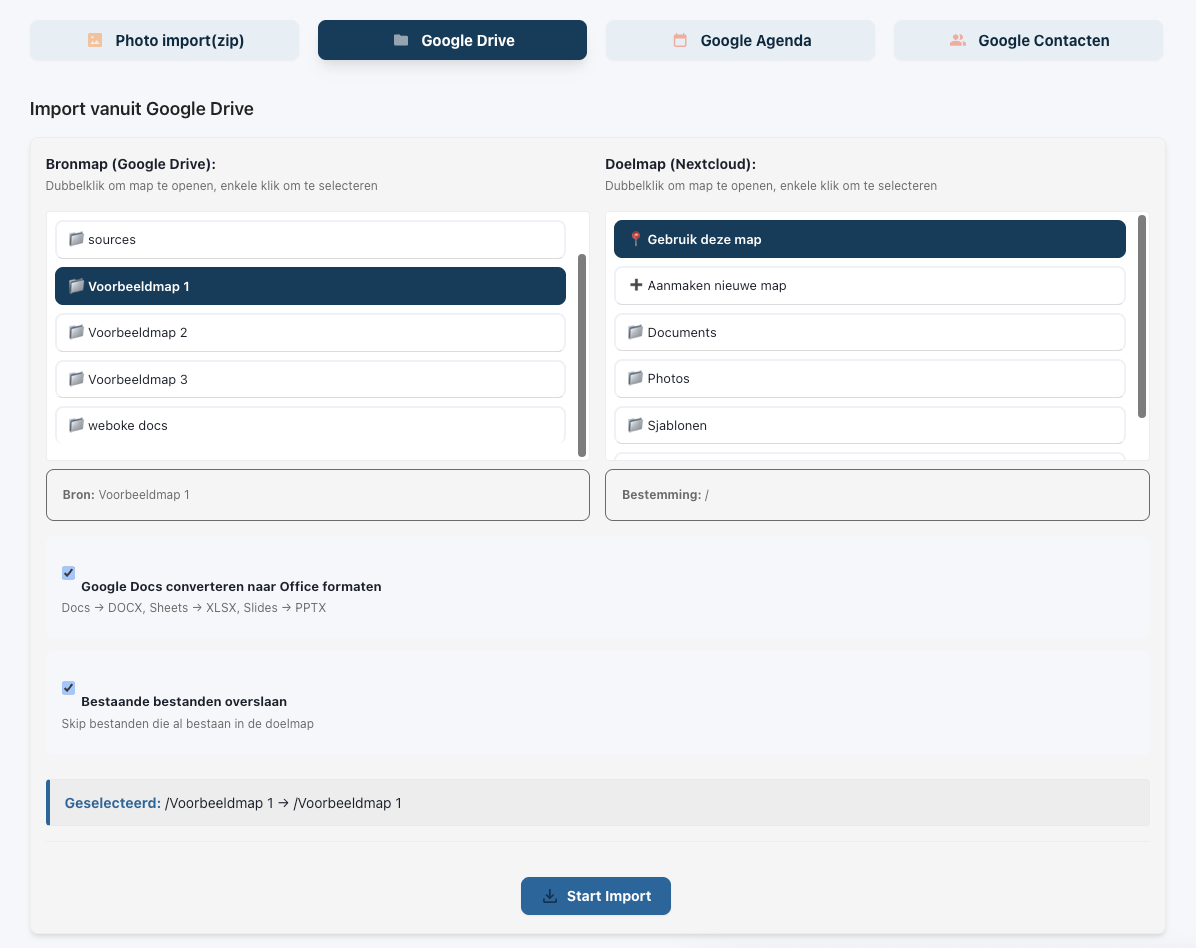
U alatu Import Tool kliknite na Google Drive. S lijeve strane vidjet ćete sadržaj svojeg Google Drivea.
Kod stavke Izvorna mapa odaberite mapu koju želite prenijeti u Nextcloud. Jednim zadatkom prenosite jednu mapu. Ako imate više mapa, pokrenite više zadataka; oni se mogu izvoditi istodobno.
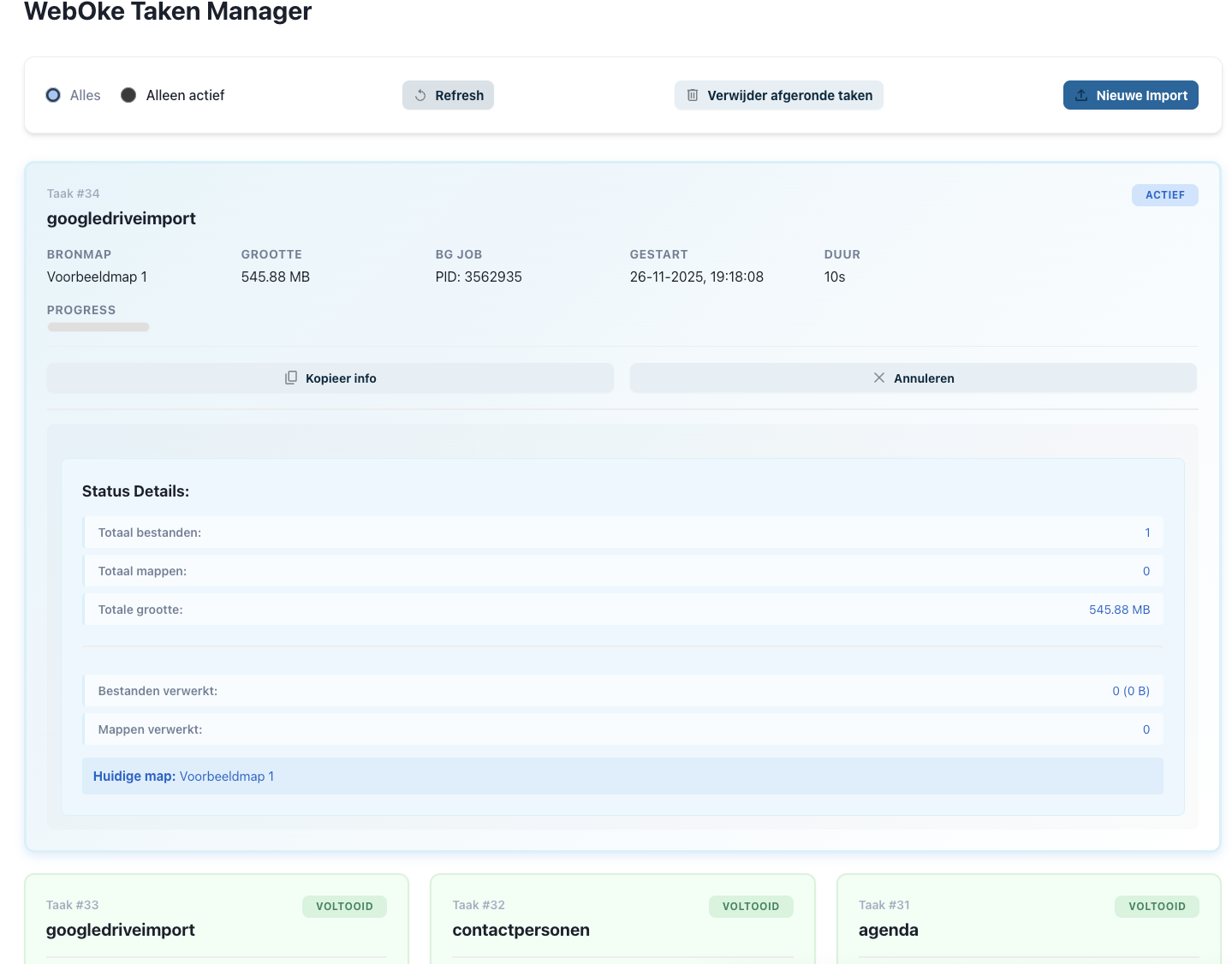
Napredak pratite u stavci WebOke Upravitelj zadataka, s lijeve strane u izborniku postavki. Kada prijenos završi, primit ćete e-poruku.
Ovisno o količini podataka koje prenosite, to traje od nekoliko minuta do nekoliko sati. Prozor možete zatvoriti; zadatak se nastavlja izvoditi.
Prijenos kalendara u Nextcloud
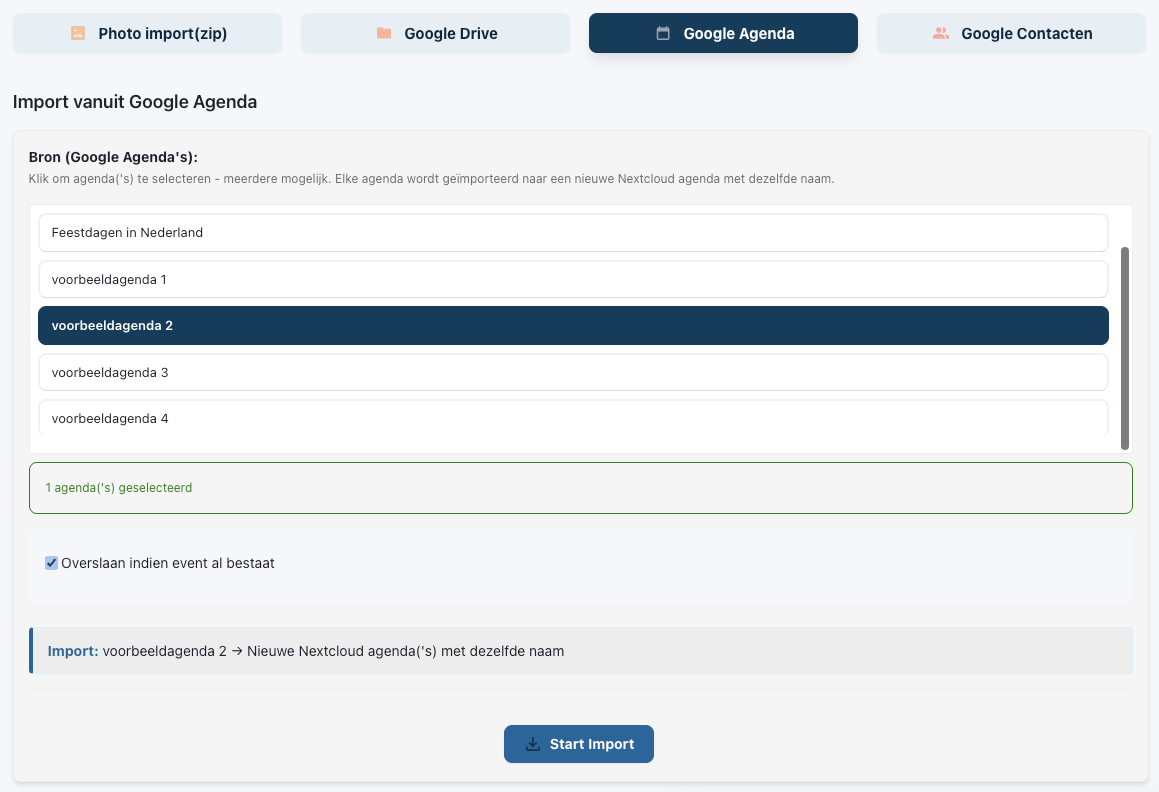
U alatu Import Tool kliknite na Google Kalendar. Vidjet ćete sve svoje Google kalendare. Odaberite jedan ili više njih i kliknite na Pokreni uvoz. To je obično gotovo za nekoliko minuta. Status pratite u stavci WebOke Upravitelj zadataka.
Prijenos kontakata u Nextcloud
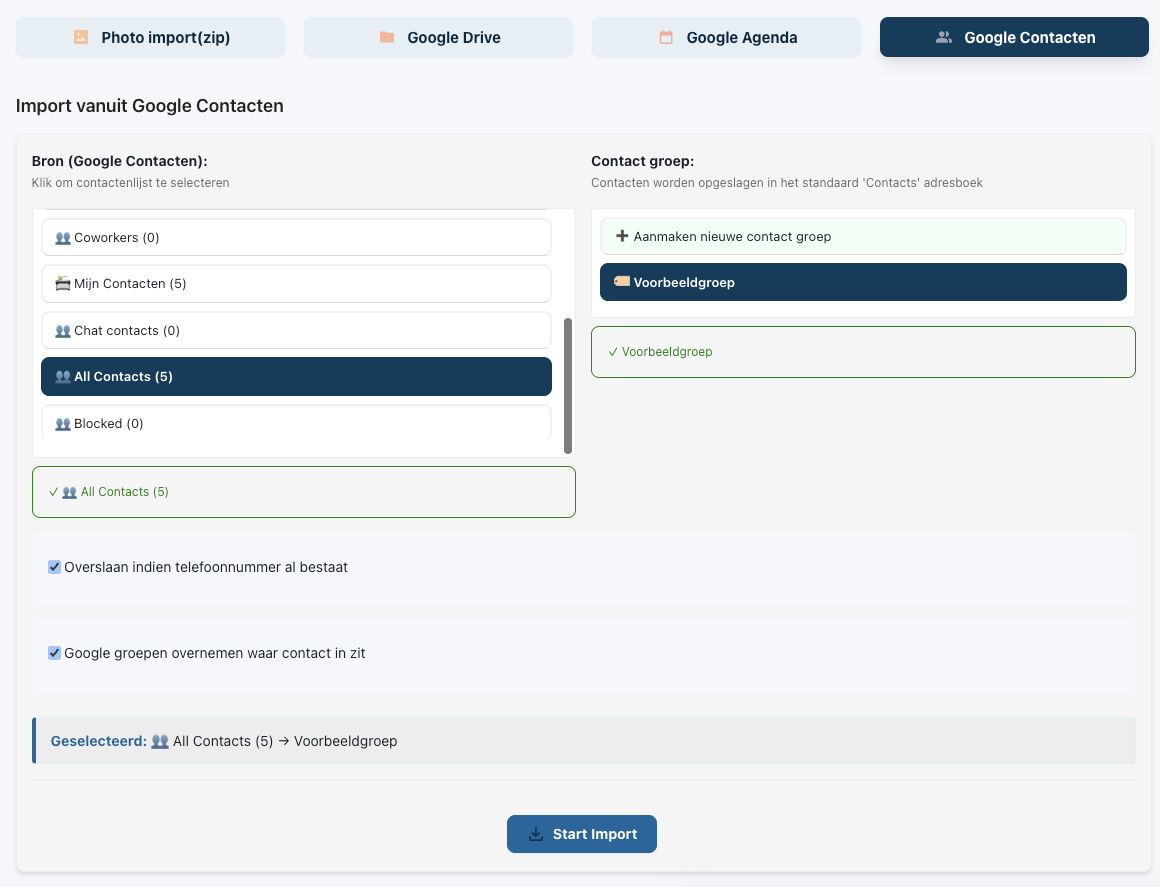
Otvorite Google kontakti. Kod stavke Izvor vidjet ćete grupe kontakata koje imate kod Googlea. Odaberite jednu ili više njih.
S desne strane kod stavke Grupa kontakata odaberite u koji će adresar u Nextcloudu kontakti biti spremljeni i pri dnu kliknite na Pokreni uvoz. Status pratite u stavci WebOke Upravitelj zadataka.
Detaljno objašnjenje sa snimkama zaslona: Prijenos Google Drivea, fotografija, Kalendara i kontakata pomoću alata WebOké Import Tool u priručniku za Nextcloud.
Želite naučiti više? Pohađajte besplatni tečaj Prelazak na europski oblak, lekcija 6.1 Prijenos datoteka s Google Drivea, OneDrivea i Dropboxa.