
Upravljanje DNS zapisima u Moj WebOké (s primjerima za CNAME, TXT i vanjske usluge)
DNS zapisi određuju kamo Vaš naziv domene usmjerava: na kojem poslužitelju radi Vaša web stranica, kamo se isporučuje Vaša e-pošta i koje usluge smiju koristiti Vašu domenu. U sučelju Moj WebOké DNS svojih domena u potpunosti upravljate sami. U ovom članku saznat ćete kako to funkcionira, uz primjere za CNAME i TXT zapise te za povezivanje vanjske usluge.
Pregled i izmjena DNS zapisa
- Prijavite se u Moj WebOké.
- Idite na Moje domene i odaberite domenu kojom želite upravljati.
- Otvorite karticu DNS. Sada vidite sve zapise svoje domene.
- Kliknite + Dodajte zapis za novi zapis ili Uredite odnosno Izbrišite pokraj postojećeg zapisa. Podržane su sve uobičajene vrste zapisa, kao što su A, AAAA, CNAME, MX i TXT.
U prozoru unesite Naziv. Za samu domenu upišite @. Za poddomenu upišite samo prvi dio, na primjer www ili shop: Vaš naziv domene automatski se dodaje iza toga. Ispod polja vidite puni naziv.
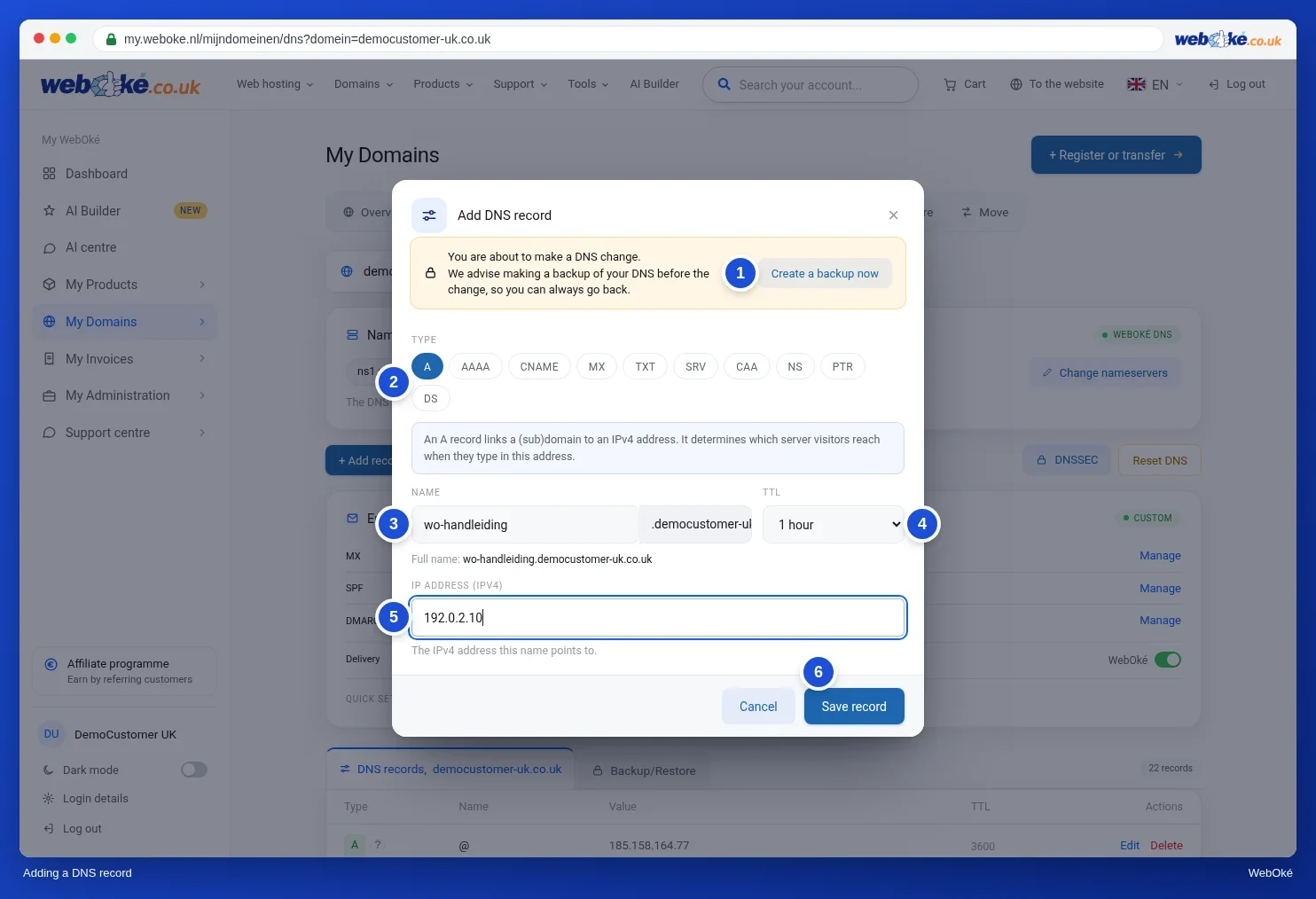
Najprije napravite sigurnosnu kopiju
Planirate li veće izmjene, na primjer usmjeriti svoju web stranicu na drugi poslužitelj ili izmijeniti zapise za e-poštu? Tada najprije napravite sigurnosnu kopiju svog DNS-a. Prozor za to ima gumb Napravite sigurnosnu kopiju sada i podsjeća Vas na to. Ako nešto pođe po zlu, vratite sigurnosnu kopiju i sve ponovno radi kao prije. Kako to funkcionira, pročitajte u članku Izrada i vraćanje sigurnosne kopije DNS-a.
Primjer: CNAME zapis
CNAME zapis usmjerava jedan naziv na drugi naziv. Platforme za web trgovine, usluge za newslettere i Microsoft 365 to često traže. Recimo da želite da shop.vasadomena.nl usmjerava na shops.voorbeeldplatform.com.
- Kliknite + Dodajte zapis i odaberite vrstu CNAME.
- U polje Naziv unesite samo shop, dakle bez svog naziva domene.
- U polje Usmjerava na unesite ciljni naziv s točkom na kraju: shops.voorbeeldplatform.com.
- Kliknite Spremite zapis.

Type: CNAME Naam: shop Waarde: shops.voorbeeldplatform.com.
Što nije moguće s CNAME zapisom?
- Nema CNAME zapisa na samoj domeni (@). Ondje se nalaze i Vaši MX i NS zapisi. Ako usluga traži Vašu glavnu domenu, koristite A zapis s IP adresom koju usluga navodi. Ostale mogućnosti pronaći ćete u članku CNAME zapisi i točka na kraju.
- Nema CNAME zapisa uz drugi zapis s istim nazivom. Ako već postoji A zapis za shop, najprije ga izbrišite.
Više objašnjenja: CNAME zapisi i točka na kraju.
Primjer: TXT zapis za verifikaciju
Usluge kao što su Google Search Console, Microsoft 365, Google Workspace i Facebook žele znati je li domena Vaša. Daju Vam kôd koji postavljate kao TXT zapis u svoj DNS.
- Kliknite + Dodajte zapis i odaberite vrstu TXT.
- Traži li usluga zapis na samoj domeni (ili na @)? Tada u polje Naziv unesite @. Traži li usluga vlastiti naziv, kao što je _github-challenge-vasatvrtka, unesite samo taj naziv, bez svog naziva domene iza njega.
- U polje za vrijednost zalijepite kôd koji ste dobili od usluge. Navodnike ne morate upisivati.
- Kliknite Spremite zapis. Zatim se vratite na uslugu i ondje kliknite na verifikaciju.
Type: TXT Naam: @ Waarde: google-site-verification=abc123...
Možete imati više TXT zapisa jedan uz drugi, čak i s istim nazivom. Samo SPF zapis (počinje s v=spf1) smije postojati samo jednom. Više objašnjenja: TXT zapisi za verifikaciju.
Ne uspijeva li verifikacija za Google Search Console? Najčešće pogreške koje viđamo, kao što su pogrešan naziv, zapis na www ili suvišni navodnici, opisane su u članku Verifikacija za Google Search Console putem TXT zapisa: kako izbjeći pogreške.
Bing Webmaster Tools ne traži TXT zapis, nego CNAME zapis. U polje Naziv unesite kôd koji Vam daje Bing, bez svog naziva domene iza njega, a u polje Usmjerava na unesite verify.bing.com. s točkom na kraju. Jednostavnije je uvesti svoju stranicu u Bing iz Google Search Consolea. Bing je tada sam verificira i ne morate ništa postavljati u svoj DNS.
Povezivanje domene ili e-pošte s vanjskom uslugom
Koristite li platformu za web trgovinu kao što je Shopify ili šaljete newslettere putem usluge kao što su Mailchimp, MailerLite ili Brevo? Tada će Vas ta usluga zamoliti da dodate nekoliko zapisa. Uvijek točno prepišite ono što usluga navodi.
- Web stranica ili web trgovina kod drugog pružatelja: obično A zapis za Vašu glavnu domenu (@) s IP adresom usluge i CNAME zapis za www ili poddomenu kao što je shop. Pogledajte Dodavanje ili izmjena A ili AAAA zapisa. Uputu korak po korak sa zapisima za Shopify, Wix i Squarespace pronaći ćete u članku Vaša web stranica na Shopifyju, Wixu ili Squarespaceu, Vaša domena i e-pošta kod WebOké.
- Verifikacija: TXT zapis s kôdom, kao što je gore opisano.
- DKIM za uslugu newslettera: obično CNAME ili TXT zapisi s nazivom kao što je k1._domainkey. Prepišite naziv bez svog naziva domene iza njega, a kod CNAME zapisa stavite točku na kraj vrijednosti. Pogledajte Uključivanje i provjera DKIM-a.
- Dopuna SPF-a: šalje li usluga e-poštu u ime Vaše domene, nemojte izrađivati drugi SPF zapis, nego postojeći zapis dopunite s include: te usluge. Ostavite include:webawere.nl, jer Vaša web stranica i obrasci šalju e-poštu putem naših poslužitelja. Pogledajte Postavljanje i dopuna SPF-a.
v=spf1 a mx include:webawere.nl include:spf.voorbeelddienst.com ~all
Provjera radi li sve
Izmjene se primjenjuju odmah. Zbog DNS predmemorije (TTL zapisa) može proći do sat vremena prije nego što svi na internetu vide izmjenu, u iznimnim slučajevima do 24 sata. Ne uspijeva li verifikacija odmah? Pričekajte petnaest minuta i pokušajte ponovno.
Želite li provjeriti jesu li Vaši zapisi ispravno postavljeni? Na stranici domene u sučelju Moj WebOké otvorite karticu Zdravlje domene / e-pošte i kliknite Ponovno provjerite ili koristite javni alat Zdravlje domene. Pogledajte i Zdravlje domene i e-pošte: provjera i popravak.
Dobro je znati
- Pokraj svake vrste zapisa na popisu nalazi se upitnik. Kliknite ga za objašnjenje jednostavnim riječima o tome što taj zapis radi.
- Za MX, SPF, DMARC, CAA i SRV prozor nudi dodatnu pomoć. Pogledajte DNS pomagala: MX, SPF, DMARC, CAA i SRV.
- Niste sigurni koji Vam je zapis potreban? Slobodno nam se obratite putem Centra za podršku, rado ćemo Vam pomoći.
Možda će Vas zanimati: Povijest naziva domene
Pogledajte i u WebOké priručniku: Upravljanje DNS-om: dodavanje, izmjena i brisanje zapisa. U DirectAdmin priručniku: Otvaranje DNS Management i čitanje zapisa.
Detaljno objašnjenje sa snimkama zaslona: DNS u sučelju Moj WebOké i kod vanjskih nameservera kao što je Cloudflare u DirectAdmin priručniku.
Želite li naučiti više? Pohađajte besplatni tečaj Budite pronađeni online, lekcija 2.1 Google Search Console: dodavanje i verifikacija Vaše stranice.