
Nextcloud Mail: dodavanje novog poštanskog sandučića
Nextcloud Mail (u Vašem Nextcloudu aplikacija Pošta) službena je aplikacija za e-poštu tvrtke Nextcloud. Odlično radi s poštanskim sandučićima koje izradite u paketima web hostinga tvrtke WebOké, ali u njoj možete koristiti i poštanske sandučiće drugih pružatelja usluga. Vaš Nextcloud sam po sebi nije poštanski sandučić: Vi povezujete svoj postojeći poštanski sandučić.
Savjet: želite li se riješiti i svoje adrese @gmail.com, @hotmail.com ili @outlook.com te ponovno preuzeti kontrolu nad svojom e-poštom? Pogledajte naš paket Email Only!
U ovom članku saznat ćete kako svoj WebOké poštanski sandučić dodati u Nextcloud Mail. Poštanski sandučić drugog pružatelja usluga dodajete na isti način, razlikuju se samo IMAP i SMTP poslužitelji ovisno o pružatelju.
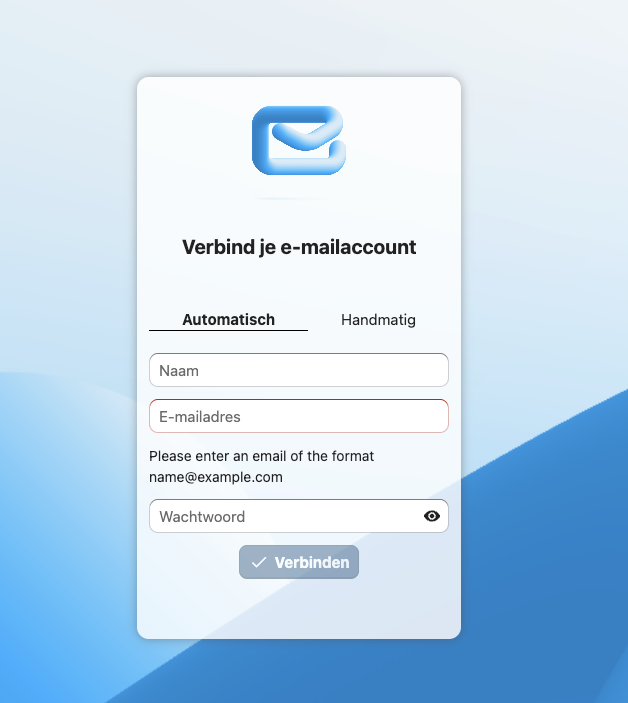
Korak 1: Otvorite aplikaciju Pošta u traci na vrhu. Prvi put vidjet ćete Povežite svoj račun e-pošte.

Korak 2: Najprije ostavite otvorenu karticu Automatski. Unesite svoju adresu e-pošte i lozinku svog poštanskog sandučića (to je lozinka samog poštanskog sandučića, a ne lozinka Vašeg Nextclouda) i kliknite na Poveži.
Za većinu poštanskih sandučića kod tvrtke WebOké to odmah funkcionira i gotovi ste. Ako ne uspije, odaberite karticu Ručno. Kako je ispuniti, pročitajte u nastavku.
Korak 3: Ovo unosite po poljima na kartici Ručno:
IMAP host: Vaš naziv domene, na primjer testnaam2.nl.
Napomena: DNS Vaše domene ne upućuje na WebOké, na primjer zato što se Vaša web stranica nalazi negdje drugdje, a kod nas imate samo paket Email Only? U tom slučaju naziv domene ne funkcionira kao host. Tada unesite naziv poslužitelja svog paketa. Pronaći ćete ga u Moj WebOké pod Moji proizvodi, u stupcu Poslužitelj, te u e-poruci dobrodošlice za Vaš paket. Izgleda, na primjer, ovako: linux2023.webawere.nl.
IMAP sigurnost: SSL/TLS
IMAP port: 993
IMAP korisničko ime: Vaša puna adresa e-pošte
IMAP lozinka: lozinka Vašeg poštanskog sandučića
SMTP host: isto kao IMAP host
SMTP sigurnost: STARTTLS
SMTP port: 587
SMTP korisničko ime: Vaša puna adresa e-pošte
SMTP lozinka: lozinka Vašeg poštanskog sandučića
Zatim kliknite na Poveži.

Korak 4: Gotovo! Vaš poštanski sandučić sada je dodan u Nextcloud Mail i Vaš Nextcloud preuzima Vašu poštu. Kod velikog poštanskog sandučića to prvi put može potrajati; u međuvremenu možete normalno nastaviti s radom.

Detaljno objašnjenje sa snimkama zaslona: Dodavanje poštanskog sandučića u aplikaciju Pošta i Čitanje i pisanje pošte, mape i spremanje privitaka u Datoteke u priručniku za Nextcloud.