
Migracija s Dropboxa na WebOké Nextcloud
S Migracijom podataka u Vašem WebOké Nextcloudu sve svoje datoteke i fotografije iz Dropboxa prebacujete u vlastiti Nextcloud. Svoj Dropbox povezujete pomoću pristupnog koda, odaberete mapu, a poslužitelj obavlja ostalo.
U ovom članku korak po korak pročitajte kako to učiniti.
Korak 1: Idite na https://www.dropbox.com/login i prijavite se na svoj Dropbox račun.
Korak 2: Prijavite se na svoj WebOké Nextcloud, kliknite gore desno na svoju profilnu fotografiju i odaberite Postavke.
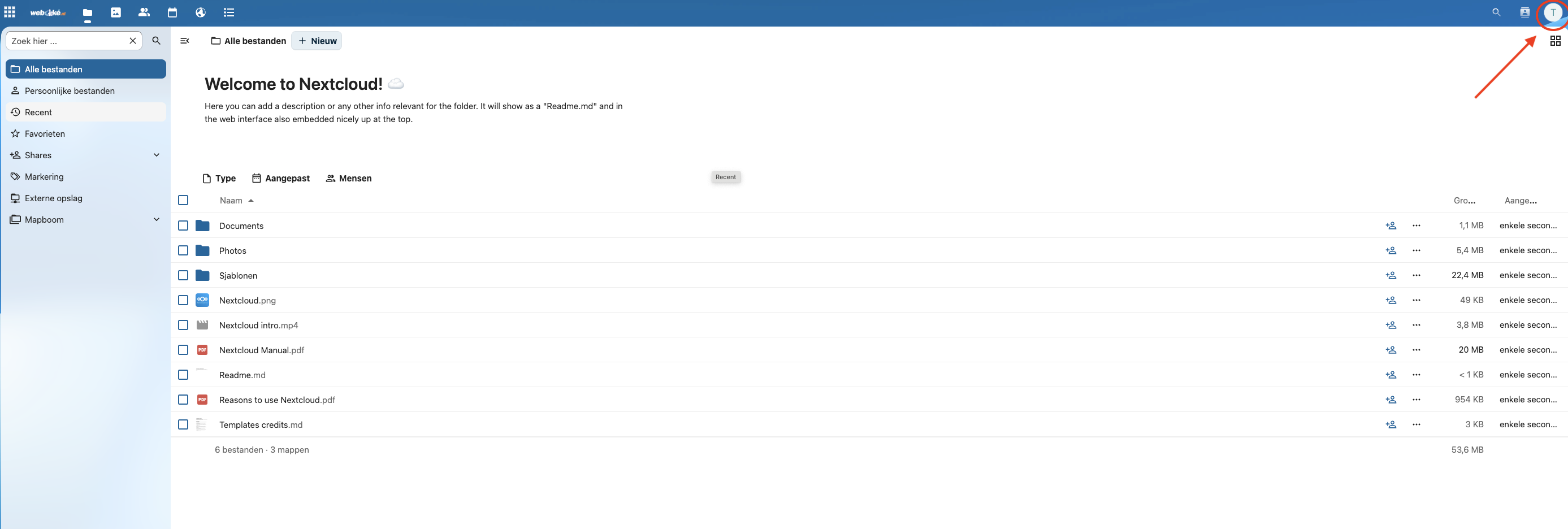
Korak 3: Kliknite lijevo na Migracija podataka.
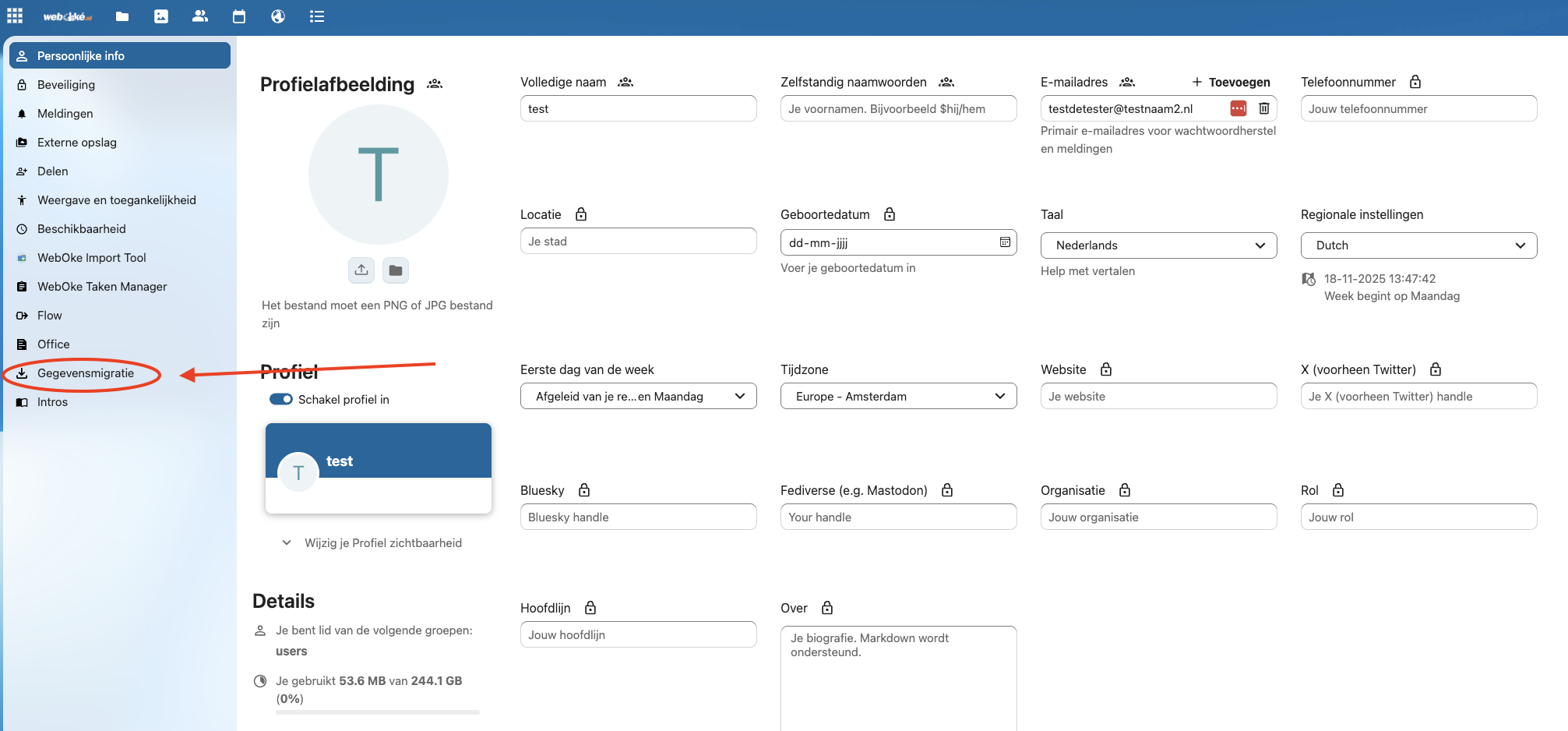
Korak 4: Kod stavke Dropbox data migration kliknite na Connect to Dropbox to get an access code.
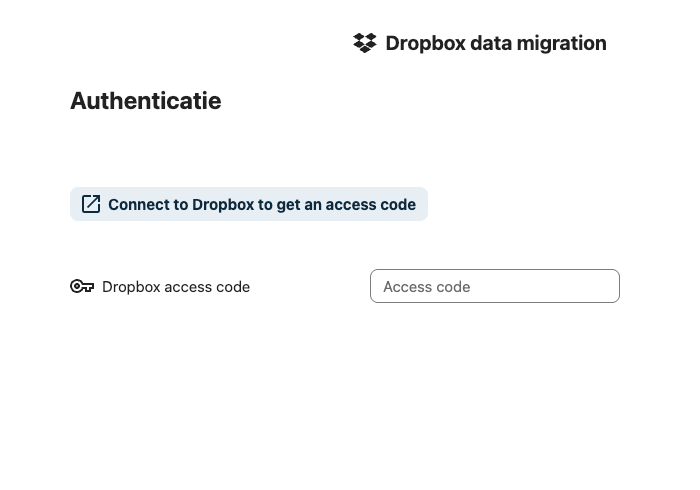
Korak 5: Dropbox se otvara u novom prozoru. Kliknite na Dopusti.
Korak 6: Kopirajte pristupni kod koji Vam Dropbox prikaže.
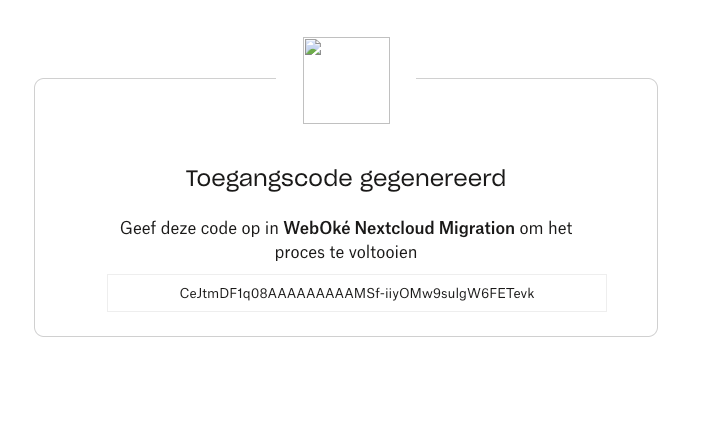
Korak 7: Vratite se u Nextcloud i zalijepite kod u polje Dropbox access code.
Korak 8: Vaš je Dropbox sada povezan.
Kod stavke Import directory odaberite u koju će mapu u Nextcloudu stići Vaše Dropbox datoteke. Kliknite na olovku kako biste odabrali drugu ili novu mapu.
Ne možete birati koje će se datoteke prenijeti: Migracija podataka prenosi sve što se nalazi u Vašem Dropboxu. Ako nešto ne želite prenijeti, najprije to izbrišite u Dropboxu ili to nakon prijenosa uklonite u Nextcloudu.
Kliknite na Import Dropbox files kako biste pokrenuli prijenos.
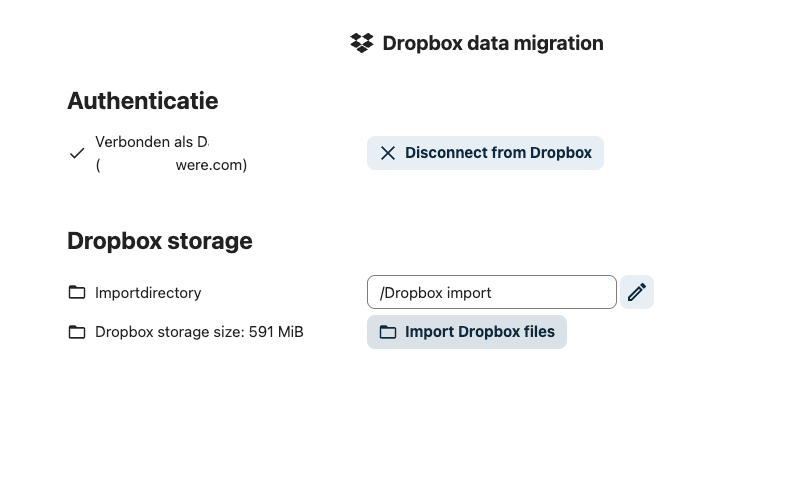
To je sve! Prijenos je sada u tijeku.
Ovisno o tome koliko podataka imate u Dropboxu, prijenos traje od nekoliko minuta do nekoliko sati.
Savjet: Prozor možete zatvoriti i u međuvremenu se baviti drugim stvarima. Poslužitelj nastavlja raditi u pozadini. Kada se kasnije vratite na stranicu Migracija podataka, ondje ćete vidjeti dokle je prijenos stigao.
Koristite li Dropbox aplikaciju na svojem računalu? Isključite je čim prijenos završi i kada provjerite da je sve na mjestu. Nakon toga instalirajte Nextcloud aplikaciju na svoje računalo, pogledajte Instalacija aplikacije Nextcloud Files na Windows ili Instalacija aplikacije Nextcloud Files na Apple Mac.
Kada prijenos završi, Vaše se datoteke nalaze u Vašem vlastitom Nextcloudu, na našim vlastitim poslužiteljima u NorthC podatkovnim centrima u Aalsmeeru i Oude Meeru. Čestitamo na Vašem prelasku na digitalni suverenitet!
Detaljno objašnjenje sa snimkama zaslona: Prijenos Dropboxa pomoću Migracije podataka u priručniku za Nextcloud.
Želite li naučiti više? Pohađajte besplatni tečaj Prelazak na europski oblak, lekcija 6.1 Prijenos datoteka s Google Drivea, OneDrivea i Dropboxa.