
Sinkronizacija Nextcloud kalendara i kontakata s iPhoneom/iOS-om
Vaš iPhone i iPad mogu sami raditi s kalendarom i kontaktima Vašeg WebOké Nextclouda. Nije Vam potrebna dodatna aplikacija: u postavkama dodajete CalDAV račun za svoje kalendare i CardDAV račun za svoje kontakte. Nakon toga sve vidite u uobičajenim aplikacijama Kalendar i Kontakti.
Važno: Vaša uobičajena lozinka ovdje ne radi. Vaš Nextcloud pri prijavi traži dodatni kôd, a iPhone ga ne može unijeti. Zato upotrijebite lozinku aplikacije. Kako je izraditi, pročitajte u nastavku.
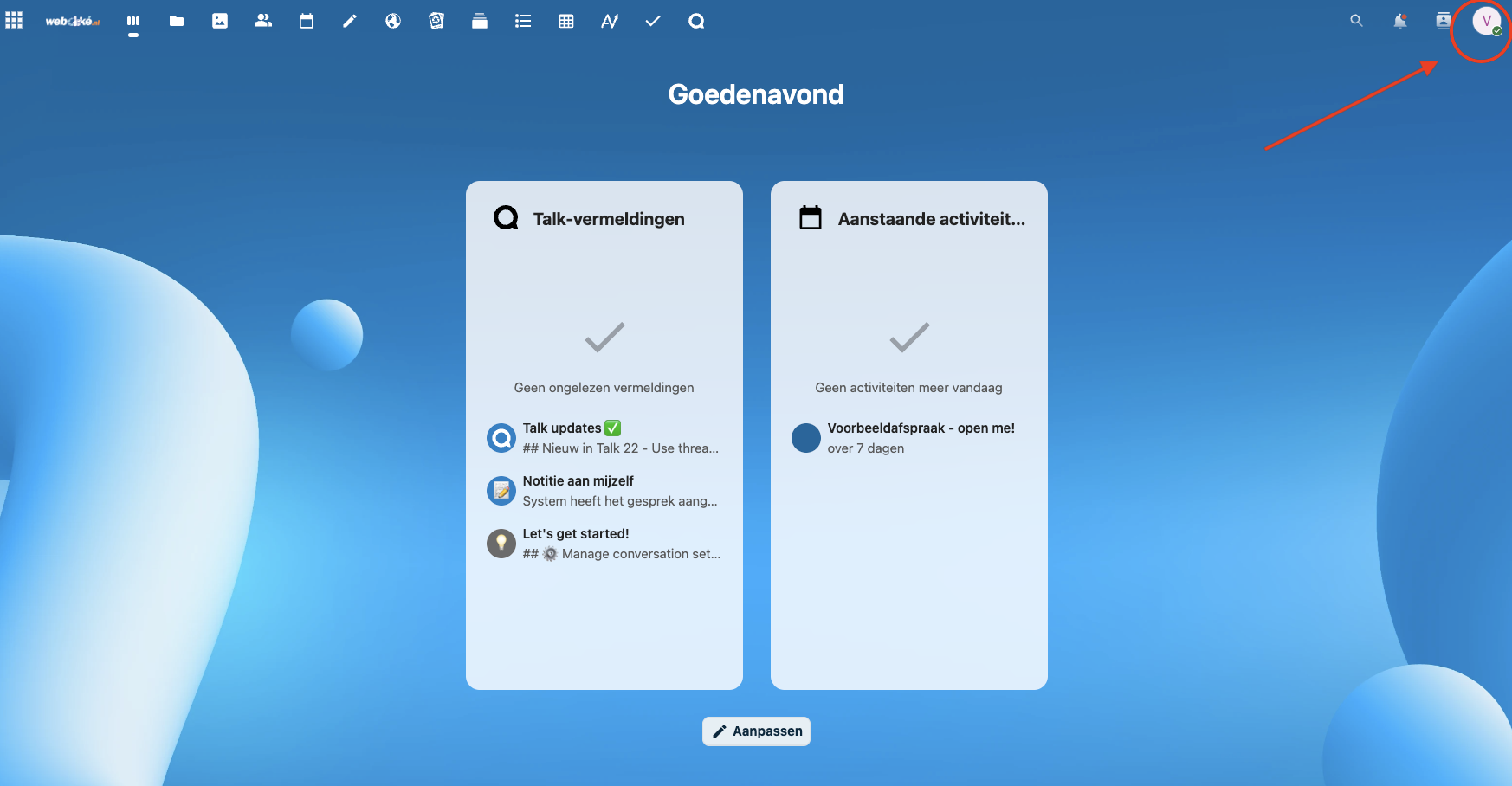
Korak 1 - Na računalu se prijavite u svoj Nextcloud i kliknite na svoju profilnu fotografiju u gornjem desnom kutu. U izborniku kliknite na Postavke.
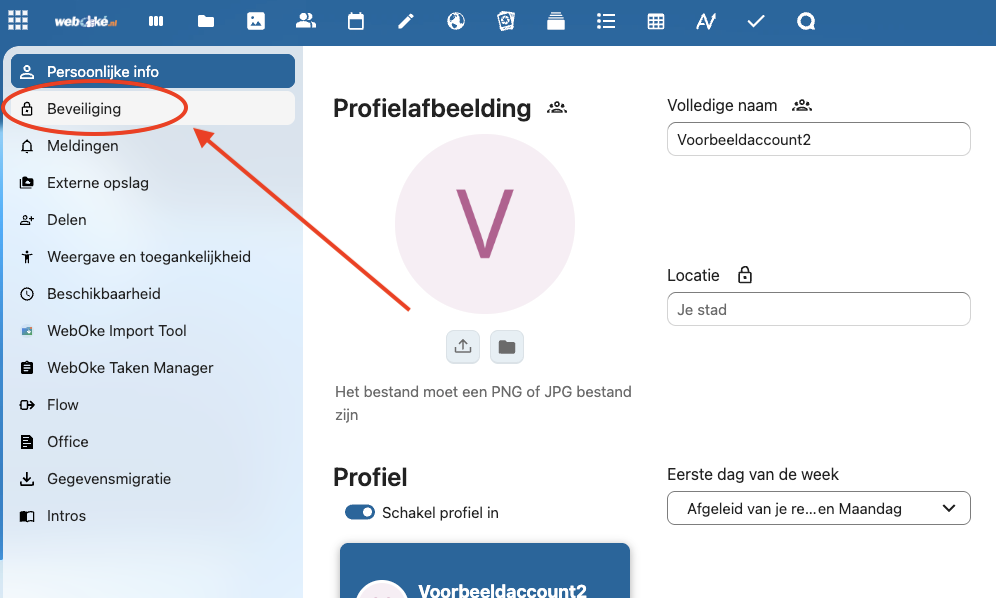
Korak 2 - Kliknite lijevo na Sigurnost.
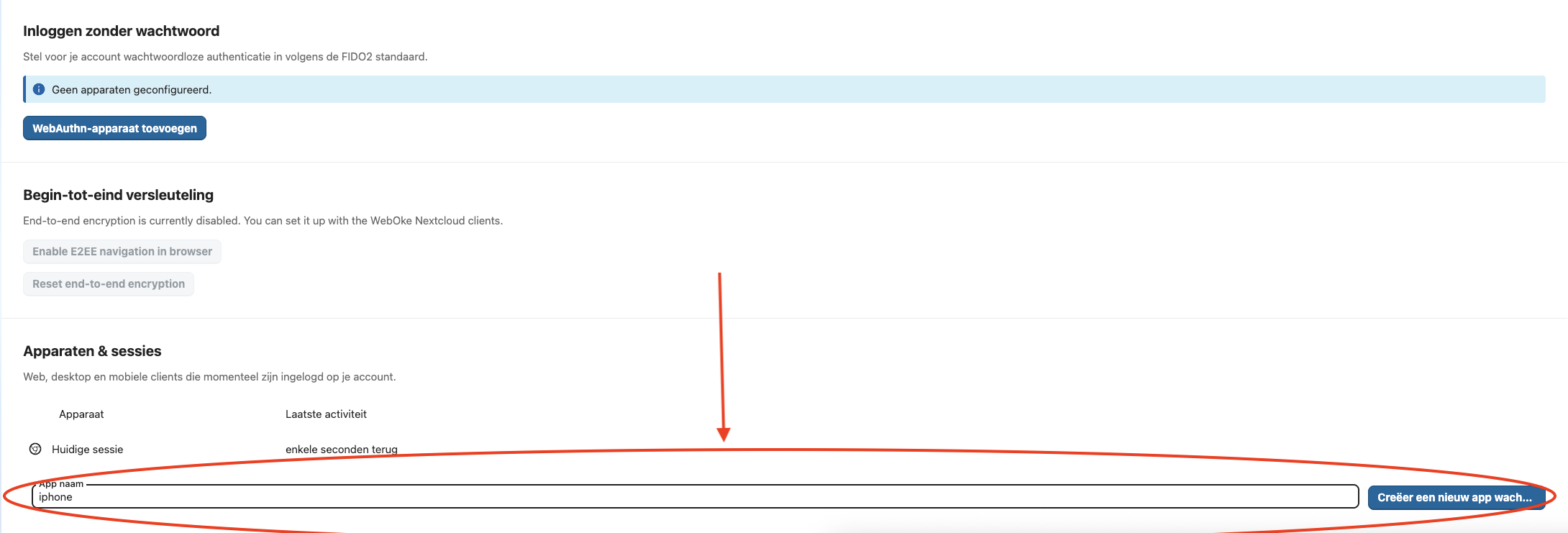
Korak 3 - Pomaknite se do odjeljka Uređaji i sesije i unesite prepoznatljiv naziv, na primjer 'iPhone kalendar'. Kliknite na Stvori novu lozinku aplikacije.
Korak 4 - Ako Vaš Nextcloud još jednom zatraži Vašu uobičajenu lozinku, unesite je. Sada vidite svoju Prijavu (Vaše korisničko ime) i dugu Lozinku. Ostavite ovaj prozor otvorenim: lozinka se prikazuje samo jednom.
Korak 5 - Na svom iPhoneu otvorite aplikaciju Postavke. Od iOS-a 18 dodirnite Aplikacije, Kalendar, Računi kalendara. Na starijoj verziji iOS-a dodirnite Kalendar, a zatim Računi.
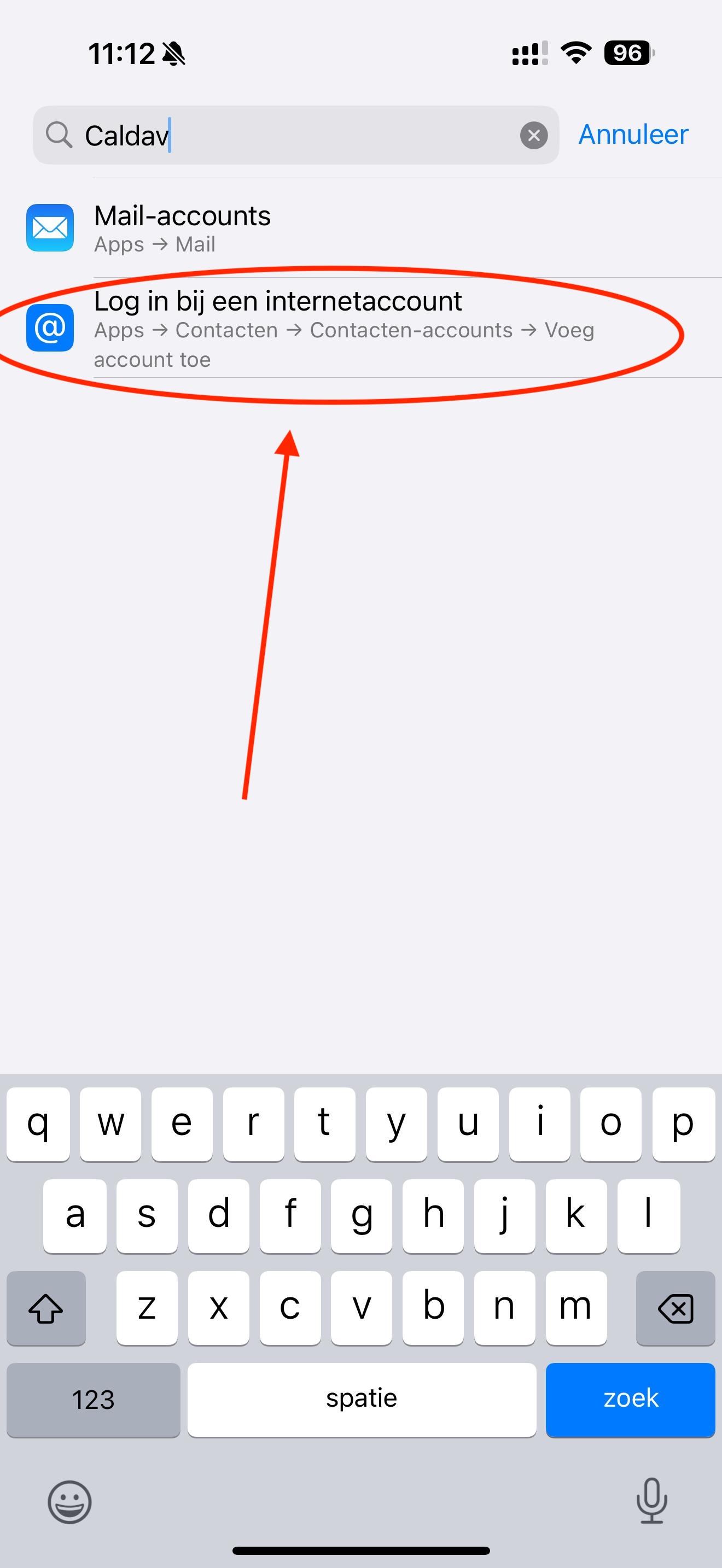
Korak 6 - Dodirnite Dodaj račun i pri dnu odaberite Drugo.
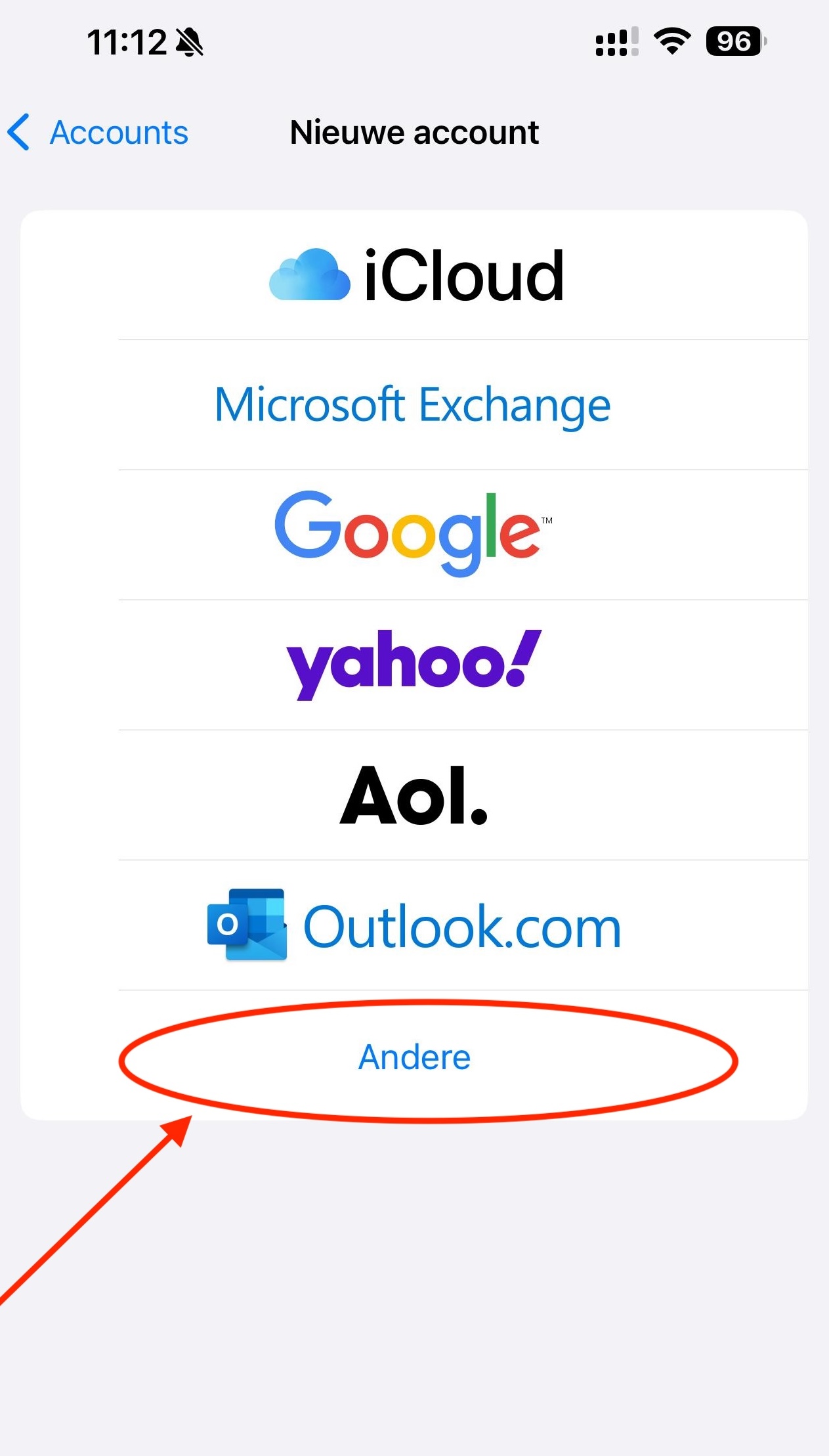
Korak 7 - Dodirnite Dodaj CalDAV račun za svoje kalendare. Za svoje kontakte kasnije učinite isto putem Aplikacije, Kontakti, Računi kontakata i Dodaj CardDAV račun.
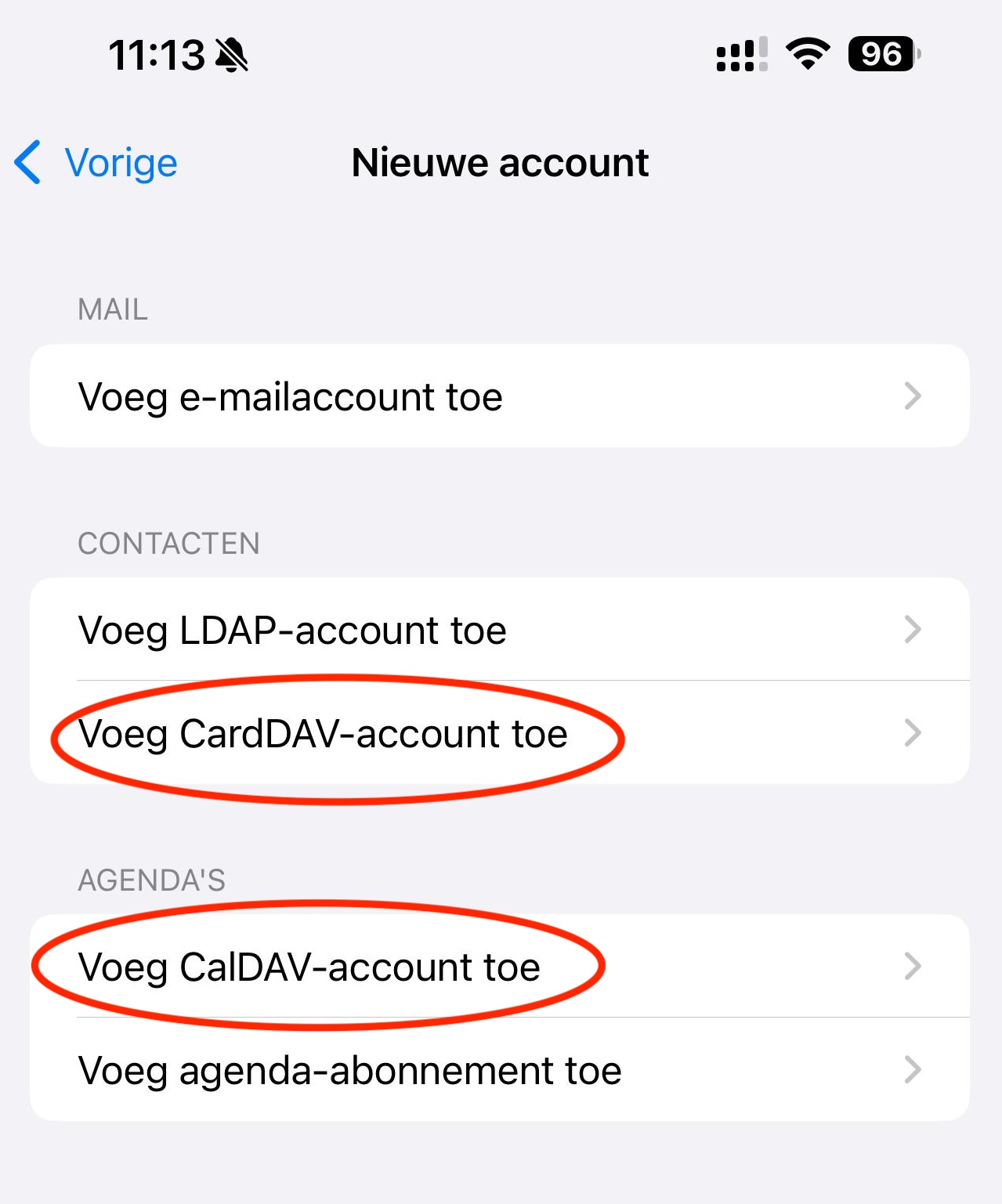
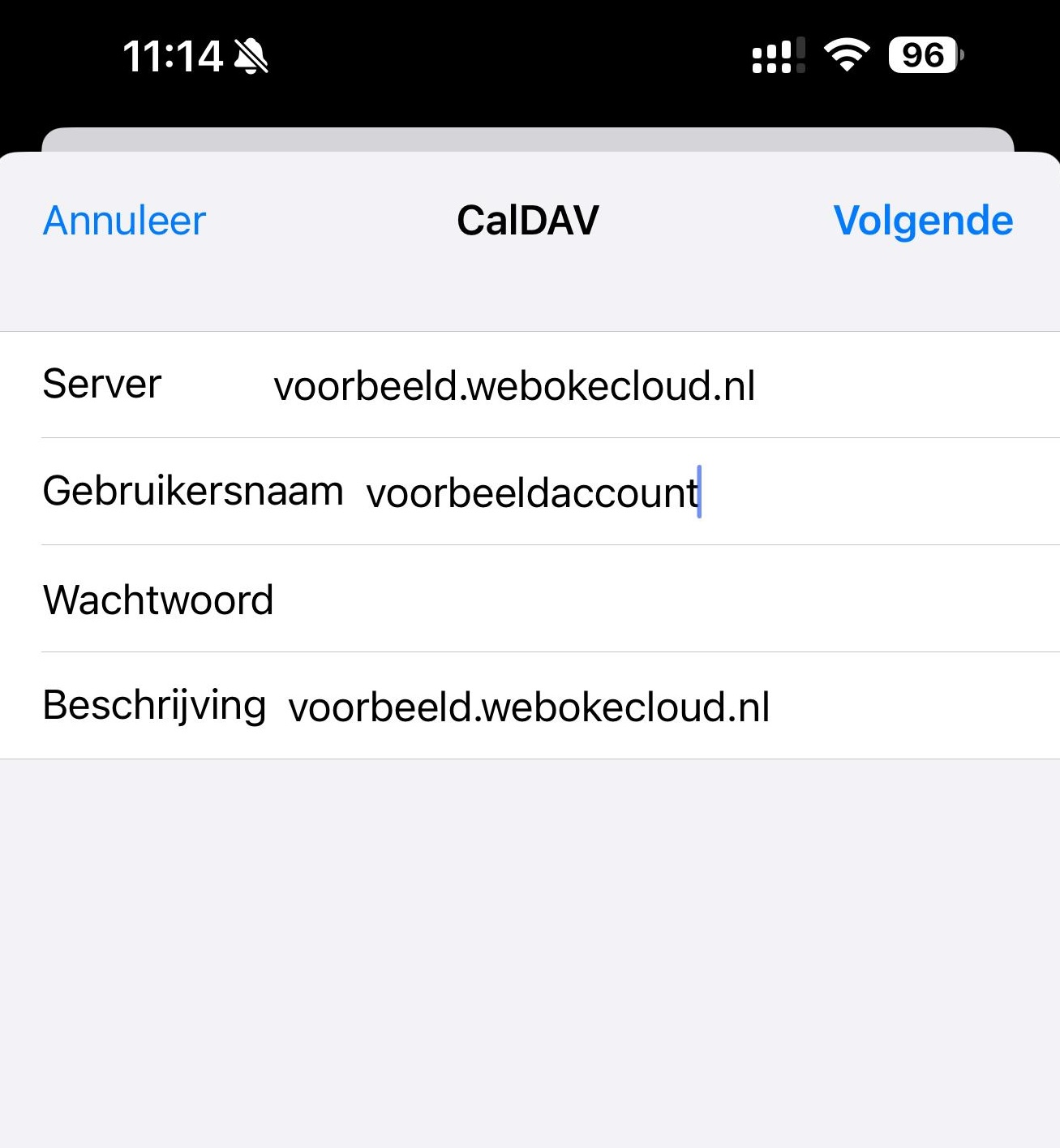
Korak 8 - Ispunite polja:
Poslužitelj - Adresa Vašeg Nextclouda, na primjer vaseime.webokecloud.nl.
Korisničko ime - Vaše korisničko ime za Nextcloud. Nalazi se i u prozoru lozinke aplikacije.
Lozinka - Lozinka aplikacije iz koraka 4.
Savjet: imate li Mac s istim Apple računom? Kopirajte lozinku na Macu i odmah je zalijepite na iPhoneu.
Opis - iPhone ga ispunjava sam. Možete ga, na primjer, promijeniti u WebOké Nextcloud.
Zatim dodirnite Sljedeće.
Javlja li iPhone da ne može potvrditi račun? U tom slučaju u polje Poslužitelj unesite punu adresu: https://vaseime.webokecloud.nl/remote.php/dav/principals/users/gebruikersnaam/. Tu adresu možete kopirati i u svom Nextcloudu: otvorite Kalendar, kliknite dolje lijevo na Postavke kalendara i pod CalDAV kopirajte Adresu poslužitelja za iOS i macOS.
Korak 9 - Uključite Kalendare, a također i Podsjetnike ako želite vidjeti svoje zadatke. Dodirnite Spremi.
Korak 10 - Gotovo! Vaši kalendari i kontakti sada se nalaze u uobičajenim aplikacijama Vašeg iPhonea. Ono što ondje dodate odmah se pojavljuje i u Vašem Nextcloudu te na Vašim ostalim uređajima. Za kalendar i kontakte na istom uređaju možete koristiti istu lozinku aplikacije.
Više o lozinkama aplikacija pročitajte u članku Izrada lozinke aplikacije.
Detaljno objašnjenje sa snimkama zaslona: Kalendar i kontakti na iPhoneu i iPadu i Kalendar ili kontakti ne pojavljuju se na telefonu u priručniku za Nextcloud.