
Postavljanje aplikacije Nextcloud na iPhoneu
Pomoću aplikacije Nextcloud jednostavno povezujete svoj iPhone ili iPad sa svojim WebOké Nextcloudom. Tako sve svoje datoteke imate pri ruci i kad ste u pokretu, a primjerice možete postaviti i automatski prijenos svojih fotografija.
Korak 1: Instalirajte aplikaciju Nextcloud iz trgovine App Store.
Kliknite ovdje kako biste otvorili App Store
Korak 2: Otvorite aplikaciju i dodirnite Prijava.
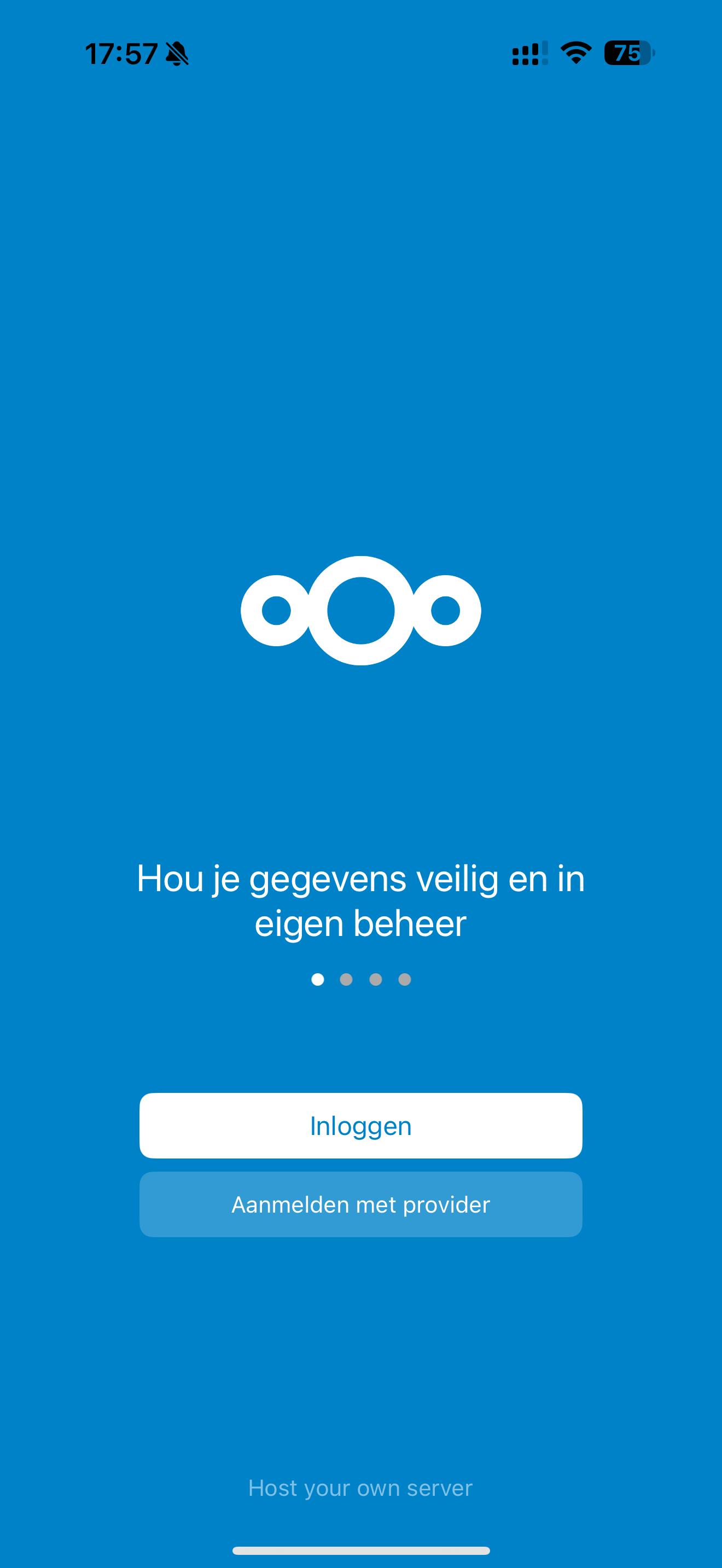
Korak 3: U polje Adresa poslužitelja unesite adresu svojeg Nextclouda, primjerice https://vaseime.webokecloud.nl. Koristite adresu kakvu vidite u pregledniku, bez /apps/files na kraju.
Korak 4: U aplikaciji se otvara zaslon za prijavu u Vaš Nextcloud: Povežite se sa svojim računom. Dodirnite Prijava i unesite svoje korisničko ime i lozinku, a zatim kôd za prijavu iz Vaše e-pošte ili aplikacije za autentifikaciju.
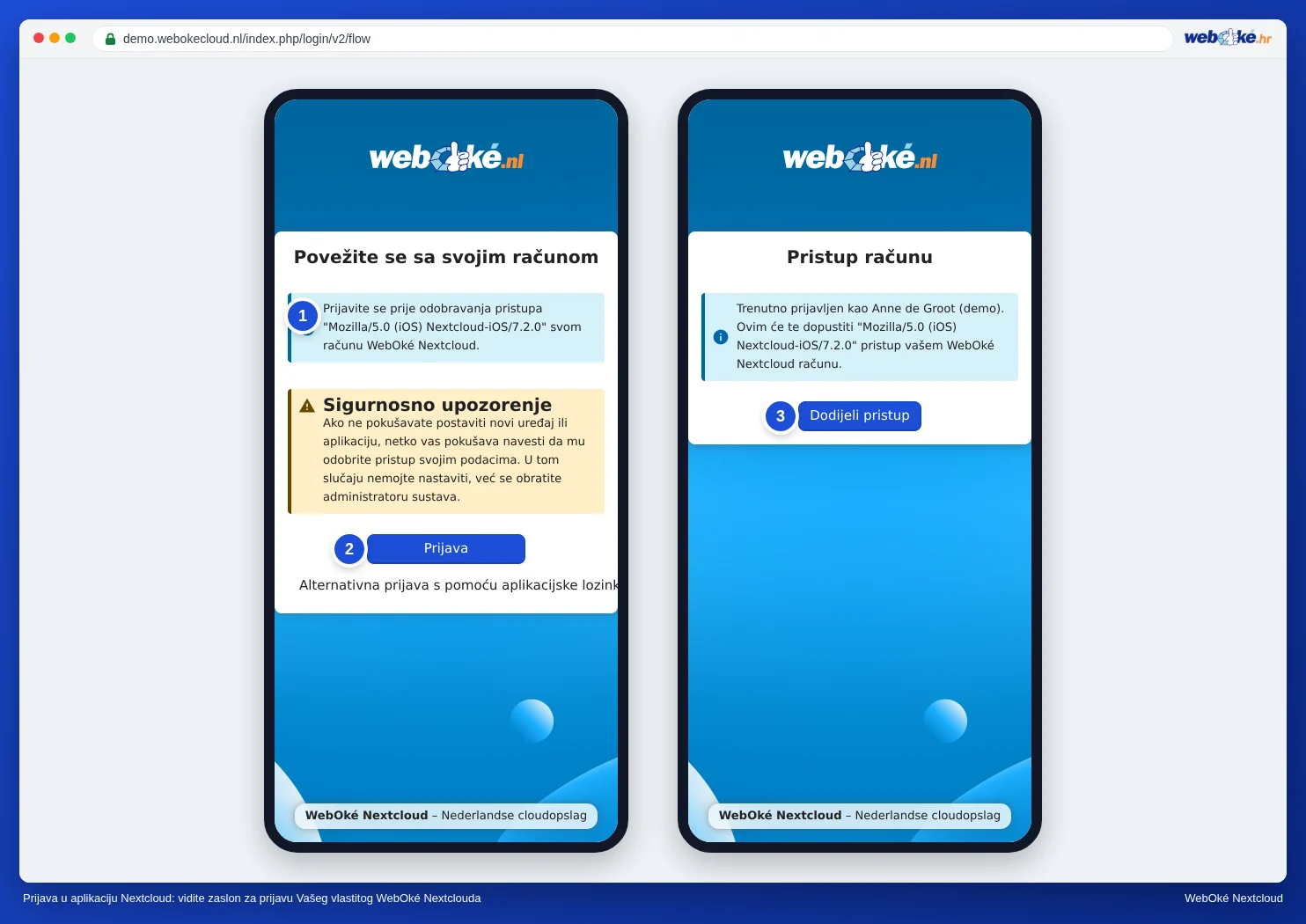
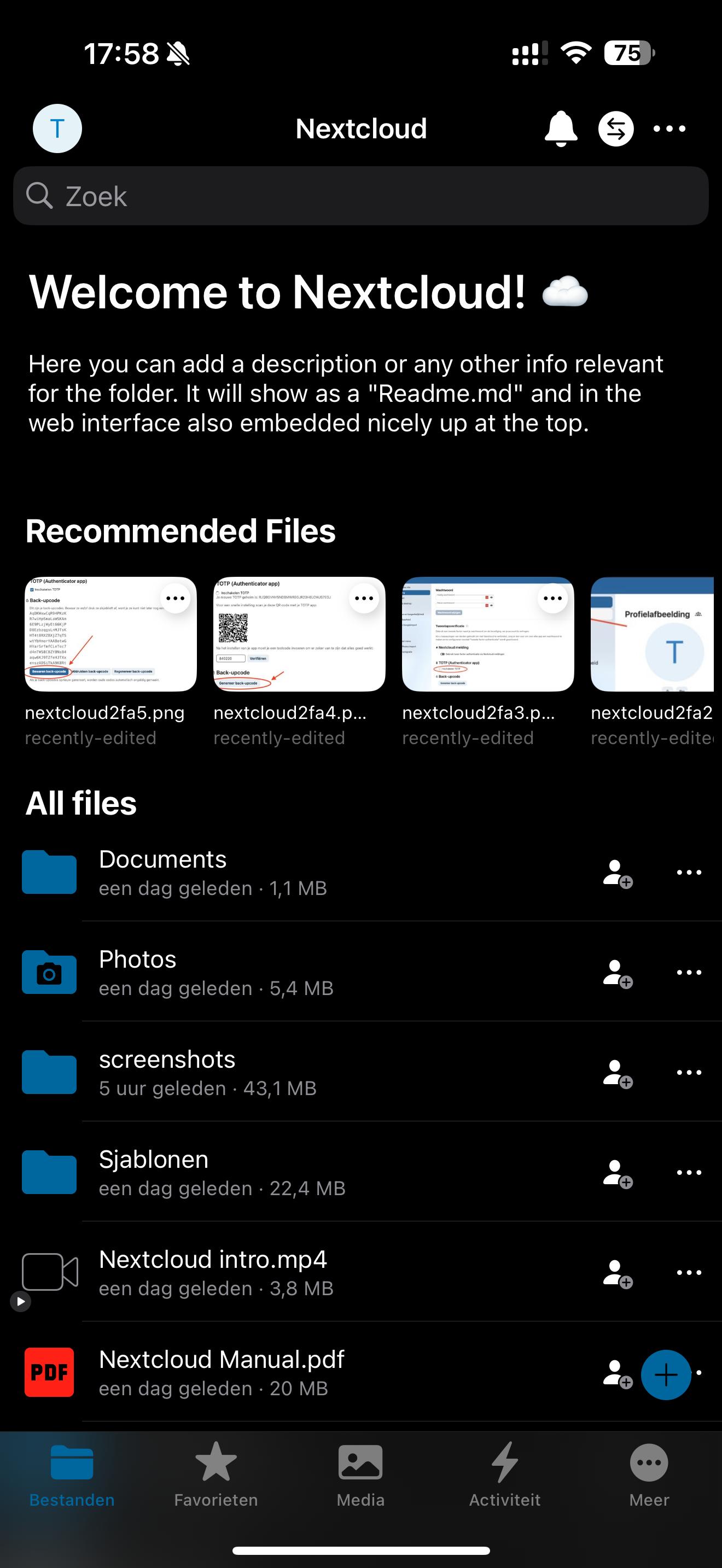
Korak 5: Dodirnite Odobri pristup. Aplikacija se otvara s Vašim datotekama. Na taj način aplikacija automatski dobiva vlastitu lozinku aplikacije.
Korak 6: Gotovo! U postavkama aplikacije, među ostalim, određujete hoće li se Vaše fotografije automatski prenositi.
Prijava u aplikaciju ne uspijeva? Prijavite se QR kodom
Ako primjerice ne možete zalijepiti kôd za prijavu u aplikaciju, na računalu izradite lozinku aplikacije i skenirajte je kao QR kod.
- Na računalu se prijavite u svoj Nextcloud i u gornjem desnom kutu kliknite na svoju profilnu sliku.

- Kliknite na Postavke.
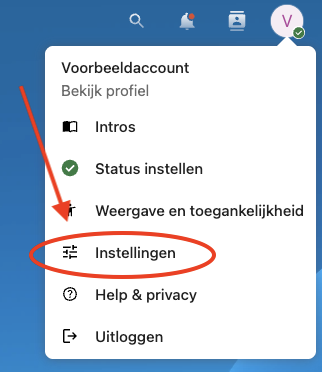
- S lijeve strane kliknite na Sigurnost.
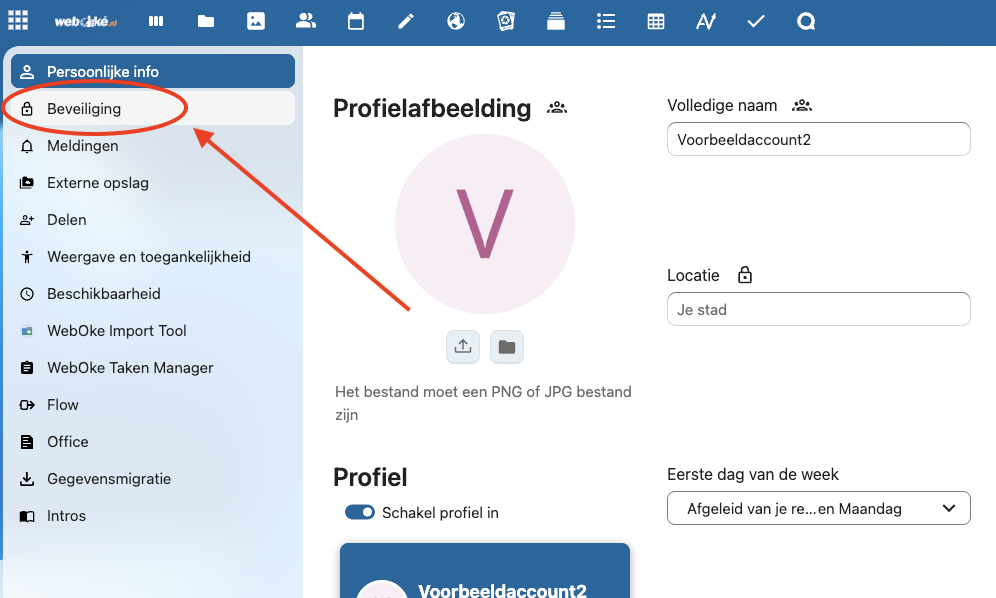
- Pomaknite se do odjeljka Uređaji i sesije, unesite prepoznatljiv naziv (primjerice iPhone) i kliknite na Stvori novu lozinku aplikacije.

- U prozoru kliknite na Prikaži QR kod za mobilne aplikacije.

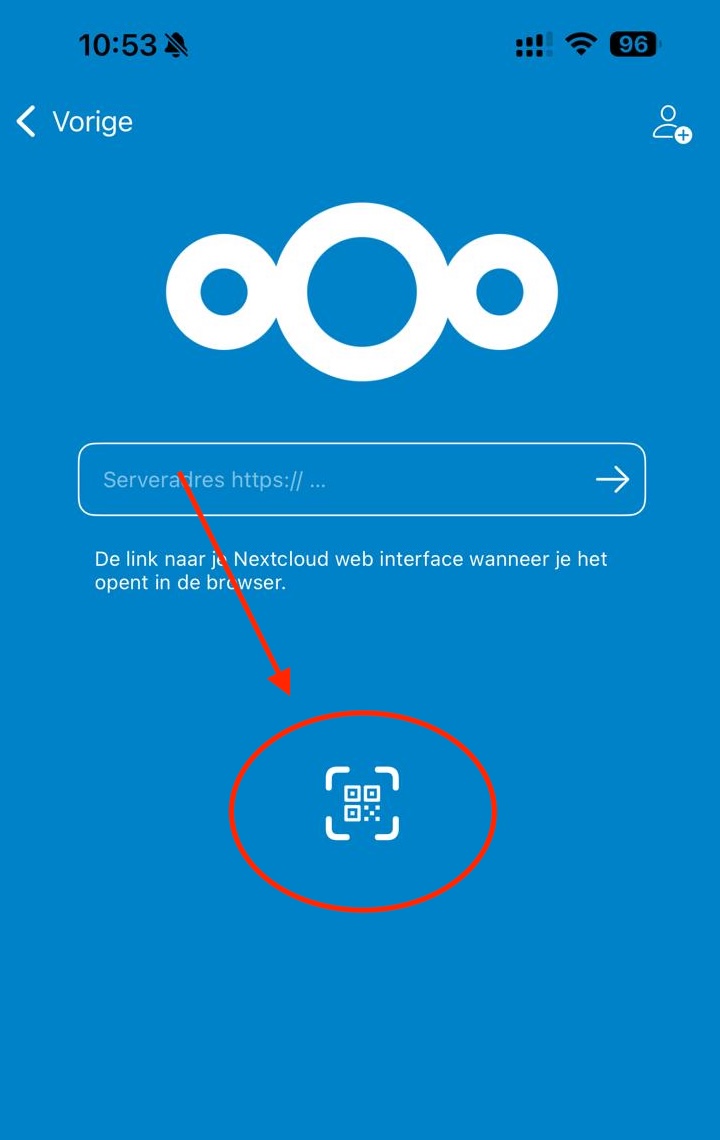
- Prilikom prijave u aplikaciju na svojem iPhoneu dodirnite simbol QR koda i skenirajte kôd. Odmah ćete biti prijavljeni.
Vaš iPhone nakon toga se nalazi u Vašem Nextcloudu pod Postavke, Sigurnost, Uređaji i sesije. Ako izgubite telefon, ondje mu možete opozvati pristup.
Kalendar i kontakte ne povezujete putem ove aplikacije, nego putem postavki svojeg iPhonea. Pogledajte Sinkronizacija Nextcloud kalendara i kontakata s iPhoneom/iOS-om.
Detaljno objašnjenje sa snimkama zaslona: Aplikacija Nextcloud na iPhoneu ili iPadu u priručniku za Nextcloud.