
Instalacija aplikacije Nextcloud Files na Apple Macu
S aplikacijom Nextcloud Files sve datoteke iz Vašeg WebOké Nextclouda vidite izravno u Finderu na svojem Macu. Sve što stavite ili povučete u mapu Nextcloud automatski se prenosi u Vaš Nextcloud.
Na Macu aplikacija radi s Appleovim File Providerom, istom tehnologijom koju koriste iCloud Drive i OneDrive. Vidite sve svoje datoteke, ali datoteka se preuzima tek kada je otvorite. Tako 80 GB u Vašem Nextcloudu ne zauzima i 80 GB na Vašem Macu.
Postavljanje traje svega nekoliko koraka, a u nastavku Vam objašnjavamo kako:
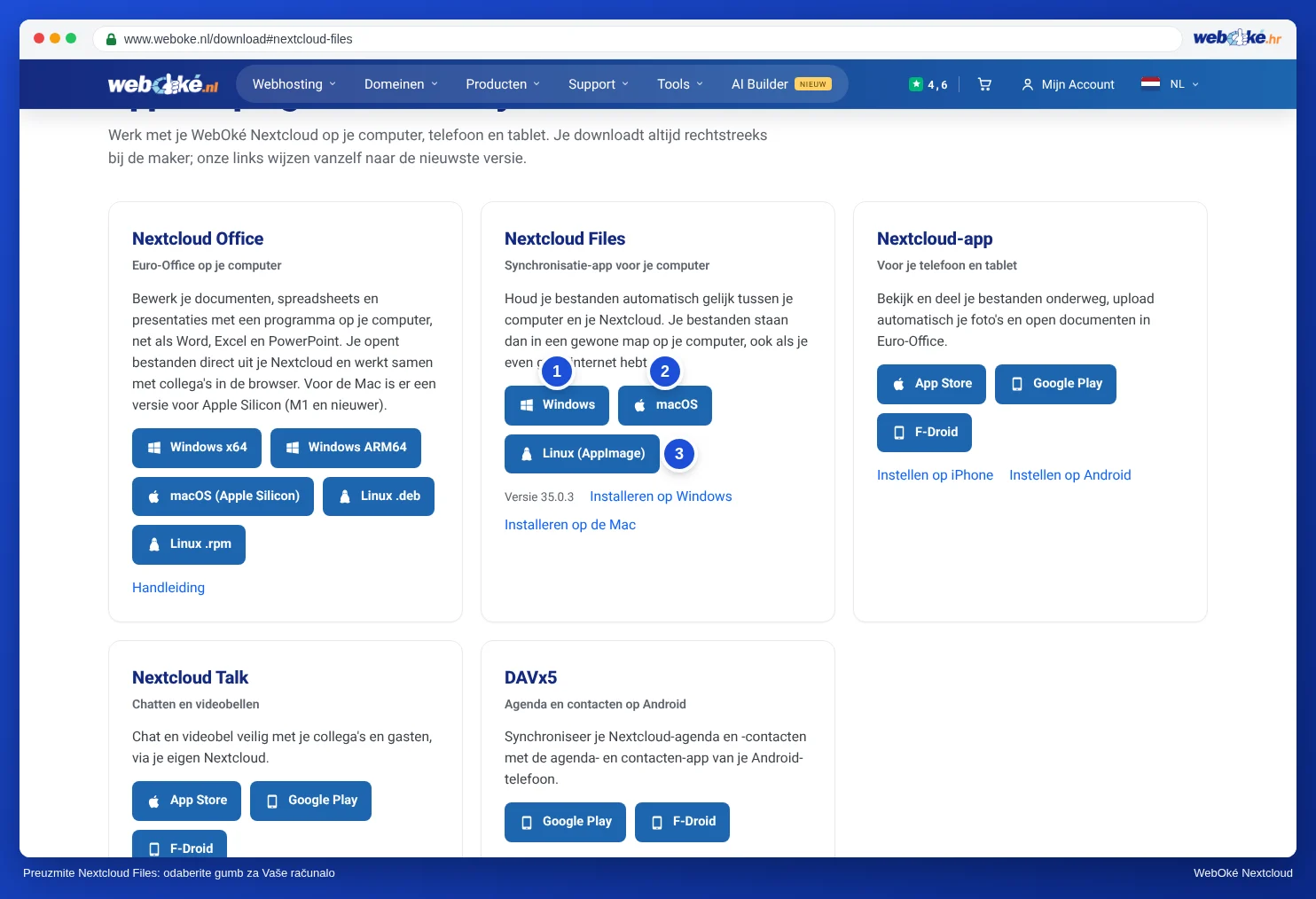
Korak 1: Posjetite www.weboke.hr/download i kod Nextcloud Files kliknite na macOS. Potreban Vam je macOS 13 ili noviji.
Korak 2: Otvorite preuzetu datoteku (na primjer Nextcloud-35.0.0.pkg) i slijedite korake instalacijskog programa. Mac će zatražiti lozinku Vašeg Maca, a ne lozinku Vašeg Nextclouda. Zatim otvorite Nextcloud iz mape Aplikacije.
Korak 3: U aplikaciji kliknite na Log in.

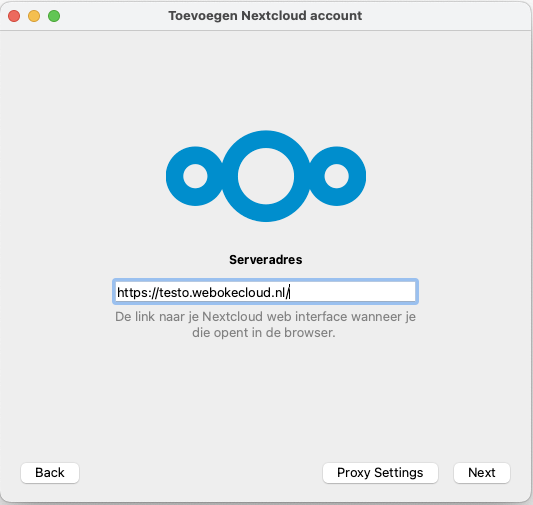
Korak 4: U polje Server address unesite adresu svojeg Nextclouda i kliknite na Log in.
Korak 5: U Vašem pregledniku otvorit će se stranica Povežite svoj račun. Kliknite na Prijava. Ako još niste prijavljeni, unesite svoje korisničko ime, lozinku i kôd za prijavu iz e-pošte ili aplikacije za autentifikaciju.

Korak 6: Kliknite na Odobri pristup. Ne morate izraditi lozinku za aplikaciju: aplikacija to rješava sama.

Korak 7: Natrag u aplikaciji opcija File Provider je spremna. Ostavite je uključenu i kliknite na Connect. Traži li macOS dopuštenje za proširenje, pružatelja datoteka ili pristup mapama? Odobrite to, inače aplikacija ne može sinkronizirati.
Korak 8: Gotovo! Otvorite Finder. Lijevo pod Lokacije sada se nalazi Vaš Nextcloud. Dvaput kliknite na datoteku i ona će se preuzeti i otvoriti. Želite li mapu moći otvoriti i bez interneta? Kliknite je desnom tipkom miša i odaberite da uvijek ostane preuzeta (na engleskom Keep Downloaded).

Na traci izbornika pri vrhu zaslona Vašeg Maca sada vidite Nextcloudov oblačić. Kliknite na njega kako biste pregledali svoju aktivnost i upravljali postavkama.

Detaljno objašnjenje sa snimkama zaslona: Instalacija aplikacije Nextcloud Files na Macu (File Provider) u Nextcloud priručniku.