
Dodavanje poštanskog sandučića u Apple Mail na macOS-u
U ovom članku objašnjavamo kako sandučić e-pošte koji ste sami izradili u DirectAdminu (Izrada nove adrese e-pošte ili sandučića) dodati u Apple Mail na Vašem Macu.
Za to postoje dva načina:
Opcija 1: uobičajeni način, pri kojem sami unosite podatke
Opcija 2: preuzimanje konfiguracijske datoteke sandučića iz DirectAdmina i njezina instalacija na Vašem Macu
Započinjemo s Opcijom 1. Želite li koristiti Opciju 2? Pomaknite se niže.
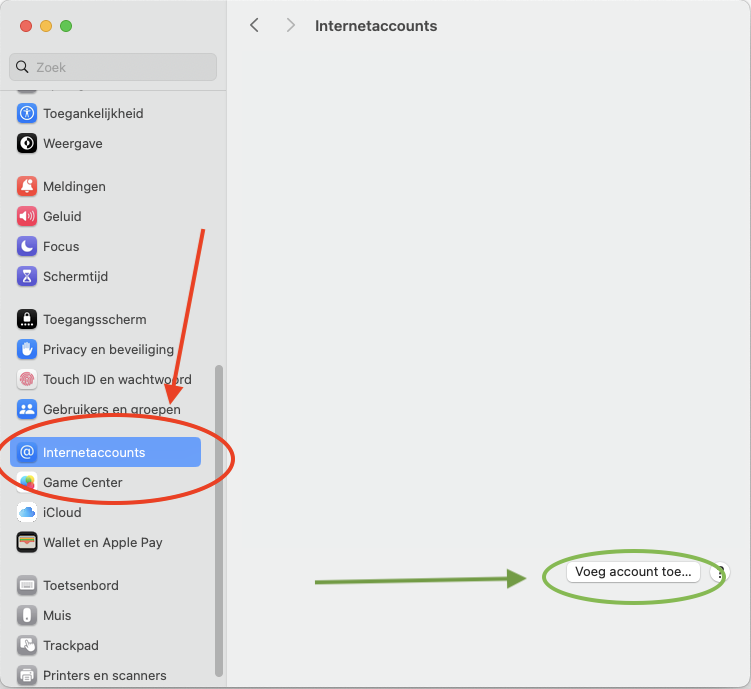
Korak 1: Na svom Macu otvorite Postavke sustava i otvorite 'Internetski računi'. Zatim kliknite 'Dodaj račun...'. Možete otvoriti i aplikaciju Mail te u izborniku Mail odabrati Dodaj račun. Nazivi se mogu malo razlikovati ovisno o verziji macOS-a.
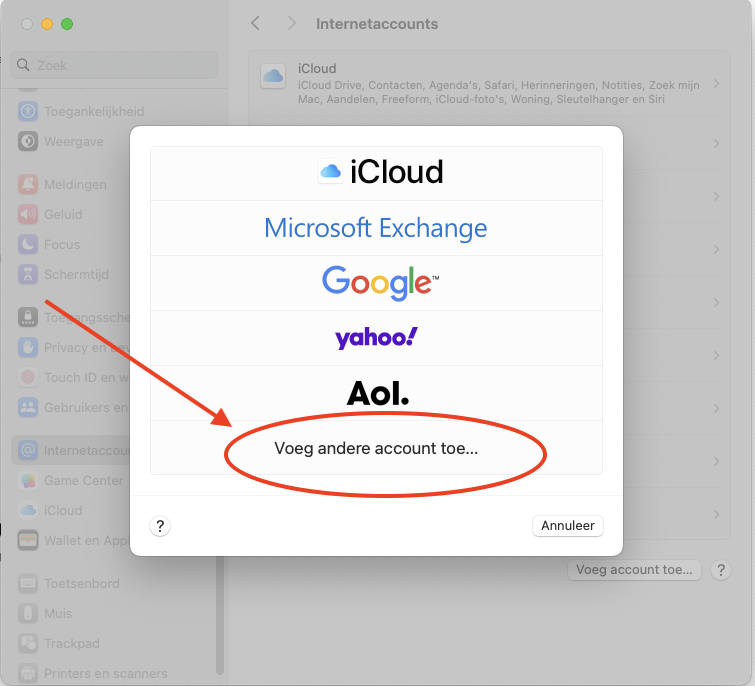
Korak 2: Odaberite 'Dodaj drugi račun...'
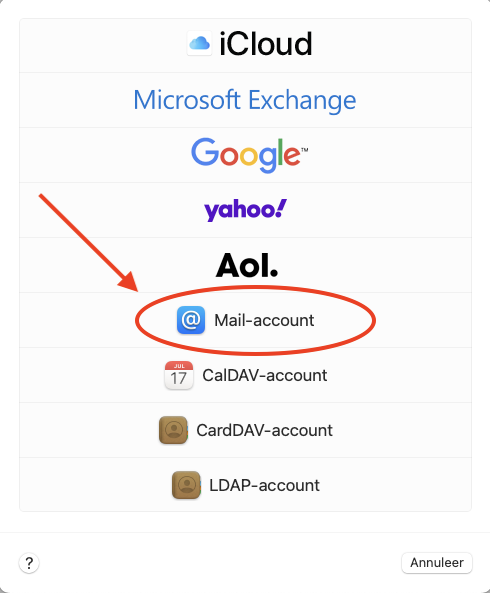
Korak 3: Odaberite 'Račun za Mail'
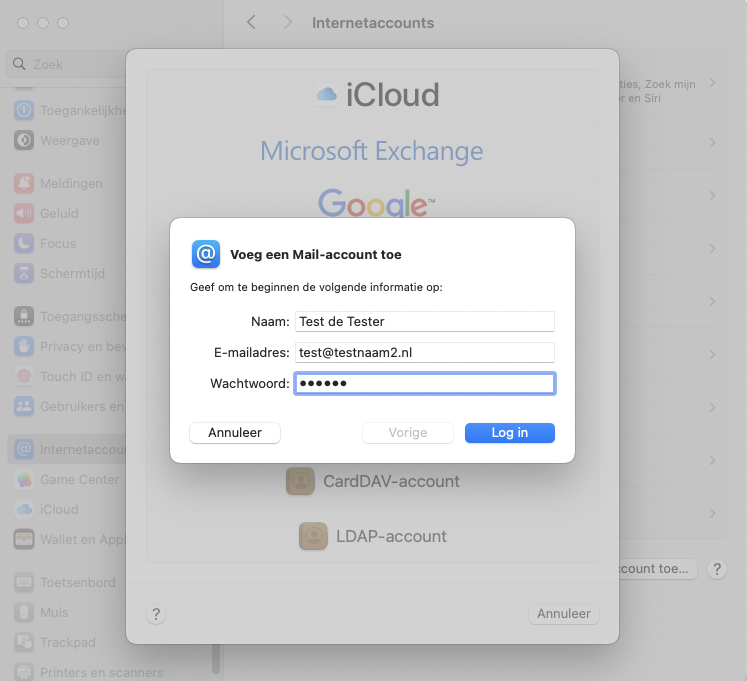
Korak 4: Ispunite ova polja:
Ime: Ovo je prikazano ime sandučića. Kada pošaljete poruku, primatelj u svojoj ulaznoj pošti vidi ovo ime kao pošiljatelja.
Adresa e-pošte: Ovo je adresa e-pošte koju ste izradili u DirectAdminu.
Lozinka: Ovu ste lozinku postavili prilikom izrade sandučića. Ne sjećate se lozinke? Pročitajte Promjena lozinke ili ograničenja adrese e-pošte.
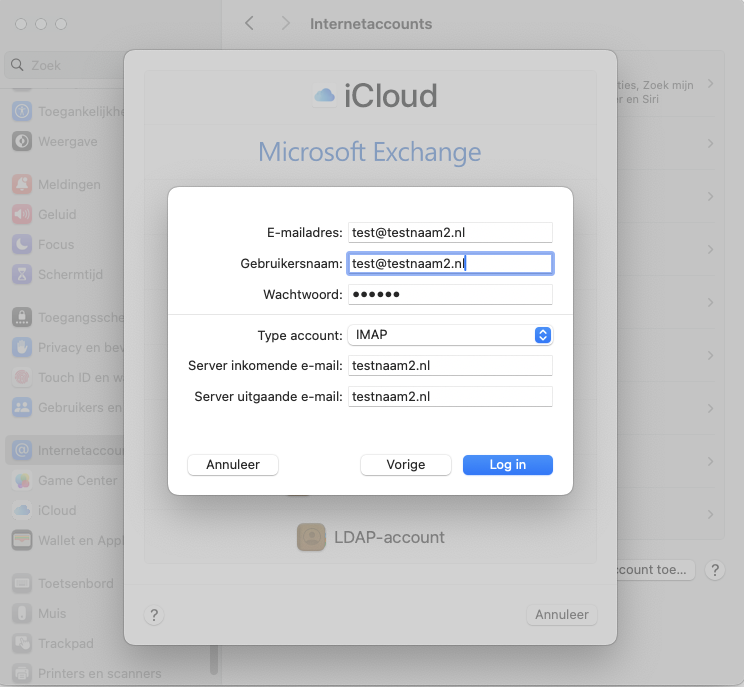
Korak 5: Ispunite sva polja, čak i ako piše da nisu obavezna.
Adresa e-pošte: Ovo je adresa e-pošte koju ste izradili u DirectAdminu.
Korisničko ime: I ovdje unesite svoju punu adresu e-pošte. Ovo polje uvijek mora biti ispunjeno.
Lozinka: Lozinka sandučića.
Vrsta računa: IMAP
Poslužitelj dolazne i odlazne pošte: Ovo je Vaš naziv domene, u ovom primjeru dakle testnaam2.nl. Ako ispred Vašeg naziva domene piše IMAP, SMTP ili mail, možete to ukloniti: dovoljan je samo naziv domene.
Napomena: Je li kod nas smještena samo Vaša e-pošta, a Vaše web-mjesto kod drugog pružatelja usluga, primjerice uz paket e-pošte? Ili dobivate obavijest o certifikatu? U tom slučaju Vaš naziv domene ne funkcionira kao poslužitelj. Tada unesite naziv poslužitelja Vašeg paketa. Pronaći ćete ga u Moj WebOké pod Moji proizvodi te u poruci dobrodošlice Vašeg paketa. Izgleda, primjerice, ovako: linux2023.webawere.nl.
Gotovo! Sandučić je sada dodan u Apple Mail.
Ne funkcionira slanje ili primanje pošte? U aplikaciji Mail u izborniku Mail odaberite Postavke, Računi, odaberite svoj račun i otvorite Postavke poslužitelja. Isključite automatsko upravljanje postavkama veze i unesite: za dolaznu poštu port 993 s TLS/SSL, za odlaznu poštu port 587 (ili 465) s TLS/SSL, a kod obje svoju punu adresu e-pošte kao korisničko ime.
Opcija 2: dodavanje sandučića pomoću konfiguracijske datoteke
- U DirectAdminu idite na E-mail Accounts.
- Kliknite tri točkice pokraj adrese e-pošte i odaberite Download Apple iOS, iPadOS, Mac configuration.
- Otvorite preuzetu datoteku na svom Macu. Idite u Postavke sustava: ondje je profil spreman za instalaciju (pod Privatnost i sigurnost, u odjeljku Profili, ili kao obavijest na vrhu).
- Instalirajte profil i unesite lozinku svoje adrese e-pošte kada se to od Vas zatraži.
Napomena: konfiguracijska datoteka obično koristi mail.vasadomena.nl kao poslužitelj. Dobivate li nakon toga obavijest o certifikatu ili ne funkcionira jer je Vaše web-mjesto smješteno negdje drugdje? U tom slučaju uklonite profil i dodajte sandučić putem Opcije 1, s nazivom poslužitelja Vašeg paketa.
Pogledajte i u priručniku za DirectAdmin: Sve postavke na jednom mjestu: poslužitelji, portovi i sigurnost.
Detaljno objašnjenje sa snimkama zaslona: Apple Mail i Outlook na Macu u priručniku za DirectAdmin.