
Luku 6 · 6.2
Gmailista Thunderbirdiin
Tuletko Gmailista? Tilanteita on kaksi: haluat lukea Gmail-osoitettasi Thunderbirdissä tai siirryt kokonaan omaan osoitteeseesi WebOkélla.
Gmail-osoitteen lukeminen Thunderbirdissä
Voit lisätä Gmail-osoitteesi Thunderbirdiin ylimääräiseksi tiliksi WebOké-osoitteesi rinnalle.
- Napsauta valikkopainiketta ja valitse sitten Lisää tili ja Sähköposti.
- Kirjoita nimesi ja Gmail-osoitteesi ja napsauta Jatka. Salasanaa ei tarvita.
- Thunderbird löytää Googlen asetukset itse ja valitsee todennustavaksi OAuth2. Napsauta Valmis.
- Googlen ikkuna avautuu. Kirjaudu siinä sisään ja anna Thunderbirdille käyttöoikeus.
Kirjaudut siis sisään suoraan Googleen. Sovellussalasanaa ei Thunderbirdiä varten tarvita.
Siirtyminen omaan osoitteeseesi WebOkélla
- Ota sähköpostisi mukaan. Kopioi Gmail-viestisi WebOkén postilaatikkoosi Oma WebOké -portaalin toiminnolla Siirrä sähköposti. Valitse vanhaksi palveluntarjoajaksi Gmail. Tähän tarvitset kuitenkin Googlen sovellussalasanan (katso Sähköpostin siirto Oma WebOké -portaalin kautta).
- Ota yhteystietosi ja kalenterisi mukaan. Siirrä ne WebOké Nextcloudiisi WebOké Import Toolilla (katso Google Driven, kuvien, kalenterin ja yhteystietojen siirto WebOké Import Toolilla) tai vie ja tuo ne tiedostona (katso Kalenterin ja yhteystietojen siirto Googlesta, iCloudista tai Outlookista (ics ja vCard)). Yhdistä ne sen jälkeen Thunderbirdiin (luku 4).
- Kerro uusi osoitteesi. Ilmoita ihmisille ja palveluille, että sinulla on uusi osoite. Pidä Gmail vielä jonkin aikaa käytössä Thunderbirdissä, jotta et menetä mitään.
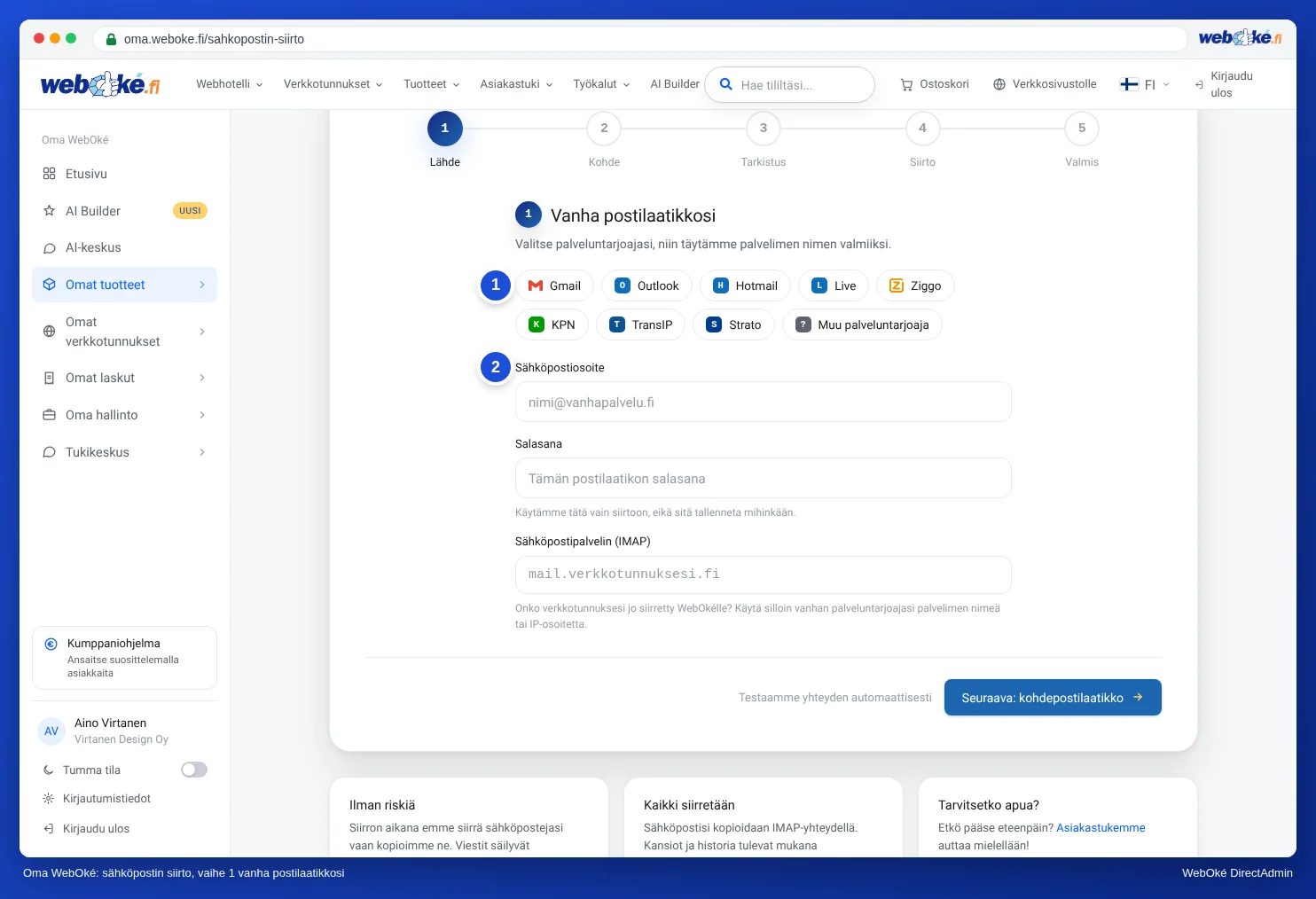
Vinkki: Voit myös vetää viestejä Thunderbirdissä Gmail-tililtäsi WebOké-tilillesi. Muutamalle kansiolle se sopii hyvin. Koko sähköpostihistoriallesi Siirrä sähköposti on nopeampi ja luotettavampi: siirto jatkuu, vaikka tietokoneesi olisi sammutettuna, ja se ohittaa jo kopioidut viestit.
Noudatko oman osoitteesi viestit Gmailiin?
Gmail lopettaa viestien noutamisen muilta tileiltä. Jos luet oman verkkotunnuksesi sähköpostia nyt Gmailissa, Thunderbird on hyvä korvaaja. Lisää aiheesta artikkelissa Vaihtoehdot: webmail, Thunderbird ja sähköpostipaketti.