
Luku 2 · 2.2
Manuaaliset asetukset: palvelimet, portit ja suojaus
Eikö Thunderbird löydä asetuksia, tai ovatko ne väärin? Syötä ne silloin itse. Se vie vain muutaman minuutin.
Mitä palvelimen nimeä käytät?
- Verkkosivustosi tai sähköpostipakettisi on WebOkéssa ja verkkotunnuksesi osoittaa meille: käytä nimeä mail.verkkotunnuksesi.fi tai verkkotunnustasi verkkotunnuksesi.fi.
- Verkkosivustosi on muualla, verkkotunnustasi ei ole vielä siirretty tai saat varmenteesta ilmoituksen: käytä pakettisi palvelimen nimeä, esimerkiksi linux2023.webawere.nl. Se toimii aina.
Löydät palvelimen nimen Oma WebOkésta kohdasta Omat tuotteet, sarakkeesta Palvelin. Se on myös pakettisi tervetuloviestissä.
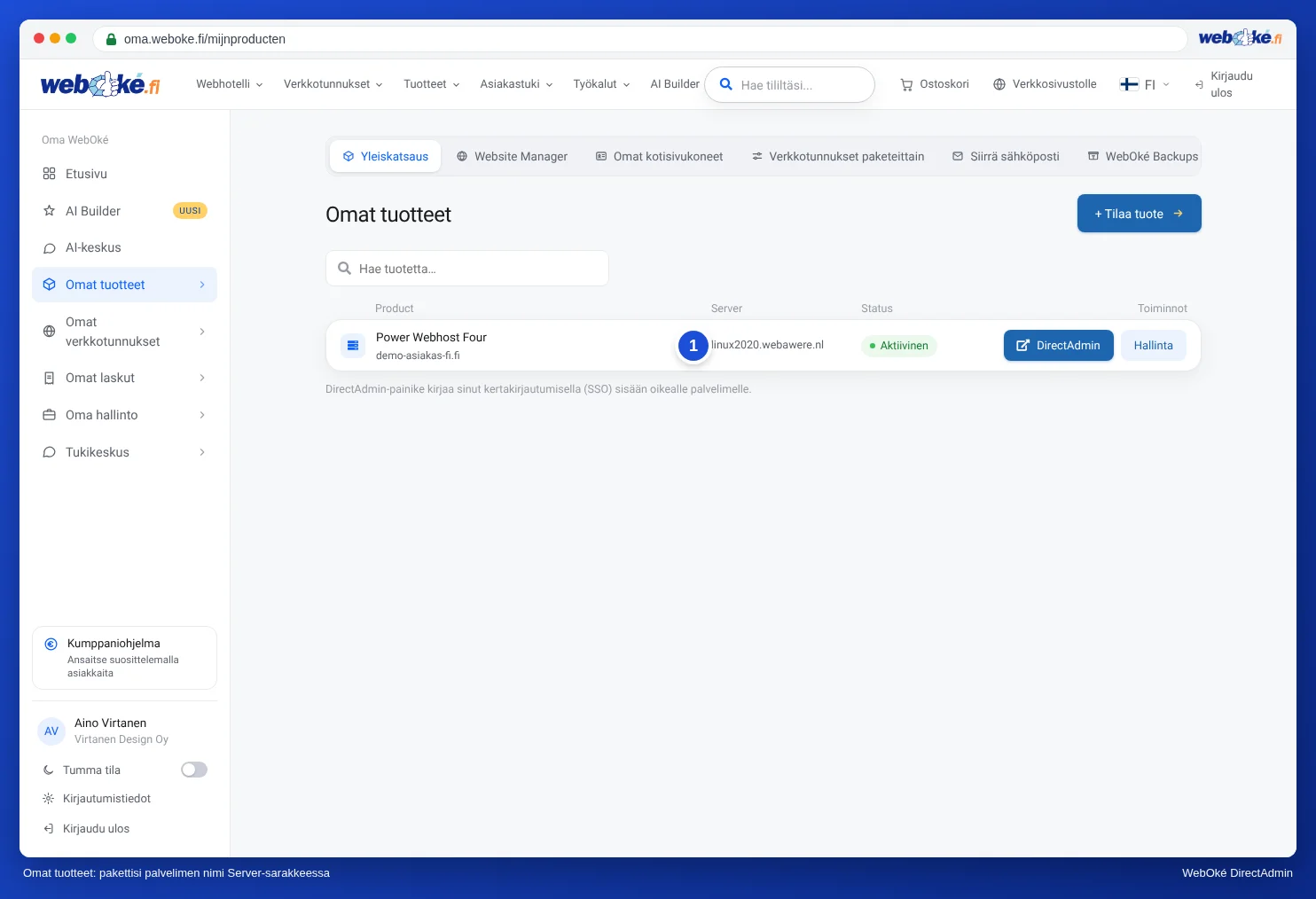
Miksi käytetään juuri näitä nimiä ja mitä nimelle mail.verkkotunnuksesi.fi voi tapahtua, kerrotaan artikkelissa Kaikki asetukset yhdellä silmäyksellä: palvelimet, portit ja suojaus.
Näin määrität asetukset
- Kirjoita tilin lisäysnäkymään nimesi, sähköpostiosoitteesi ja salasanasi ja napsauta Jatka (katso Sähköpostiosoitteen lisääminen automaattisesti).
- Napsauta Määritä manuaalisesti.
- Täytä kohtiin Saapuva ja Lähtevä alla olevan taulukon tiedot. Täytä kaikki kentät, myös ne, jotka näyttävät vapaaehtoisilta.
- Napsauta Testaa uudelleen. Thunderbird tarkistaa yhteyden palvelimeen.
- Jos testi onnistuu, napsauta Valmis (tai Viimeistele).
| Saapuva | Lähtevä | |
|---|---|---|
| Yhteyskäytäntö | IMAP | SMTP |
| Palvelin | mail.verkkotunnuksesi.fi, verkkotunnuksesi (verkkotunnuksesi.fi) tai pakettisi palvelimen nimi (esimerkiksi linux2023.webawere.nl) | sama nimi kuin saapuvalla |
| Portti | 993 | 465 tai 587 |
| Yhteyden suojaus | SSL/TLS | portilla 465: SSL/TLS, portilla 587: STARTTLS |
| Todennustapa | Normaali salasana | Normaali salasana |
| Käyttäjätunnus | koko sähköpostiosoitteesi | koko sähköpostiosoitteesi |
Vinkki: Portti 465 ja SSL/TLS sekä portti 587 ja STARTTLS toimivat molemmat hyvin. Älä koskaan käytä porttia 25 lähettämiseen: monet internetoperaattorit estävät sen.
Asetusten muuttaminen jälkikäteen
Toimiiko tili jo, mutta haluat vaihtaa palvelimen nimen tai portin?
- Napsauta valikkopainiketta ja valitse Tilien asetukset.
- Saapuva: napsauta sähköpostiosoitteesi alla Palvelimen asetukset. Muuta siellä kohtia Palvelin, Portti, Yhteyden suojaus ja Todennustapa.
- Lähtevä: napsauta luettelon vasemmasta alareunasta Lähtevän postin palvelin. Valitse palvelin ja napsauta Muokkaa….
Jos muutat saapuvan postin palvelimen nimeä tai käyttäjätunnusta, Thunderbird täytyy käynnistää uudelleen.
Eikö se toimi?
Lue Yleisimmät virheet ja niiden korjaaminen ja Lähettäminen tai vastaanottaminen ei onnistu: näin korjaat sen. Voit myös kysyä Oma WebOkén tekoälyavustajalta, mitä asetuksia sinun kannattaa käyttää. Se tarkistaa reaaliajassa, toimiiko verkkotunnuksesi palvelimen nimenä.