
Pole enam ligipääsu oma VPS-ile: mis nüüd?
Ei pääse enam sisse? Käi need sammud läbi ülevalt alla.
1. Kas su VPS on sees?

Vaata oma VPS-i vaates kohta Sees/väljas. Kui see on väljas, klõpsa Käivita. Kui seal on kirjas "peatatud", vaata jaotisest Minu arved, kas mõni arve on tasumata: pärast makset lülitub su VPS ise uuesti sisse.
2. Parool on kadunud
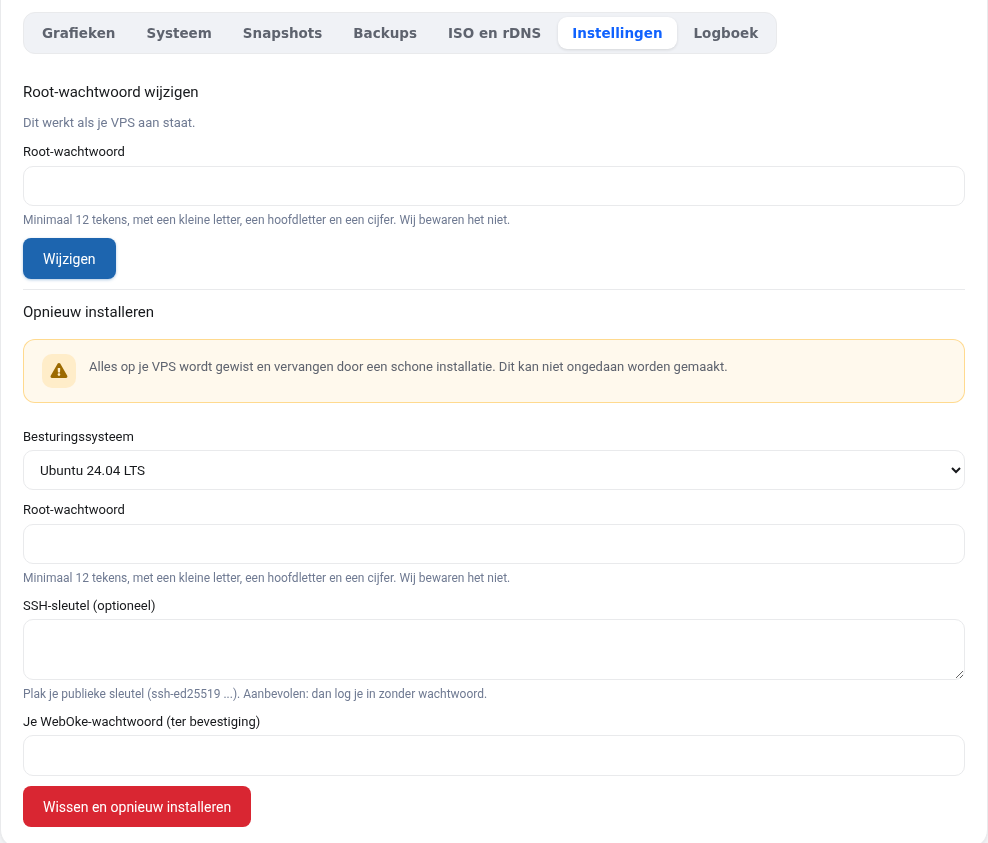
Määra vahekaardil Seaded uus root-parool. See toimib ilma taaskäivituseta, aga ainult siis, kui su VPS on sees ja qemu-guest-agent töötab. Vaata vahekaarti Süsteem: kui näed seal oma operatsioonisüsteemi, siis agent töötab.
3. Oma tulemüür või SSH-seaded lukustasid su välja
Klõpsa oma VPS-i vaates nupul Konsool. Siis näed oma VPS-i ekraani brauseris, nagu istuksid klaviatuuri ja monitoriga selle kõrval. See töötab ka siis, kui SSH või võrk enam ei tööta: logi sisse root-kasutajana ja võta oma muudatus tagasi (näiteks ufw disable). Kleepimiseks kasuta nuppu Trüki lõikelaualt.
Kui see ei õnnestu, tee kõigepealt hetktõmmis, et saaksid alati tagasi minna. Seejärel on sul kaks võimalust:
- Taasta varukoopia päevast, mil kõik veel töötas (vahekaart Varukoopiad).
- Käivita ISO-lt (vahekaart ISO ja rDNS), näiteks Debiani või Ubuntu paigaldus-ISO päästerežiimis. Nii saad oma ketta ühendada ja seade tagasi võtta.
4. Aeglane või kättesaamatu
Vaata vahekaarti Graafikud. Kui protsessor või mälu on pikalt 100% peal, siis midagi jookseb käest ära või on su pakett liiga väike. Suurema paketi saad valida jaotises Minu tooted.
5. Arvad, et su VPS on häkitud?
Näed tundmatuid kasutajaid või protsesse, su VPS saadab rämpsposti või said teate kuritarvitamisest? Siis ei ole küsimus ligipääsu taastamises, vaid sissemurdmises. Ühenda oma VPS võrgust lahti või lülita see välja, tee tõendiks hetktõmmis ja järgi VPS-i juhendis toodud samme: Häkitud? Esimesed sammud.
Ei saa hakkama?
Su VPS on täielikult isehallatav. Aitame WebOké osaga: VPS-i vaade, võrk, konsool, hetktõmmised ja varukoopiad. Kui seal miski ei tööta, loo pilet ja kirjuta, mida oled juba proovinud. Serverit ennast, nagu operatsioonisüsteemi, tulemüüri, SSH-d ja oma programme, haldad ise.
Põhjalik selgitus koos käskudega, millega oma muudatus tagasi võtta, on VPS-i juhendis: Välja lukustatud: sa ei pääse enam oma serverisse.
Tahad rohkem õppida? Läbi tasuta kursus VPS ja Linuxi serverihaldus, õppetund 10.3 Kui midagi läheb valesti.
Tahad rohkem teada? Läbi tasuta kursus VPS ja Linuxi serveri haldus, õppetund 10.3 Kui midagi läheb valesti.