
Viga 500 või „kriitiline viga” sinu veebisaidil (ka pärast WordPressi uuendust)
Näed valget ekraani, teadet 500 Internal Server Error või WordPressis teadet Sellel veebilehel tekkis kriitiline viga? Siis jookseb su veebilehe kood kokku. Server ise töötab enamasti täiesti korralikult. Allolevate sammudega leiad enamikul juhtudel põhjuse ise üles.
Kõigepealt: mis just muutus?
Viga 500 ei teki peaaegu kunagi tühjast kohast. Kas uuendasid just pluginat, teemat või WordPressi, muutsid PHP versiooni või kohandasid midagi failis .htaccess? Siis võta kõigepealt just see muudatus tagasi. See on tavaliselt kiireim lahendus.
Vaata vealogi
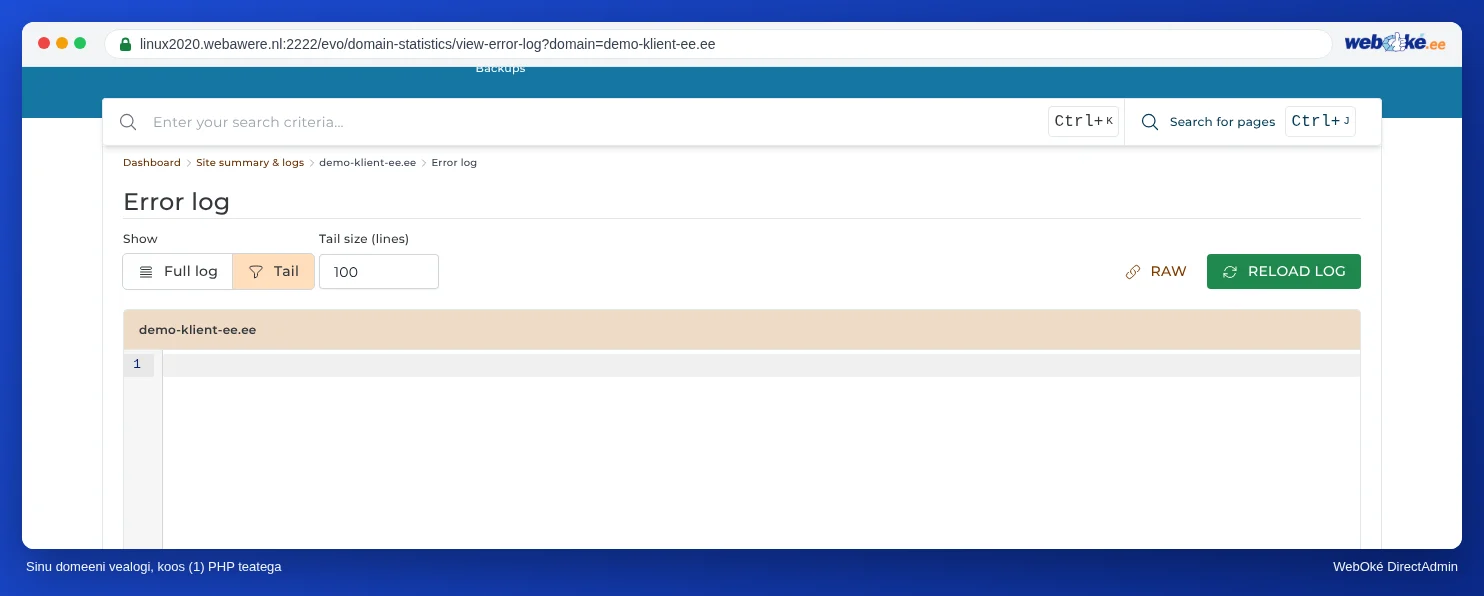
Vealogi näitab, milline fail ja milline rida vea annab. Logi sisse DirectAdmini ja ava System Info & Files › Site Summary / Statistics / Logs. Vali oma domeen ja ava vealogi. Kõige alumised read on kõige uuemad. Kui seal on näiteks PHP Fatal error koos teega kausta wp-content/plugins/plugina-nimi, siis tead, milline plugin on süüdlane.
Vealogis pole midagi kasulikku? Lülita WordPressi logi ajutiselt sisse
WordPress oskab oma vead logifaili kirjutada. Ava kaustas public_html fail wp-config.php (tee enne koopia) ja lisa need read rea /* That's all, stop editing! */ kohale. Kui seal on juba rida WP_DEBUG, muuda seda, selle asemel et seda uuesti lisada.
define( 'WP_DEBUG', true );
define( 'WP_DEBUG_LOG', true );
define( 'WP_DEBUG_DISPLAY', false );
@ini_set( 'display_errors', 0 );
Laadi vigane leht uuesti. WordPress kirjutab teated nüüd faili wp-content/debug.log, ilma et su külastajad neid näeksid. Viimane on oluline: ekraanil kuvatavad veateated reedavad teid ja muid andmeid.
debug.log asub kaustas, mida su veebileht kõigile pakub. Igaüks, kes aadressi teab, saab seda lugeda. Seepärast pane WP_DEBUG tagasi väärtusele false kohe, kui oled põhjuse leidnud, ja kustuta debug.log. Kui soovid logi kauem pidada, anna WP_DEBUG_LOG juures väärtuse true asemel tee väljaspool kausta public_html, näiteks '/home/kasutaja/domains/sinudomeen.ee/wp-debug.log'.WordPress: kriitiline viga pärast uuendust
Pärast plugina, teema või WordPressi enda uuendamist on see kõige levinum põhjus. Kui sa WordPressi haldusesse enam ei pääse, toimi nii:
- Vaata oma postkasti. Kriitilise vea korral saadab WordPress sageli administraatori aadressile kirja, milles on link taasterežiimi. Selle kaudu logid sisse nii, et vigane plugin või teema on ajutiselt välja lülitatud, ja saad selle ise välja lülitada või tagasi võtta.
- Kirja pole? Lülita pluginad välja DirectAdmini kaudu. Ava File Manager ja mine kausta
domains/sinudomeen.ee/public_html/wp-content. Nimeta kaustpluginsümber, näiteksplugins-off. WordPress lülitab siis kõik pluginad välja. - Kas su leht töötab jälle? Nimeta kaust tagasi
pluginsja lülita WordPressis pluginad ükshaaval uuesti sisse, kuni viga tagasi tuleb. Nii saad teada, milline see on. Kui tead seda juba vealogist, nimeta ümber ainult selle ühe plugina kaust. - Kas põhjus on teemas? Siis nimeta kaustas
wp-content/themesümber oma aktiivse teema kaust. WordPress võtab kasutusele vaiketeema, kui see on veel paigaldatud. - Muutsid just PHP versiooni? Pane see tagasi menüüs Select PHP version. Loe PHP versiooni ja PHP seadete muutmine.
Tagasi töötava versiooni juurde
Ei saa hakkama ja leht töötas eile veel? Siis taasta varukoopia.
- WebOké Backups: keskkonnas Minu WebOké vali aeg enne viga ja taasta ainult oma veebilehe kaust ning vajadusel andmebaas. Loe WebOké Backups: varukoopia vaatamine, taastamine või allalaadimine.
- Installatron: kui Installatron tegi enne uuendust varukoopia, taasta see jaotises My Backups. Loe Varukoopiate tegemine ja taastamine Installatronis.
Kontrolli oma .htaccess faili
Üks vale rida failis .htaccess annab kohe kogu lehele vea 500. Tuntud näide on rida, mille turvaplugin maha jättis, näiteks php_value auto_prepend_file koos teega failini, mida enam ei ole.
- Ava DirectAdminis System Info & Files › File Manager.
- Mine kausta
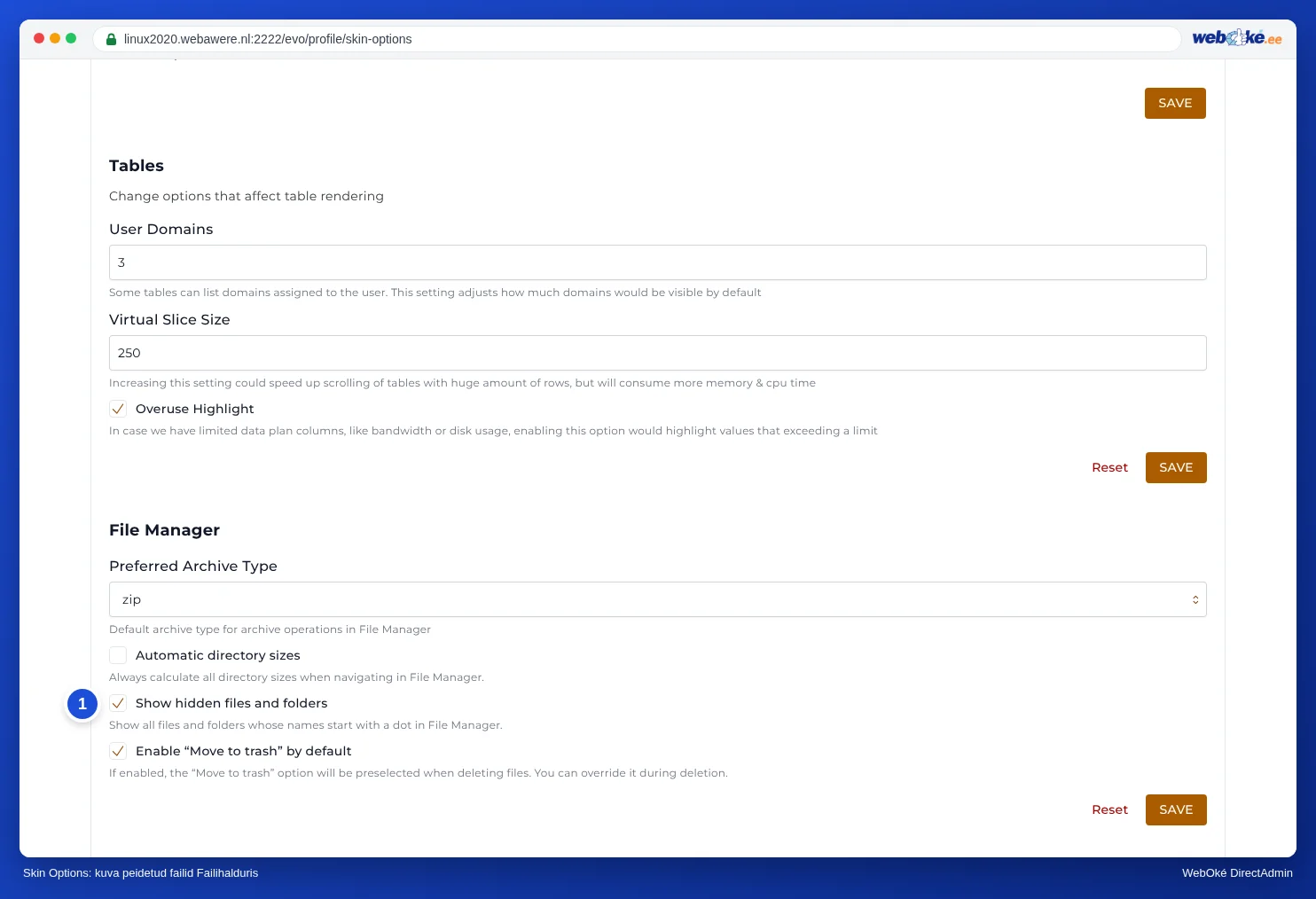
domains/sinudomeen.ee/public_html. Ei näe faili .htaccess? Punktiga algavad failid on peidetud. Lülita File Manageris peidetud failide kuvamine sisse. - Nimeta
.htaccessümber, näiteks.htaccess-old. - Laadi oma veebileht uuesti. Kui viga kadus, on probleem failis .htaccess. Eemalda vigane rida ja nimeta fail tagasi.
Muud põhjused
- Liiga vähe mälu: kui vealogis on
Allowed memory size ... exhausted, suurenda väärtustmemory_limitmenüüs Select PHP version. - Valed failiõigused: kaustade õigused peavad olema 755 ja failide omad 644. Ära kunagi pane midagi väärtusele 777: see ei lahenda midagi ja muudab su lehe haavatavaks.
- Salvestusruum täis: kui su pakett on täis, ei saa su veebileht enam midagi kirjutada. Vaata DirectAdmini avalehel jaotist Disk Usage.
Tööriistaga Domeeni tervis näed korraga, kas su domeen, veebileht ja SSL-sertifikaat on korras.
Vaata ka DirectAdmini juhendist: Peidetud failide, näiteks .htaccess, kuvamine ja muutmine ja Saidi ülevaade ja logid: vealogi ja juurdepääsulogi.
Põhjalik selgitus koos ekraanipiltidega: Minu veebileht on valge või annab vea 500 DirectAdmini juhendis.
Tahad rohkem õppida? Osale tasuta WordPressi kursusel, tund 5.4 Vähem on rohkem: koristamine ja konfliktide lahendamine või tund 7.2 Uuendustega kursis olemine.