
Capítulo 3 · 3.5
Spam: el filtro de Thunderbird y el del servidor
En WebOké, el spam se detiene ya en el servidor, antes incluso de que Thunderbird descargue su correo. Además, Thunderbird tiene su propio filtro de spam con autoaprendizaje. A continuación le explicamos cómo hacer que ambos funcionen bien juntos.
Paso 1: el filtro del servidor
Nuestros servidores de correo rechazan el correo de remitentes de spam conocidos. Lo que entra después recibe una puntuación de SpamAssassin. En DirectAdmin puede determinar, para cada dominio, lo estricto que es ese filtro y adónde va el spam (consulte Configuración SpamAssassin y Spam: así lo detiene WebOké, y así puede entrenar y probar el filtro de spam).
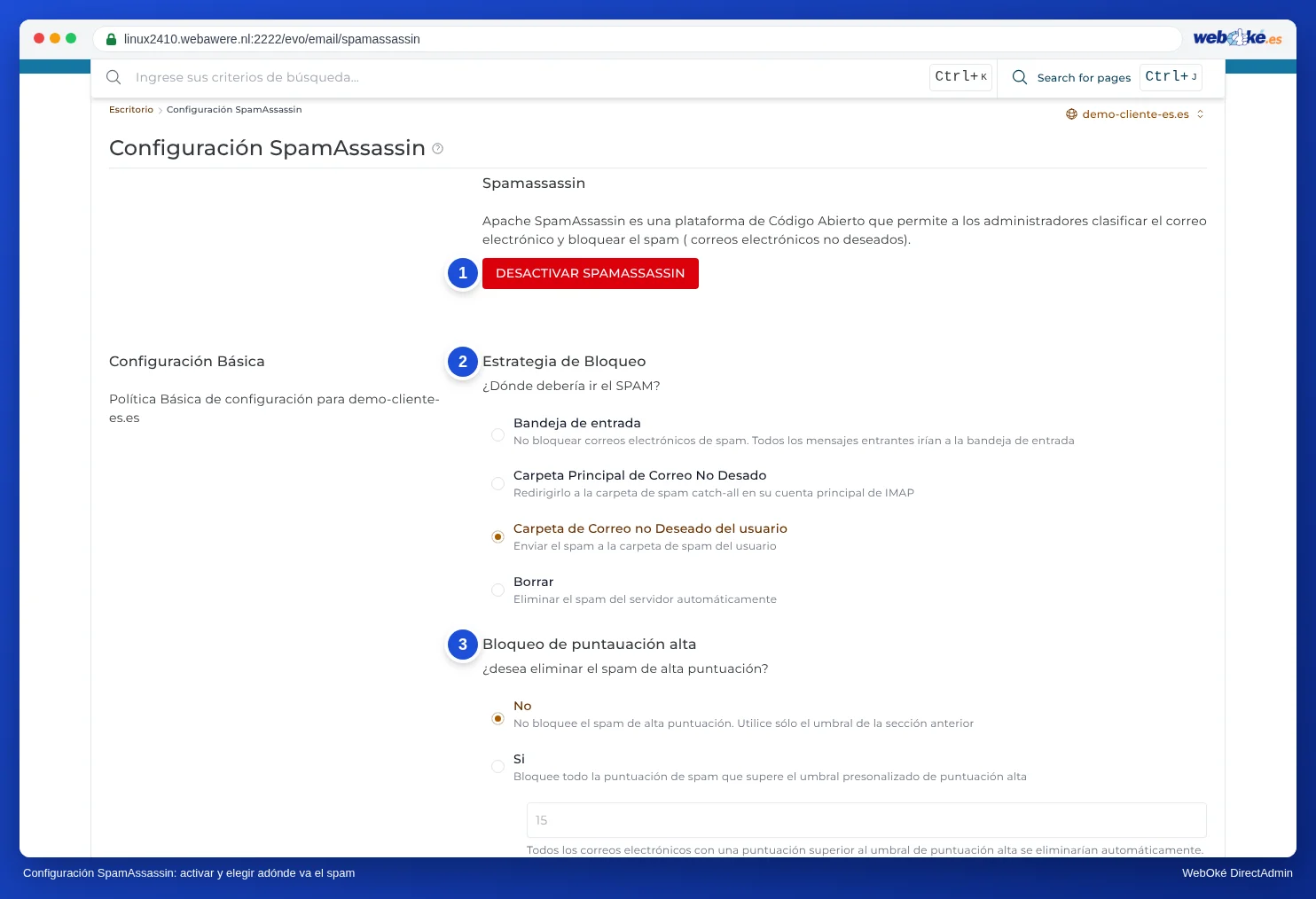
En Estrategia de Bloqueo, elija Carpeta de Correo no Deseado del usuario. El spam llegará entonces a la carpeta de spam de su buzón. En el servidor, esa carpeta se llama Junk; en Thunderbird, Spam o Mensaje no deseado. Si no la ve, suscríbase a ella (consulte Crear carpetas y elegir la carpeta correcta para Enviados, Borradores y Papelera).
Los remitentes, dominios o palabras que siempre quiera bloquear se configuran en Filtros de spam en DirectAdmin (consulte Filtros de spam: bloquear remitentes, dominios y palabras).
Paso 2: el filtro de spam de Thunderbird
- Haga clic en el botón de menú, elija Configuración de la cuenta y, debajo de su dirección, haga clic en Configuración de correo no deseado.
- Deje activado el control de spam con autoaprendizaje.
- Marque Mover nuevos mensajes de correo no deseado a: y elija la carpeta de spam de su buzón (en el servidor, Junk). Así, todo el spam acaba en una sola carpeta del servidor, tanto si lo detecta el servidor como Thunderbird o el botón para notificar spam del webmail. No elija otra carpeta.
- Marque Confiar en las cabeceras de correo no deseado establecidas por: y elija SpamAssassin. Thunderbird adoptará entonces el criterio de nuestro servidor.
- En Do not automatically mark mail as junk if the sender is in:, marque sus libretas de direcciones. Así, Thunderbird nunca considerará spam el correo de las personas que figuran en ellas.
En algunas versiones de Thunderbird, el spam todavía aparece como Mensaje no deseado. Funciona de la misma manera.
Paso 3: enseñe al filtro qué es spam
- ¿Hay spam en su Bandeja de entrada? Seleccione el mensaje y haga clic en Mensaje no deseado (o pulse J). Thunderbird aprende de ello y lo mueve a su carpeta de spam.
- ¿Hay un mensaje legítimo en su carpeta de spam? Ábralo y haga clic en Mensaje legítimo (o pulse Mayús+J). Después, arrástrelo de nuevo a su Bandeja de entrada.
El filtro del servidor también aprende de lo que usted hace: arrastre el spam a la carpeta de spam (Junk) y el correo legítimo de vuelta a su Bandeja de entrada (consulte Spam: así lo detiene WebOké, y así puede entrenar y probar el filtro de spam). Esto solo funciona con esa carpeta. Encontrará más información sobre las carpetas en el artículo sobre las carpetas de su buzón.
Atención: Nunca haga clic en los enlaces de un mensaje de spam ni abra sus archivos adjuntos. ¿Duda de si un mensaje es auténtico? Lea Cómo funciona un mensaje de phishing.