
Einen Rabattcode verwenden und warum er manchmal nicht funktioniert
Haben Sie einen Rabattcode, zum Beispiel aus einer E-Mail von uns oder aus einer Aktion? Hier lesen Sie, wo Sie ihn eingeben und warum ein Code manchmal nicht angewendet wird.
So geben Sie einen Rabattcode ein
Sie geben den Code während der Bestellung ein, im Schritt Daten oder Prüfen und bezahlen.
- Klicken Sie rechts unter Ihre Bestellung auf Rabattcode?
- Tippen oder fügen Sie den Code in das Feld Rabattcode ein.
- Klicken Sie auf Anwenden. Ist der Code gültig, sehen Sie Rabatt angewendet. und der Rabatt erscheint in einer eigenen Zeile in der Übersicht.
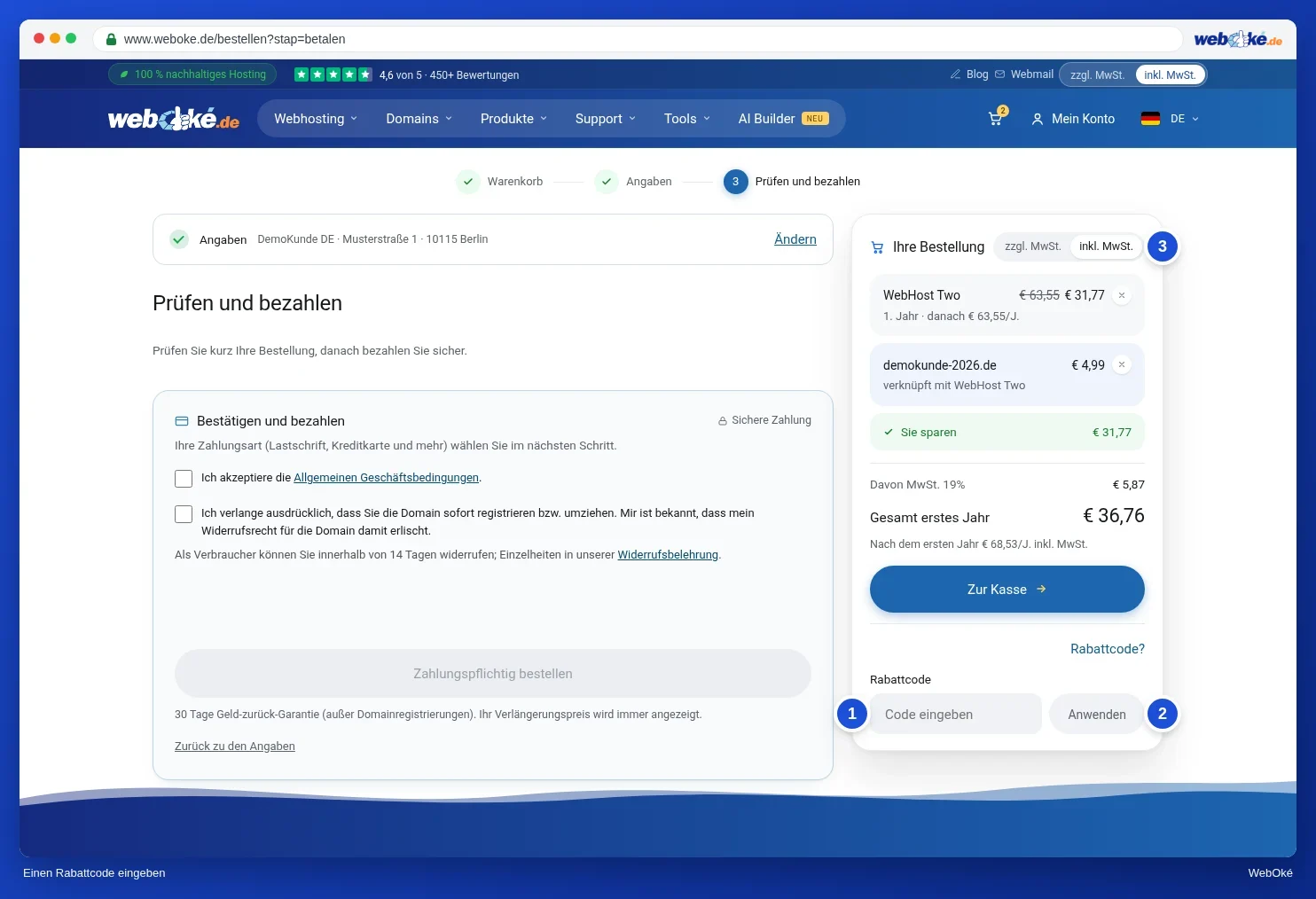
Bestellen Sie über Jetzt bestellen auf einer Paketseite mit einem Willkommensrabatt, ist dieser Rabatt oft bereits automatisch hinterlegt. Einen Rabatt entfernen Sie mit dem Kreuz hinter der Zeile Rabatt.
Warum funktioniert mein Rabattcode nicht?
Sehen Sie die Meldung "Diesen Rabattcode kennen wir nicht oder er gilt nicht für Ihren Warenkorb"? Dann liegt meist einer der folgenden Gründe vor:
- Tippfehler oder zusätzliches Leerzeichen. Übernehmen Sie den Code genau, am besten durch Kopieren und Einfügen. Groß- und Kleinschreibung spielt keine Rolle.
- Der Code ist abgelaufen oder aufgebraucht. Viele Codes gelten bis zu einem bestimmten Datum oder nur eine begrenzte Anzahl von Malen.
- Der Code gilt nicht für dieses Produkt. Ein Code kann nur für bestimmte Pakete oder Domainendungen gelten. Prüfen Sie in der E-Mail oder Aktion, aus der der Code stammt, für welches Produkt er bestimmt ist.
- Sie haben den Code bereits verwendet. Manche Codes sind nur einmal pro Kunde gültig.
- Der Code gilt nur für Bestandskunden. Bestellen Sie dann, während Sie in Ihrem eigenen Konto angemeldet sind.
- Sie haben bereits einen Rabatt. Rabatte lassen sich nicht kombinieren. Geben Sie einen Code ein, entfällt ein automatischer Willkommensrabatt und Sie erhalten nur den Rabatt Ihres Codes. Ist der Willkommensrabatt höher, lassen Sie das Codefeld leer.
Gilt der Rabatt auch bei der Verlängerung?
Meist gilt ein Rabattcode nur für die erste Laufzeit. Danach zahlen Sie den regulären Preis. Im Warenkorb sehen Sie pro Produkt, was das erste Jahr kostet und was es danach kostet. Manche Codes gelten auch für die Verlängerungen. Das steht dann in der Aktion, in der Sie den Code erhalten haben.
Rabattcode oder Aktionscode?
Ein Rabattcode ist etwas anderes als ein Aktionscode. Ein Aktionscode steht unter einem persönlichen Link in einer E-Mail von uns, zum Beispiel um eine Rechnung zu bezahlen. Diesen geben Sie nicht im Warenkorb ein, sondern unter Support › Aktionscode eingeben. Siehe Ist diese E-Mail wirklich von WebOké? Phishing erkennen und den Aktionscode verwenden.
Siehe auch: Wie bestelle ich ein Hostingpaket?
Ausführliche Erklärung mit Screenshots: Der Warenkorb: ändern, entfernen und Rabattcode im WebOké-Handbuch.