
Ist diese E-Mail wirklich von WebOké? Phishing erkennen und den Aktionscode verwenden
Sie sind unsicher, ob eine E-Mail wirklich von WebOké stammt? In diesem Artikel erfahren Sie, wie Sie eine echte E-Mail erkennen, wie Sie mit einem Aktionscode sicher fortfahren, ohne auf den Link zu klicken, und was Sie tun, wenn Sie doch auf eine gefälschte E-Mail geklickt haben.
Ist diese E-Mail echt?
Betrüger versenden E-Mails, die unseren ähneln, zum Beispiel zu einer Rechnung, einer abgelaufenen Domain, einem vollen Postfach oder Ihrem Passwort. Achten Sie auf folgende Punkte:
- Die Absenderadresse. Unsere E-Mails kommen von einer Adresse, die auf @weboke.nl oder auf die WebOké-Domain Ihres Landes endet, etwa @weboke.de oder @weboke.eu. Prüfen Sie die tatsächliche Adresse, nicht nur den Namen. Achten Sie auf Adressen, die fast gleich aussehen. E-Mails Ihrer Nextcloud kommen von nextcloud@weboke.nl.
- Der Aktionscode. Enthält eine E-Mail von uns einen persönlichen Link, steht immer ein Aktionscode dabei. Fehlt dieser, seien Sie besonders vorsichtig.
- Wohin der Link führt. Fahren Sie mit der Maus über den Link (nicht klicken). Unsere Links führen zu www.weboke.de, mein.weboke.de oder zur WebOké-Website Ihres Landes.
- Was verlangt wird. Wir bitten Sie nie, ein Passwort, einen Anmeldecode oder Zahlungsdaten per E-Mail zurückzusenden oder in ein Formular außerhalb unserer Website einzugeben.
- Druck und Eile. „Zahlen Sie innerhalb von 24 Stunden, sonst ist alles weg“ oder „Ihr Postfach wird heute gelöscht“ sind typische Tricks gefälschter E-Mails.
Selbst in Mein WebOké prüfen
Am sichersten ist es, die E-Mail zu ignorieren und sich selbst anzumelden. Geben Sie dazu selbst mein.weboke.de in die Adressleiste ein.
- Geht es um eine Rechnung? Prüfen Sie unter Meine Rechnungen, ob diese Rechnung dort aufgeführt und offen ist. Ist sie dort nicht vorhanden, stammt die E-Mail nicht von uns.
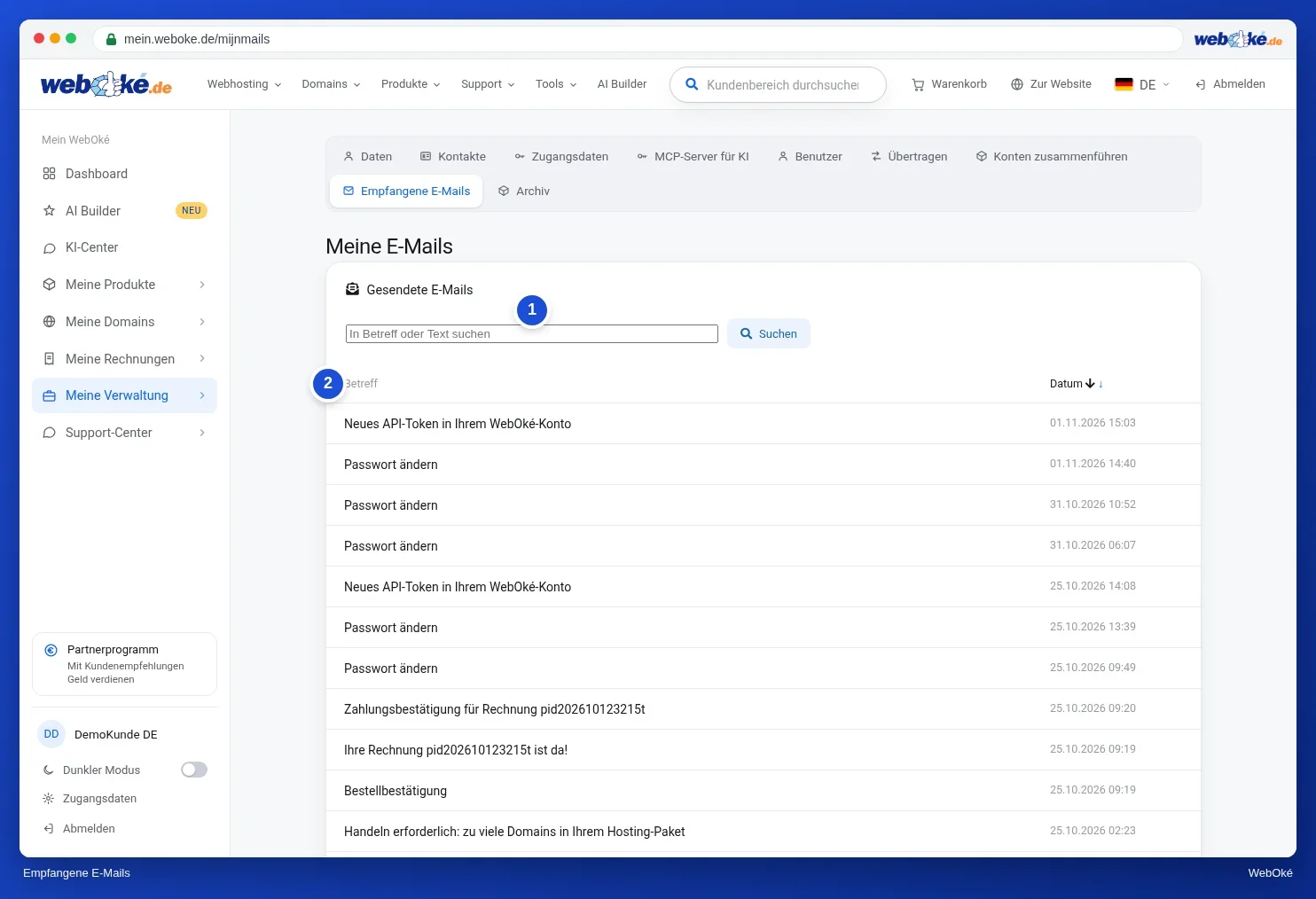
- Die meisten E-Mails, die wir Ihnen senden, etwa Rechnungen und Nachrichten zu Ihrem Paket oder Ihrer Domain, können Sie unter Meine Verwaltung › Empfangene E-Mails nachlesen. Antworten auf Tickets finden Sie im Supportcenter. Anmeldecodes speichern wir nirgendwo, diese finden Sie nur in Ihrem Postfach. Siehe Empfangene E-Mails nachlesen.
So verwenden Sie einen Aktionscode
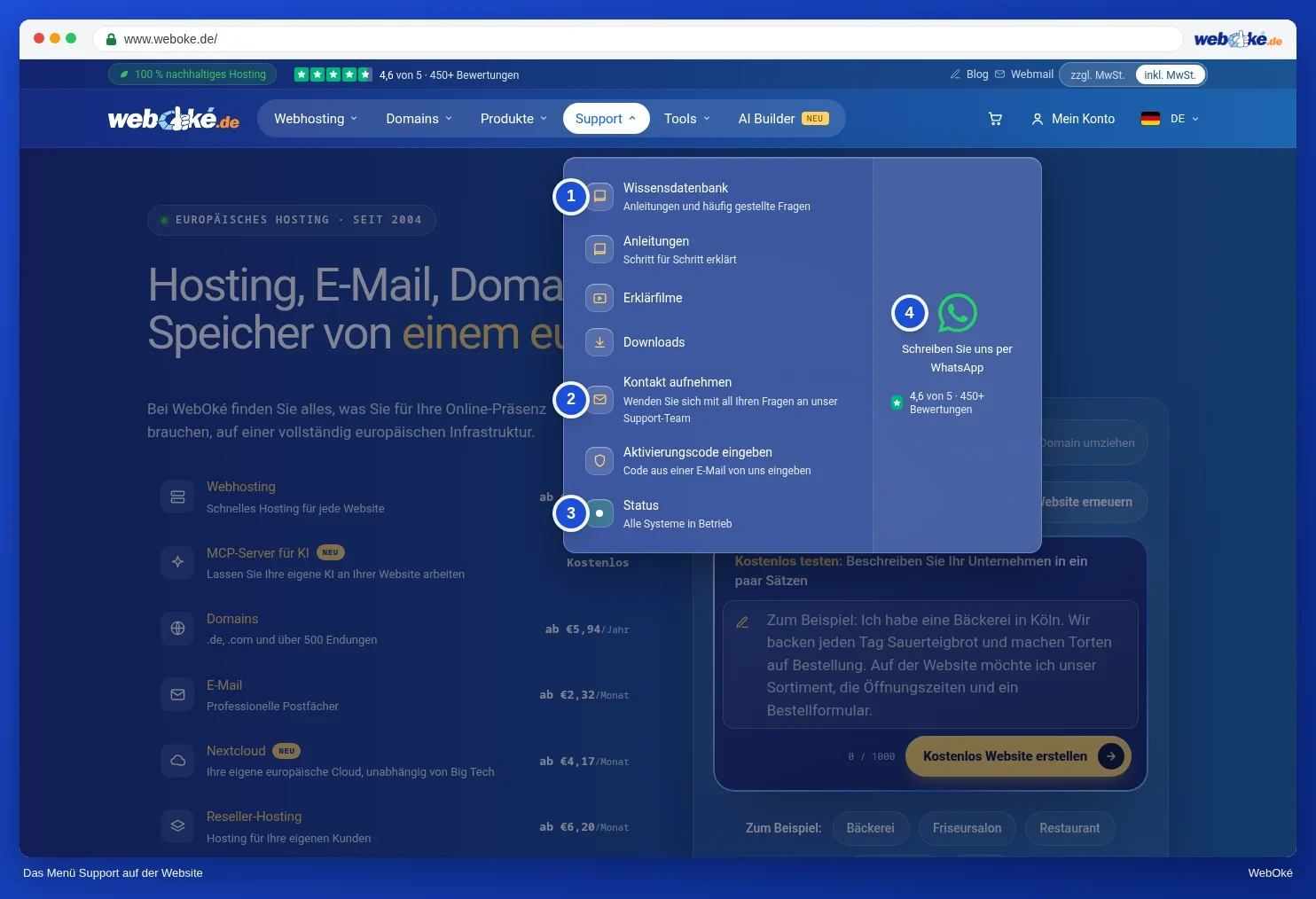
E-Mails mit einem persönlichen Link, zum Beispiel zum Bezahlen einer Rechnung, zum Zurücksetzen Ihres Passworts oder zum Annehmen einer Einladung, enthalten auch einen Aktionscode. Damit gelangen Sie auf dieselbe Seite, ohne auf den Link zu klicken.
- Geben Sie selbst www.weboke.de in die Adressleiste Ihres Browsers ein.
- Wählen Sie im Menü Support › Aktionscode eingeben.
- Kopieren Sie den Code aus der E-Mail (zum Beispiel
terug-3f9a...) und fügen Sie ihn in das Feld ein. - Klicken Sie auf Weiter. Sie gelangen auf dieselbe Seite wie über den Link in der E-Mail.
Funktioniert der Code nicht, ist er abgelaufen oder wurde bereits verwendet. Ein Aktionscode funktioniert genau wie der Link. Funktioniert auch ein Code nicht, dem Sie nicht vertrauen, stammte die E-Mail möglicherweise nicht von uns.
Siehe auch: Phishing erkennen: So lesen Sie einen Link und einen Absender und Gefälschte Rechnung, geänderte Kontonummer oder CEO-Betrug erkennen.
Eine gefälschte E-Mail melden
Haben Sie eine verdächtige E-Mail erhalten, die einer E-Mail von WebOké ähnelt? Teilen Sie uns dies über ein Ticket im Supportcenter oder über Kontakt aufnehmen mit. Senden Sie die E-Mail als Anhang mit, dann können wir sehen, woher sie stammt. Klicken Sie selbst nicht auf Links in der E-Mail.
Doch geklickt oder etwas eingegeben?
- Passwort von Mein WebOké eingegeben? Ändern Sie es sofort in Mein WebOké. Siehe Passwort festlegen, ändern oder vergessen.
- Aktivieren Sie die Zwei-Faktor-Authentifizierung, falls Sie dies noch nicht getan haben. Siehe Zwei-Faktor-Authentifizierung in Mein WebOké und eine Authenticator-App einrichten
- Passwort eines Postfachs eingegeben? Ändern Sie das Passwort dieses Postfachs und tragen Sie das neue Passwort auf allen Ihren Geräten ein. Lesen Sie Was tun, wenn Ihre E-Mail-Adresse missbraucht wurde.
- Verwenden Sie dasselbe Passwort auch anderswo? Ändern Sie es dort ebenfalls.
- Zahlungsdaten eingegeben? Wenden Sie sich umgehend an Ihre Bank.
- Teilen Sie es uns über ein Ticket mit, dann schauen wir es uns gemeinsam an.
Möchten Sie mehr erfahren? Folgen Sie dem kostenlosen Kurs Webmail verwenden, Lektion 2.4 Phishing in Ihrem Webmail erkennen.