
Tving besøgende til at bruge https
Har du et SSL-certifikat på dit website? Så vil du også gerne have, at alle besøgende lander på den sikre https-version og ikke længere på http. Her kan du læse, hvordan du sætter det op, og hvad du gør, hvis dit website ikke virker bagefter eller efter en flytning.
I DirectAdmin
- Log ind på DirectAdmin: gå i Mit WebOké til Mine produkter, og klik på DirectAdmin ved din hostingpakke.
- Klik på Domain Setup under Account Manager, og klik på dit domænenavn.
- Tjek, at Secure SSL er slået til. Kun da ser du indstillingerne nedenfor.
- Slå kontakten Force SSL with https redirect til under SSL.
- Klik på Save for at gemme.
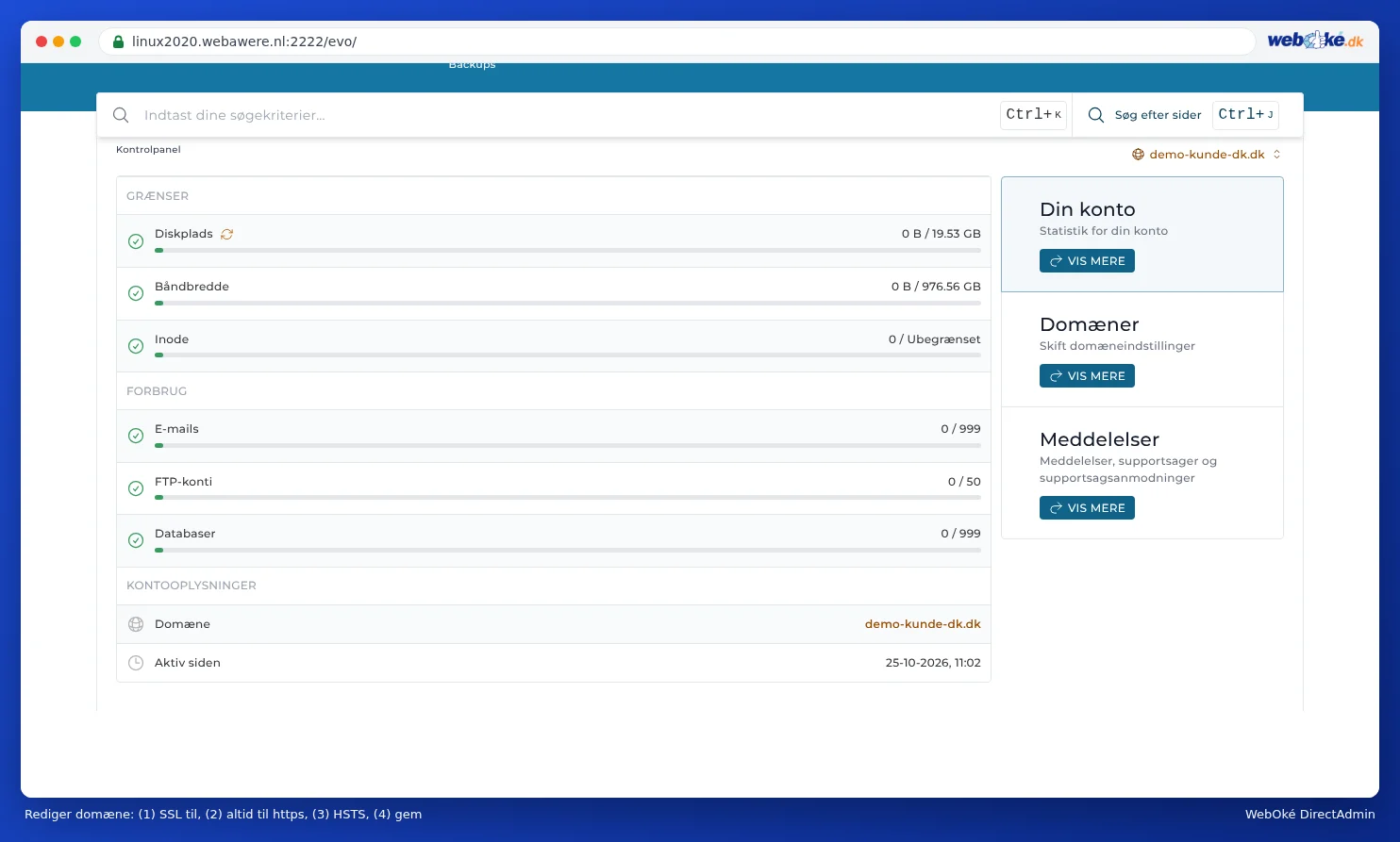
Her finder du også Enable HTTP Strict Transport Security (HSTS). På de fleste af vores servere sender webserveren allerede HSTS med som standard for alle websites med https, med en max-age på et år. Så har du ikke brug for kontakten. Om dit website allerede sender HSTS med, kan du se i testen på internet.nl. Slå kun kontakten til, hvis dit website endnu ikke sender HSTS, og dit certifikat virker for alle navne: browsere husker HSTS længe, og hvis certifikatet senere holder op med at virke, kan besøgende ikke længere åbne dit website. Du kan læse mere i HSTS og sikkerheds-headers til dit website.
På samme side vælger du under Force Redirect, om besøgende altid skal sendes til adressen med www eller uden www.
Omdirigeringen fra Force SSL with https redirect er permanent (301) og tager stien med: http://jouwdomein.nl/contact sendes til https://jouwdomein.nl/contact og ikke til din forside. Sådan beholder søgemaskiner og gamle links deres plads. Tjek det, når du har slået det til, med en adresse, der indeholder en sti. Sætter du det op i et plugin eller i .htaccess, så sørg for, at omdirigeringen også er en 301 og tager stien med.
Eller i dit website
Mange programmer kan gøre det selv. I WordPress sætter du under Indstillinger › Generelt WordPress-adressen og webstedsadressen til https://. Brug kun én omdirigering: ikke både i DirectAdmin og i et plugin eller i .htaccess. Ellers kan dit website ende i en uendelig omdirigering.
Virker dit website ikke længere efter https eller en flytning?
Gennemgå disse trin i rækkefølge:
- Prøv først et privat vindue eller en anden browser. Din browser kan huske en gammel side eller en gammel omdirigering. Virker det der, så ryd cachen i din browser.
- Meddelelsen 'for mange omdirigeringer' eller 'siden omdirigerer ikke korrekt'? Så sender to indstillinger besøgende frem og tilbage. For eksempel Force SSL og et plugin, en egen regel i
.htaccesseller et andet valg af med eller uden www i DirectAdmin end i WordPress. Slå den ene af dem fra. Bruger du Cloudflares proxy med SSL-tilstanden Flexible, så vælg Full (strict) i stedet. Flere årsager finder du i ERR_TOO_MANY_REDIRECTS: for mange omdirigeringer. - Certifikatfejl eller et certifikat i serverens navn? Efter en flytning eller en DNS-ændring er certifikatet ofte endnu ikke udstedt. Det kan først ske, når domænet peger på vores server, og det tager nogle gange et par timer. Slå https-omdirigeringen fra så længe, og bestil certifikatet som beskrevet i Aktivér SSL-certifikat.
- Certifikatfejl uden en knap til at fortsætte alligevel? Så har din browser husket HSTS for dit website. Den meddelelse kan du ikke springe over: sørg først for et certifikat, der virker. Besøgende, der tidligere har åbnet dit website via https, kan først komme ind igen, når certifikatet virker.
- Ser du en tom eller anden side ved https, med teksten om, at du skal lægge en index.html i private_html? Så er private_html stadig en separat mappe for dit domæne. Læs Meddelelse: To change this page, upload a new index.html to your private folder.
Er hele dit website utilgængeligt, også uden https? Så følg trin for trin-guiden Mit website kan ikke nås.
Kommer du ikke videre? Opret en ticket med dit domænenavn og den meddelelse, du ser.
Se også i DirectAdmin-vejledningen: Ingen hængelås eller 'ikke sikker': løs mixed content, Let's Encrypt virker ikke: årsager og løsninger og Indstillinger for et domæne: SSL, PHP, www og private_html.
Udførlig forklaring med skærmbilleder: Send altid besøgende til https i DirectAdmin-vejledningen.
Vil du lære mere? Tag det gratis kursus Bliv fundet online, lektion 4.1 https og en god omdirigering.
Vil du lære mere? Tag det gratis WordPress-kursus, lektion 3.2 www, omdirigering og blandet indhold.
Vil du lære mere? Tag det gratis kursus Bliv fundet online, lektion 4.1 https og en god omdirigering.