
Jeg kan ikke logge ind i WordPress: hvad nu?
Kan du ikke længere logge ind på ditdomæne.dk/wp-admin? Har du glemt din adgangskode, ender du hele tiden på loginsiden igen, eller åbner siden slet ikke? Gennemgå disse trin i rækkefølge.
1. Log ind via Website Manager
Ligger dit WordPress i Website Manager i Mit WebOké, kommer du ind i administrationen uden adgangskode.
- Log ind på Mit WebOké, og gå til Mine produkter › Website Manager.
- Klik på Log ind ved dit website. Du er straks logget ind i WordPress-administrationen.
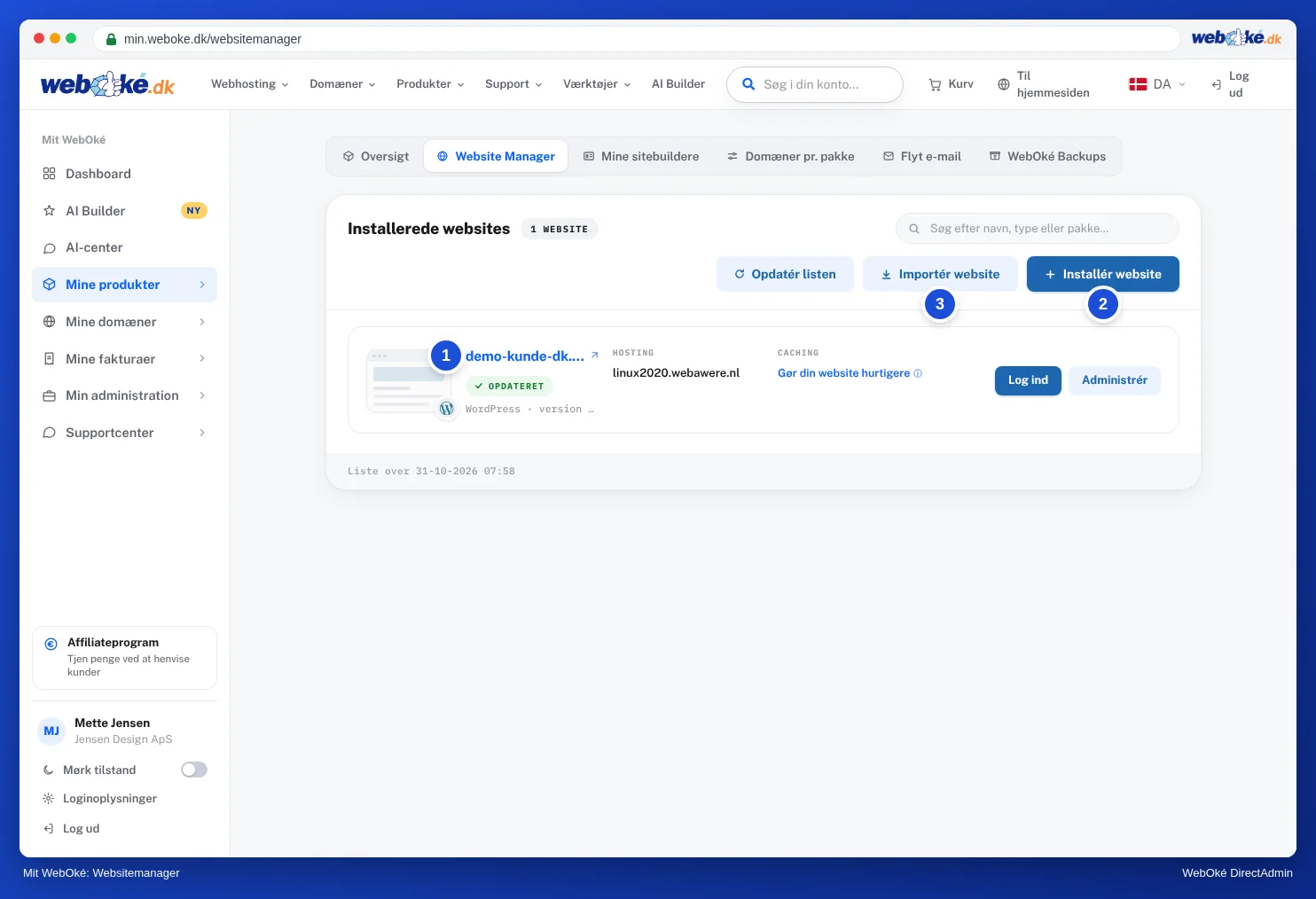
Står dit site ikke på listen? Klik så på Importér website, og vælg Websitet ligger allerede på min hostingpakke. Selve sitet ændres ikke. Se Website Manager: administrer dine websites ét sted.
2. Vælg en ny adgangskode
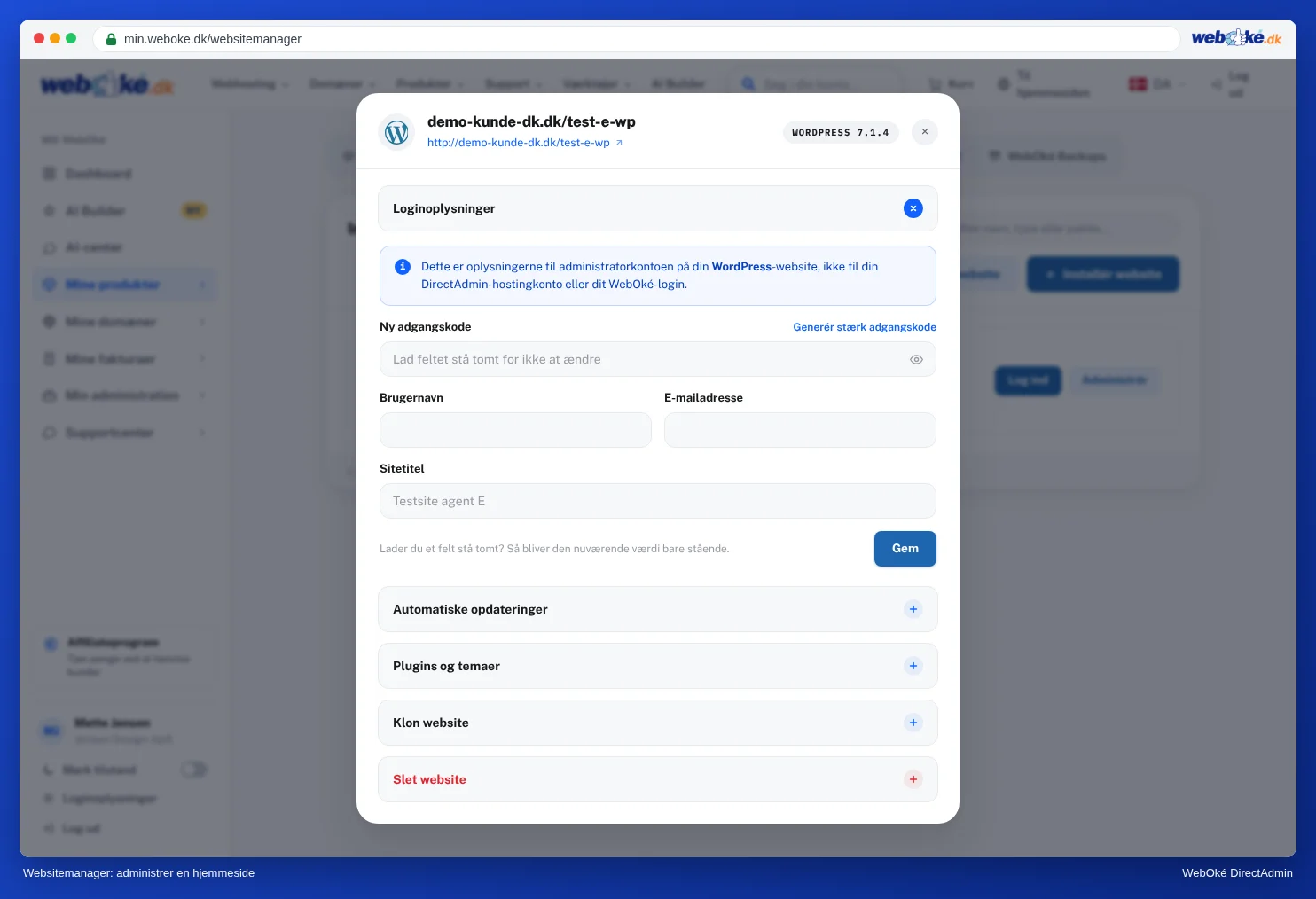
- Via Website Manager: klik på Administrer › Loginoplysninger ved dit website, indtast en ny adgangskode, og klik på Gem. Her kan du også se og ændre brugernavnet og e-mailadressen for administratorkontoen.
- Via WordPress selv: klik på Glemt din adgangskode? på loginsiden. WordPress sender så et link til e-mailadressen for din administratorkonto. Kommer mailen ikke frem, så kig i din spammappe, eller brug Website Manager.
- Via phpMyAdmin, hvis de andre metoder ikke virker: åbn databasen for dit site, gå til tabellen, der ender på
_users, ret feltetuser_passved din konto, vælgMD5under Funktion, og indtast din nye adgangskode. Når du logger ind, omdanner WordPress selv adgangskoden til en sikker version. Se Åbn og brug phpMyAdmin.
3. Slå et sikkerhedsplugin eller totrinsbekræftelse midlertidigt fra
Kommer du ikke ind, selvom adgangskoden er rigtig, beder sitet om en kode, du ikke har, eller ser du en besked fra et sikkerhedsplugin? Slå så pluginet midlertidigt fra.
- Via Website Manager: klik på Administrer › Plugins og temaer, og klik på Deaktiver plugin ved pluginet.
- Virker det ikke, så åbn File Manager i DirectAdmin, og gå til
domains/ditdomæne.dk/public_html/wp-content/plugins. Omdøb pluginets mappe, for eksempelwordfencetilwordfence-fra. WordPress slår så pluginet fra. - Log ind, løs problemet (for eksempel ved at opsætte en ny totrinskode), og giv derefter mappen sit gamle navn igen. Slå så pluginet til igen i WordPress.
4. Åbner loginsiden ikke, eller får du en fejlmeddelelse?
- Har du beskyttet wp-login.php med din IP-adresse? Så kan du ikke komme ind, hvis din IP-adresse har ændret sig, for eksempel derhjemme eller på farten. Ret IP-adressen i
.htaccessipublic_html, eller fjern linjen midlertidigt. Se Beskyt wp-login.php i WordPress. - Virker dit website, din mail og DirectAdmin heller ikke fra din internetforbindelse, men godt via 4G eller 5G? Så har vores firewall sandsynligvis blokeret din IP-adresse. Tjek det, og frigiv den selv på Er jeg blokeret? Se Er jeg blokeret? Din IP-adresse og vores firewall.
- Ender du hele tiden på loginsiden igen, efter du har logget ind? Slet cookies for dit site i din browser, eller prøv et privat vindue. Tjek også, at WordPress-adressen og webstedsadressen er korrekte, se Send besøgende automatisk videre til https.
- Er siden hvid, eller ser du fejl 500? Læs Fejl 500 eller "kritisk fejl" på dit website.
Kommer du ikke videre?
Opret en ticket via Supportcenter. Oplys adressen på dit website, hvad du har prøvet, og hvilken meddelelse du ser.
Bruger du Joomla i stedet for WordPress? Læs Glemt din Joomla-administratoradgangskode?
Udførlig vejledning med skærmbilleder: Kan det også gøres i Mit WebOké? Website Manager i DirectAdmin-vejledningen.
Vil du lære mere? Følg det gratis WordPress-kursus, lektion 3.1 Https og certifikatet eller lektion 3.3 Brugere og roller.