
Administrer DNS-poster i Mit WebOké (med eksempler på CNAME, TXT og eksterne tjenester)
DNS-records bestemmer, hvor dit domænenavn peger hen: hvilken server din hjemmeside kører på, hvor din e-mail bliver leveret, og hvilke tjenester der må bruge dit domæne. I Mit WebOké administrerer du selv DNS'en for dine domæner fuldt ud. I denne artikel kan du læse, hvordan det fungerer, med eksempler på CNAME- og TXT-records og på at forbinde en ekstern tjeneste.
Se og tilpas DNS-records
- Log ind på Mit WebOké.
- Gå til Mine Domæner og vælg det domæne, du vil administrere.
- Åbn fanen DNS. Nu ser du alle records for dit domæne.
- Klik på + Tilføj record for en ny record, eller på Rediger eller Slet ved en eksisterende record. Alle gængse recordtyper understøttes, som A, AAAA, CNAME, MX og TXT.
I vinduet udfylder du Navn. For selve domænet skriver du @. For et subdomæne skriver du kun den første del, for eksempel www eller shop: dit domænenavn bliver automatisk sat bagefter. Under feltet ser du det fulde navn.
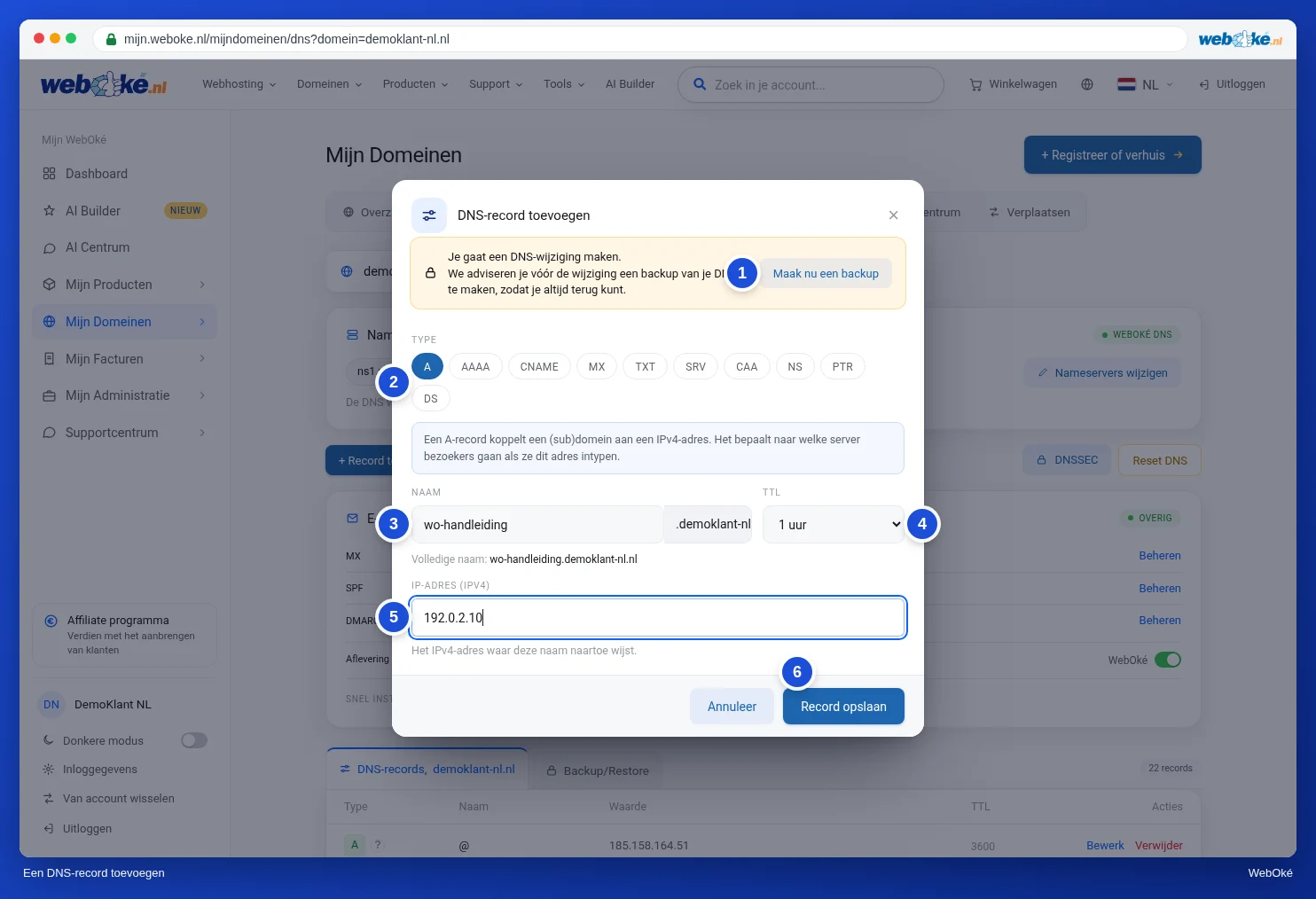
Lav først en backup
Skal du lave større ændringer, for eksempel flytte din hjemmeside til en anden server eller tilpasse e-mail-records? Lav så først en backup af din DNS. Vinduet har knappen Tag en backup nu til det og minder dig også om det. Går noget galt, gendanner du backuppen, og alt fungerer igen som før. Hvordan det fungerer, kan du læse i Lav og gendan en backup af din DNS.
Eksempel: en CNAME-record
En CNAME-record lader et navn pege til et andet navn. Webshopplatforme, nyhedsbrevtjenester og Microsoft 365 beder ofte om det. Lad os sige: du vil have shop.dindomæne.dk til at pege til shops.eksempelplatform.com.
- Klik på + Tilføj record og vælg typen CNAME.
- Udfyld ved Navn kun shop, altså uden dit domænenavn.
- Udfyld ved Peger til målnavnet, med et punktum til sidst: shops.eksempelplatform.com.
- Klik på Gem record.

Type: CNAME Navn: shop Værdi: shops.eksempelplatform.com.
Hvad kan man ikke med en CNAME?
- Ingen CNAME på selve domænet (@). Der står også dine MX- og NS-records. Beder en tjeneste om dit hoveddomæne, brug da en A-record med den IP-adresse, tjenesten angiver. Andre muligheder står i CNAME-records og punktummet til sidst.
- Ingen CNAME ved siden af en anden record med samme navn. Står der allerede en A-record for shop, så slet den først.
Mere forklaring: CNAME-records og punktummet til sidst.
Eksempel: en TXT-record til verificering
Tjenester som Google Search Console, Microsoft 365, Google Workspace og Facebook vil vide, om domænet er dit. De giver dig en kode, som du sætter som TXT-record i din DNS.
- Klik på + Tilføj record og vælg typen TXT.
- Beder tjenesten om en record på selve domænet (eller på @)? Udfyld da ved Navn @. Beder tjenesten om et eget navn, som _github-challenge-dinvirksomhed, udfyld da kun det navn, uden dit domænenavn bagefter.
- Indsæt ved værdien den kode, du fik fra tjenesten. Anførselstegn behøver du ikke skrive.
- Klik på Gem record. Gå derefter tilbage til tjenesten og klik der på verificer.
Type: TXT Navn: @ Værdi: google-site-verification=abc123...
Du må gerne have flere TXT-records ved siden af hinanden, også med samme navn. Kun en SPF-record (starter med v=spf1) må kun forekomme én gang. Mere forklaring: TXT-records til verificering.
Forbind dit domæne eller e-mail til en ekstern tjeneste
Bruger du en webshopplatform som Shopify, eller sender du nyhedsbreve via en tjeneste som Mailchimp, MailerLite eller Brevo? Så beder den tjeneste dig om at tilføje et par records. Tag altid præcis det, tjenesten angiver.
- Hjemmeside eller webshop hos en anden udbyder: som regel en A-record for dit hoveddomæne (@) med tjenestens IP-adresse, og en CNAME-record for www eller et subdomæne som shop. Se Tilføj eller rediger en A- eller AAAA-record. En trinvis vejledning med records fra Shopify, Wix og Squarespace står i Din hjemmeside hos Shopify, Wix eller Squarespace, dit domæne og e-mail hos WebOké.
- Verificering: en TXT-record med en kode, som ovenfor.
- DKIM til en nyhedsbrevtjeneste: som regel CNAME- eller TXT-records med et navn som k1._domainkey. Tag navnet uden dit domænenavn bagefter, og sæt ved en CNAME et punktum til sidst i værdien. Se Slå DKIM til og kontroller det.
- Udvide SPF: sender tjenesten mail på dit domænes vegne, opret da ikke en anden SPF-record, men udvid den eksisterende record med tjenestens include:. Lad include:webawere.nl stå, for din hjemmeside og formularer sender mail via vores servere. Se Indstil og udvid SPF.
v=spf1 a mx include:webawere.nl include:spf.eksempeltjeneste.com ~all
Kontroller om det virker
Ændringer bliver gennemført med det samme. På grund af DNS-caching (TTL'en for en record) kan det tage op til en time, før alle på internettet ser ændringen, i sjældne tilfælde op til 24 timer. Lykkes en verificering ikke med det samme? Vent et kvarter og prøv igen.
Vil du se, om dine records står rigtigt? Åbn på domænesiden i Mit WebOké kortet Domæne / E-mail sundhed og klik på Kontroller igen, eller brug det offentlige værktøj Domænesundhed. Se også Domæne og e-mail sundhed: kontroller og gendan.
Godt at vide
- Bag ved hver recordtype i listen står der et spørgsmålstegn. Klik på det for forklaring i almindelige ord om, hvad den record gør.
- Til MX, SPF, DMARC, CAA og SRV har vinduet ekstra hjælp. Se DNS-hjælpere: MX, SPF, DMARC, CAA og SRV.
- Er du ikke sikker på, hvilken record du har brug for? Kontakt os endelig via Supportcentret, så tænker vi med dig.
Måske sjovt at læse: Domænenavnets historie
Se også i WebOké-vejledningen: Administrer DNS: tilføj, rediger og slet records. I DirectAdmin-vejledningen: Åbn DNS Management og læs records.
Udførlig forklaring med skærmbilleder: DNS i Mit WebOké og hos eksterne nameservere som Cloudflare i DirectAdmin-vejledningen.