
Tilføj Nextcloud-kalender til Thunderbird
Thunderbird er vores foretrukne mailprogram af mange grunde, men den vigtigste er: Thunderbird er open source og uafhængig af big tech, og derfor meget privatlivsvenlig.
I Thunderbird kan du ikke kun nemt tilknytte postkasserne fra din hostingpakke (læs Tilføj en e-mailadresse til Thunderbird), du kan også tilføje din Nextcloud-kalender med få klik.
Trin 1: For at tilføje din kalender til Thunderbird skal du bruge en app-adgangskode. Din almindelige adgangskode virker ikke her. Hvordan du opretter en app-adgangskode, kan du læse i Opret en app-adgangskode (nødvendig for at forbinde til apps og enheder).
Trin 2: Åbn Thunderbird, og klik på Kalender i bjælken til venstre. Klik derefter nederst til venstre på Ny kalender...

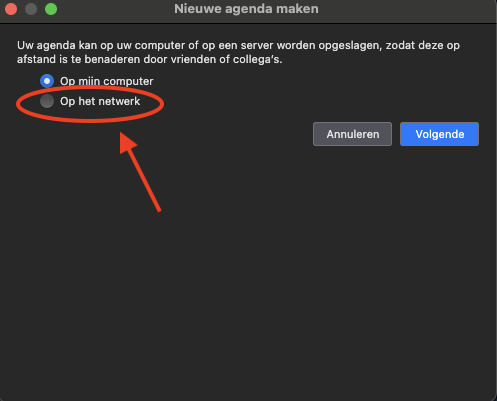
Trin 3: Vælg På netværket, og klik på Næste.
Trin 4: Udfyld Brugernavn med brugernavnet til din Nextcloud-konto og Placering med https://din-adresse/remote.php/dav. Erstat din-adresse med den adresse, du bruger til at åbne din Nextcloud i browseren, for eksempel ditnavn.webokecloud.nl eller cloud.ditfirma.nl. Klik derefter nederst til højre på Find kalendere.

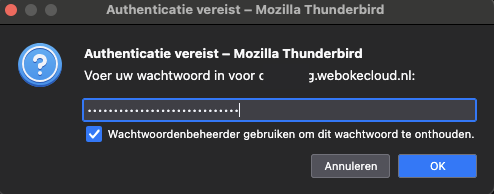
Trin 5: Beder Thunderbird om en adgangskode, så indtast den app-adgangskode, du oprettede i trin 1, og sæt hak ved, at Thunderbird må huske den.
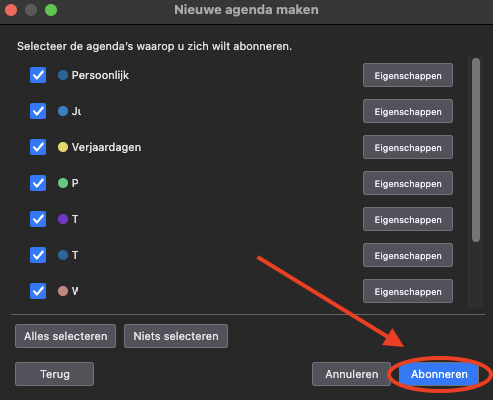
Trin 6: Du ser nu alle de kalendere og opgavelister, som din Nextcloud-konto har adgang til, også kalendere, som andre deler med dig. Sæt hak ved dem, du vil tilføje til Thunderbird, og klik på Abonner.
Trin 7: Færdig! Din kalender er nu tilknyttet Thunderbird. Alle aftaler, du tilføjer, sletter eller redigerer her, synkroniseres med det samme med din Nextcloud, og omvendt. Husk at vælge din Nextcloud-kalender, når du opretter en ny aftale, og ikke en kalender under På min computer.
Virker det ikke? Får du beskeden "De indtastede legitimationsoplysninger blev ikke accepteret", så tjek dit brugernavn, og brug app-adgangskoden. Siger Thunderbird, at der ikke blev fundet nogen kalendere, så tjek placeringen: den starter med https:// og slutter med /remote.php/dav.
Udførlig vejledning med skærmbilleder: Tilføj dine Nextcloud-kalendere og opgavelister og Tilføj dine Nextcloud-kontakter i Thunderbird-vejledningen.