
Tilføj Nextcloud-kalender og -kontakter på din Mac
Apps'ene Kalender og Kontakter på din Mac fungerer direkte med din WebOké Nextcloud, fordi Apple understøtter CalDAV (til kalendere) og CardDAV (til kontakter). Du tilføjer én konto i hver app, og derefter synkroniseres alt automatisk.
Trin 1: opret en app-adgangskode
Din almindelige adgangskode virker ikke her: Din Nextcloud beder om en ekstra kode, når du logger ind, og kalender- eller kontakter-appen kan ikke udfylde den. Opret derfor en app-adgangskode. Hvordan du gør det, kan du læse i Opret en app-adgangskode (nødvendig for at forbinde med apps og enheder). Hav derefter dit brugernavn og app-adgangskoden klar.
Trin 2: tilføj din kalender
Åbn appen Kalender på din Mac, og klik på Kalender i menulinjen øverst til venstre. Klik derefter på Tilføj konto...

Vælg Anden CalDAV-konto..., og klik på Fortsæt.

Vælg Manuel ved Kontotype. Udfyld dit Nextcloud-brugernavn, app-adgangskoden og adressen på din Nextcloud som serveradresse, uden https://, for eksempel ditnavn.webokecloud.nl eller cloud.ditfirma.nl. Klik på Log ind.
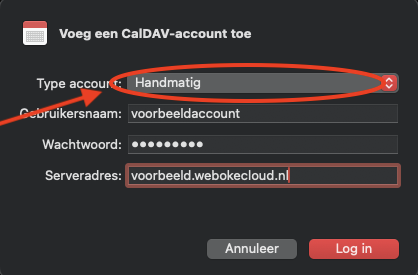
Virker det ikke med Manuel? Vælg så Avanceret ved Kontotype, og udfyld /remote.php/dav/principals/users/brugernavn/ ved Serversti (med dit eget brugernavn), port 443 og SSL slået til.
Trin 3: tilføj dine kontakter
Åbn appen Kontakter. Klik på Kontakter i menulinjen øverst til venstre og derefter på Tilføj konto...
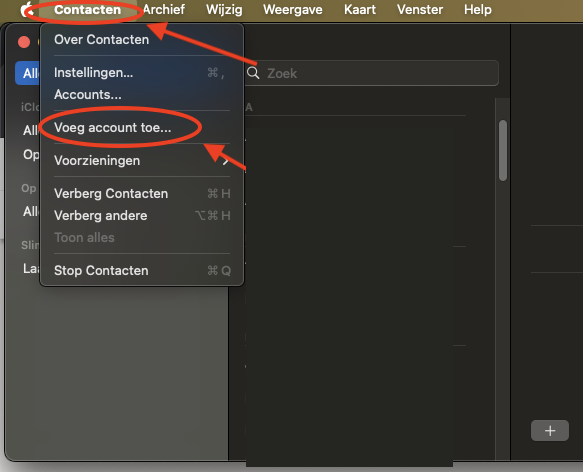
Klik på Anden Kontakter-konto...

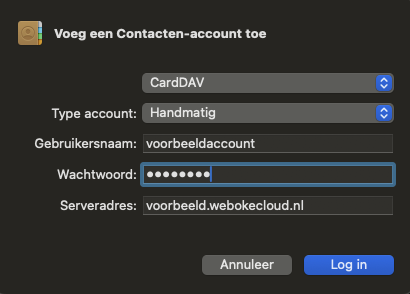
Vælg Manuel ved Kontotype, og udfyld de samme oplysninger som ved kalenderen: dit brugernavn, app-adgangskoden og adressen på din Nextcloud. Klik på Log ind.
Færdig! Dine kalendere og kontakter fra din Nextcloud synkroniseres nu med din Mac.
Uddybende vejledning med skærmbilleder: Kalender og kontakter på Mac i Nextcloud-vejledningen. Kommer der ikke noget ind? Læs En app siger "401" eller beder hele tiden om din adgangskode.