
Migrer fra Dropbox til WebOké Nextcloud
Med Datamigrering i din WebOké Nextcloud flytter du alle dine filer og billeder fra Dropbox over i din egen Nextcloud. Du forbinder din Dropbox med en adgangskode, vælger en mappe, og serveren klarer resten.
I denne artikel kan du læse, trin for trin, hvordan du gør.
Trin 1: Gå til https://www.dropbox.com/login, og log ind på din Dropbox-konto.
Trin 2: Log ind på din WebOké Nextcloud, klik på dit profilbillede øverst til højre, og vælg Indstillinger.
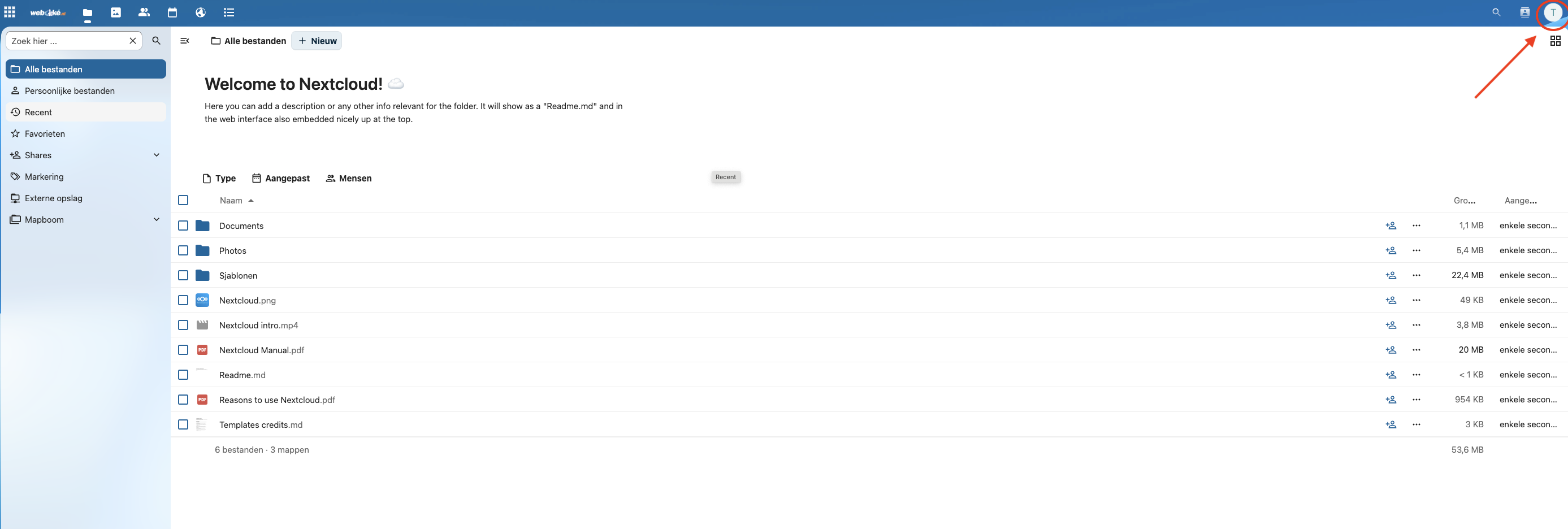
Trin 3: Klik på Datamigrering til venstre.
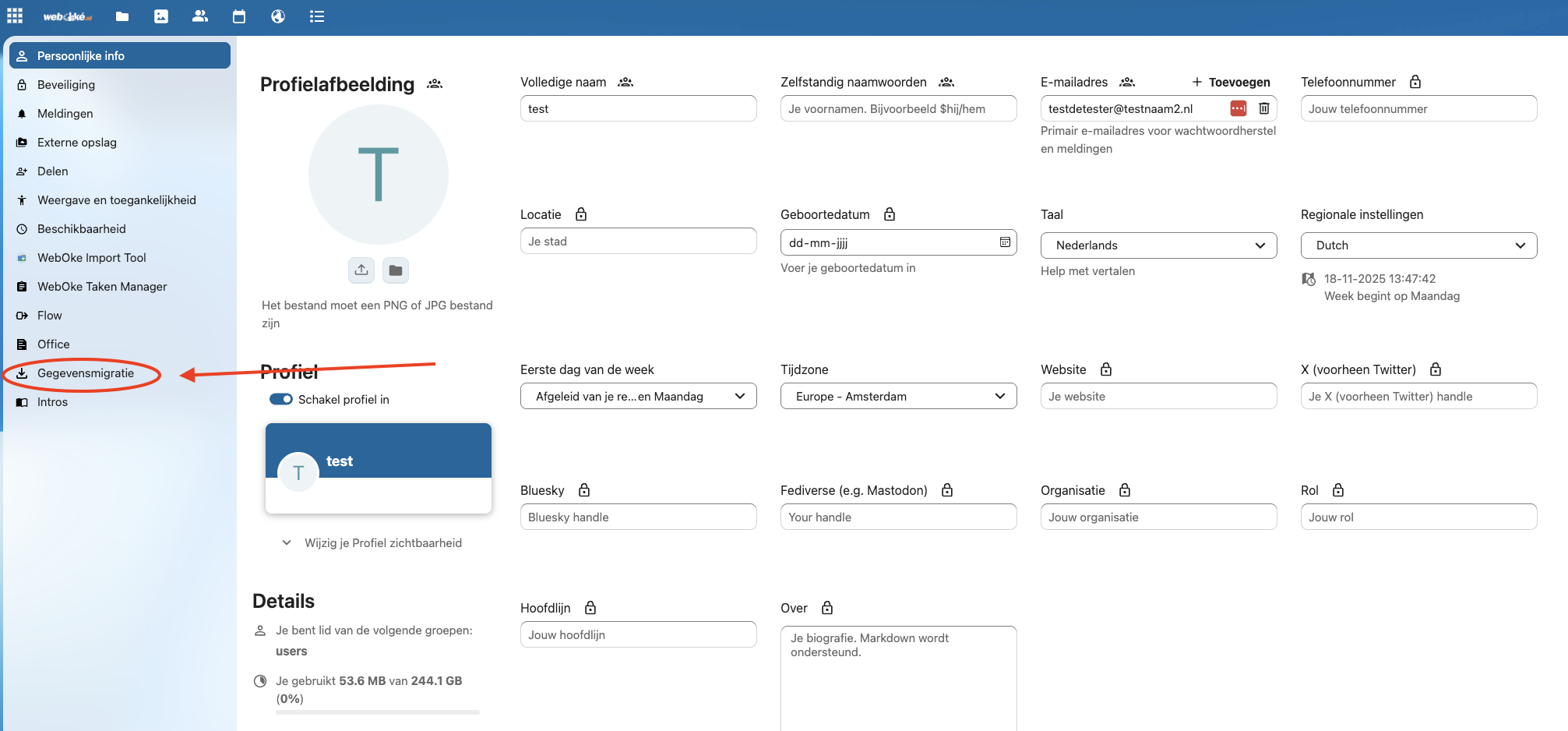
Trin 4: Klik på Connect to Dropbox to get an access code under Dropbox data migration.
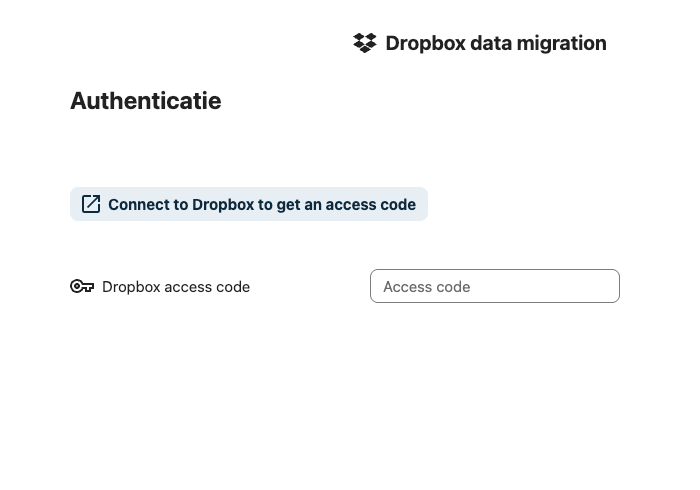
Trin 5: Dropbox åbner i et nyt vindue. Klik på Tillad.
Trin 6: Kopiér den adgangskode, som Dropbox viser.
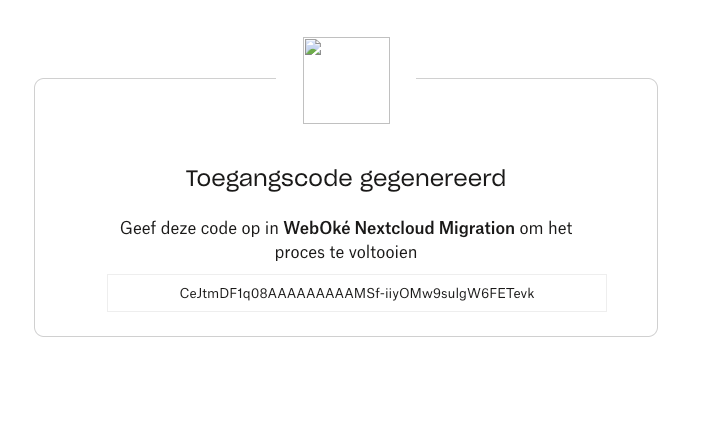
Trin 7: Gå tilbage til Nextcloud, og indsæt koden i feltet Dropbox access code.
Trin 8: Din Dropbox er nu forbundet.
Under Import directory vælger du, hvilken mappe i Nextcloud dine Dropbox-filer skal lægges i. Klik på blyanten for at vælge en anden eller en ny mappe.
Du kan ikke vælge, hvilke filer der kommer med: Datamigrering tager alt med, der ligger i din Dropbox. Vil du ikke have noget med, så slet det først i Dropbox, eller ryd op i Nextcloud bagefter.
Klik på Import Dropbox files for at starte overførslen.
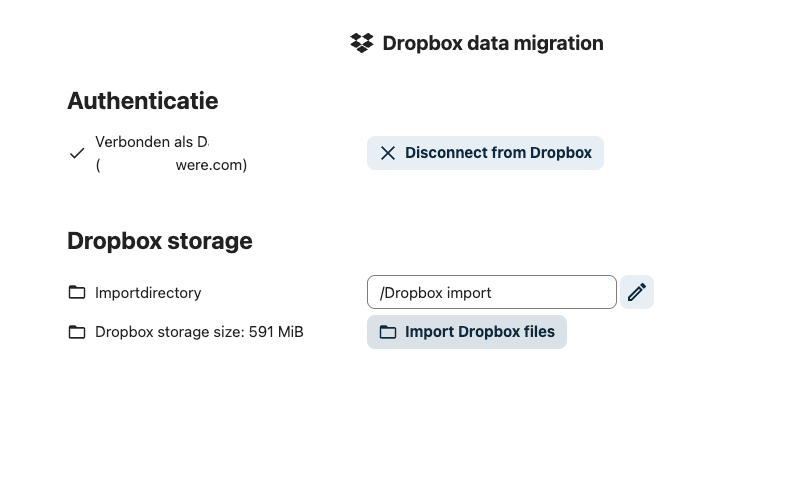
Det var det! Overførslen er nu i gang.
Afhængigt af hvor meget du har i Dropbox, tager det fra et par minutter til et par timer.
Tip: Du kan lukke vinduet og lave andre ting imens. Serveren arbejder videre i baggrunden. Når du senere vender tilbage til siden Datamigrering, kan du se, hvor langt den er nået.
Bruger du Dropbox-appen på din computer? Slå den fra, så snart overførslen er færdig, og du har tjekket, at alt er kommet med. Installer derefter Nextcloud-appen på din computer, se Installer Nextcloud Files på Windows eller Installer Nextcloud Files på Apple Mac.
Når det er færdigt, ligger dine filer i din egen Nextcloud, på vores egne servere i NorthC-datacentrene i Aalsmeer og Oude Meer. Tillykke med dit skift til digital suverænitet!
Udførlig vejledning med skærmbilleder: Flyt Dropbox med Datamigrering i Nextcloud-vejledningen.
Vil du lære mere? Følg det gratis kursus Skift til en europæisk cloud, lektion 6.1 Flyt filer fra Google Drive, OneDrive og Dropbox.