
Migrering fra Microsoft OneDrive til WebOké Nextcloud
Kommer du fra Microsoft OneDrive? Med Datamigrering i din WebOké Nextcloud flytter du dine filer og også dine kontakter og kalendere fra din Microsoft-konto. I denne artikel kan du læse trin for trin, hvordan du gør.
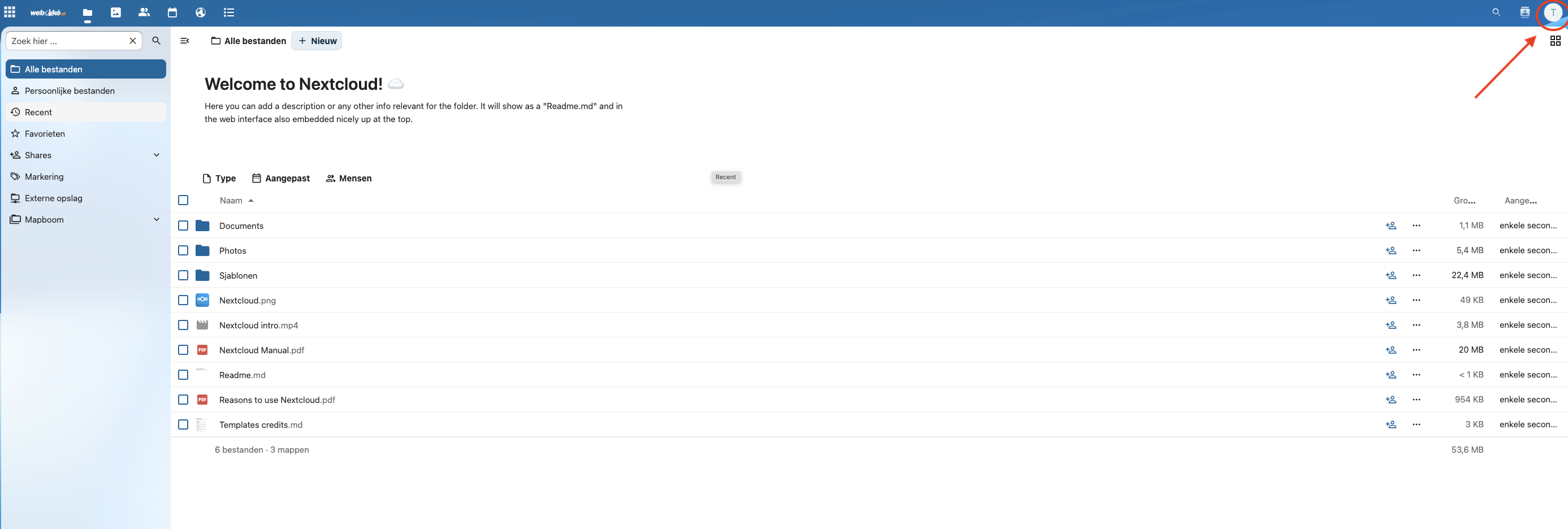
Trin 1: Log ind på din WebOké Nextcloud, klik på dit profilbillede øverst til højre, og vælg Indstillinger.
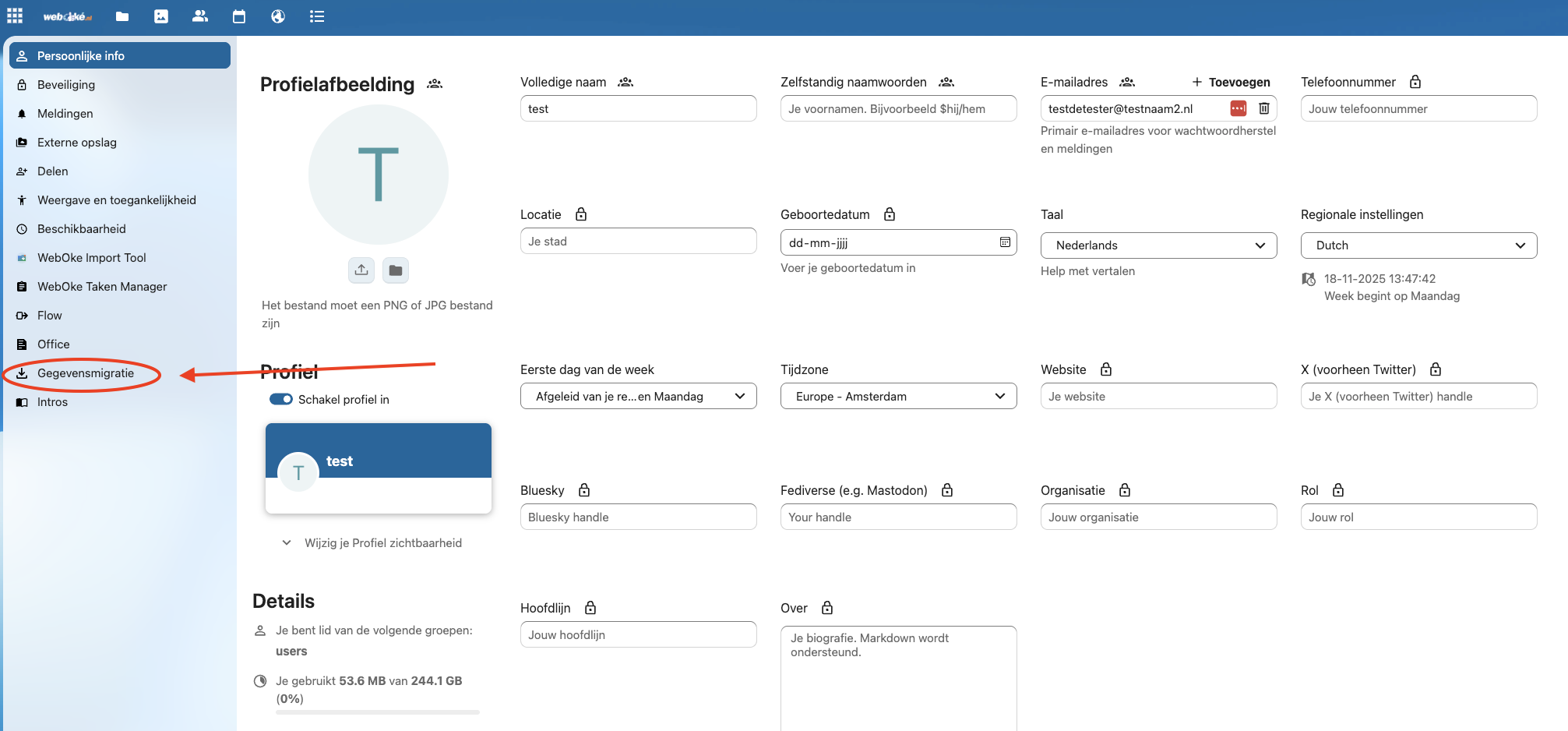
Trin 2: Klik på Datamigrering i menuen til venstre.
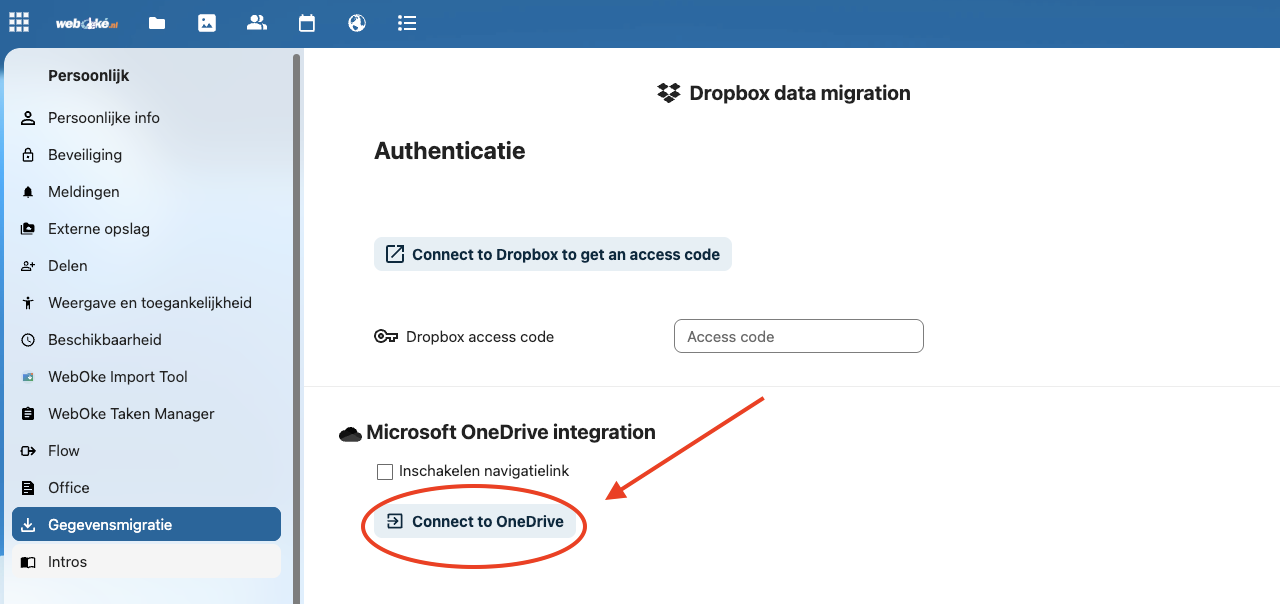
Trin 3: Klik på Connect to OneDrive under Microsoft OneDrive integration.
Trin 4: Der åbnes et vindue fra Microsoft. Er du allerede logget ind hos Microsoft, oprettes forbindelsen med det samme. Ellers logger du ind i vinduet og giver tilladelse.
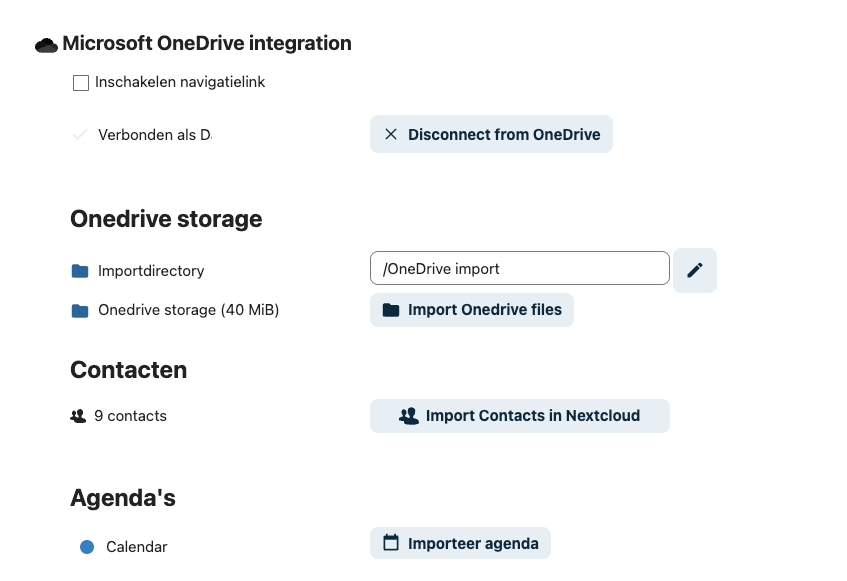
Trin 5: Når din konto er forbundet, kan du se, hvilken konto du er forbundet med, og hvad du kan flytte: dine filer, dine kontakter og dine kalendere.
Under Import directory vælger du, hvilken mappe i Nextcloud dine OneDrive-filer skal ligge i. Klik på blyanten for at vælge en anden eller en ny mappe.
Bemærk: Datamigrering tager alle filer fra OneDrive med. Vil du ikke have bestemte filer med? Så slet dem først i OneDrive.
Klik på Import OneDrive files for at starte flytningen af dine filer. Vil du også flytte dine kontakter og kalendere, så start også den import. For kalendere hedder knappen Importer kalender.
Det var det! Flytningen er nu i gang.
Afhængigt af hvor meget du har i OneDrive, tager det fra et par minutter til et par timer.
Tip: Du kan lukke vinduet og lave andre ting imens. Serveren arbejder videre i baggrunden. Når du senere vender tilbage til siden Datamigrering, kan du se, hvor langt den er nået.
Når det er færdigt, ligger dine filer i din egen Nextcloud på vores egne servere i NorthC-datacentrene i Aalsmeer og Oude Meer. Tillykke med dit skifte til digital suverænitet!
Arbejder du med Microsoft 365? Så kan du også flytte din mail, dine dokumenter og din kalender. Læs Fra Microsoft 365 til WebOké: filer, dokumenter, mail og kalender.
Udførlig vejledning med skærmbilleder: Flyt OneDrive med Datamigrering i Nextcloud-vejledningen.
Vil du lære mere? Følg det gratis kursus Skift til en europæisk cloud, lektion 6.1 Flyt filer fra Google Drive, OneDrive og Dropbox.